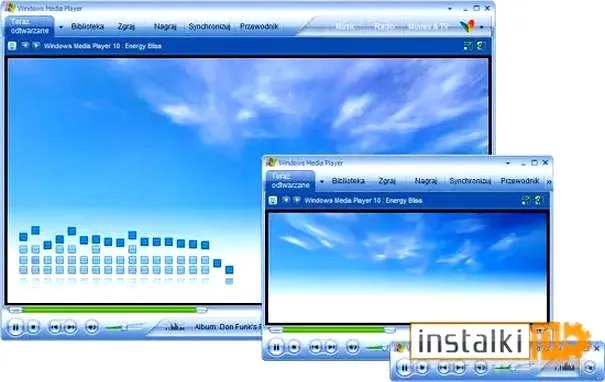
W momencie, gdy w Windows Media Player pojawiają się dziwne problemy z odtwarzaniem, warto najpierw zidentyfikować, co dokładnie się dzieje. Nierzadko przyczyny tkwią w uszkodzonych nośnikach, które mogą być zbyt porysowane lub zanieczyszczone, aby pozwolić na prawidłowe odczytanie. Aby lepiej zrozumieć sytuację, dobrze jest spróbować odtworzyć inne pliki, które działają bez zarzutu. Kiedy problem dotyczy tylko kilku utworów, można przypuszczać, że to one są uszkodzone, a przyczyny leżą poza samym programem.
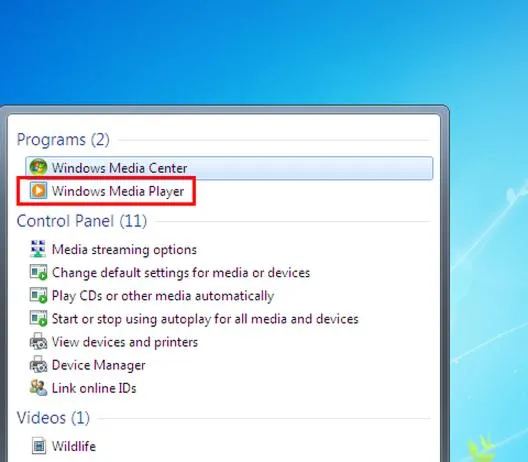
Kolejnym istotnym aspektem są kodeki, czyli małe kawałki oprogramowania umożliwiające komputerom rozumienie różnych formatów audio i wideo. Często aktualizacje systemowe lub nowe programy mogą sprawić, że zainstalowane kodeki zaczynają sprawiać problemy. W związku z tym zawsze warto mieć w zanadrzu sprawdzony pakiet kodeków, taki jak K-Lite, który skutecznie rozwiązuje większość trudności związanych z odtwarzaniem. A tak na marginesie, przeczytaj, jak łatwo włączyć Windows Media Player i uniknąć problemów z odtwarzaniem. Bardzo często, jeśli kodeki nie są źródłem kłopotu, najlepszym wyjściem okaże się ponowna instalacja Windows Media Player lub aktualizacja sterowników do karty graficznej i dźwiękowej.
Problemy z kontem lub ustawieniami mogą powodować zakłócenia w odtwarzaniu
W sytuacji, gdy po wszystkich próbach odtwarzanie wciąż nie działa, należy przyjrzeć się ustawieniom samego programu. Problemy mogą wynikać z konta użytkownika, które ma ograniczone uprawnienia do odtwarzania multimediów. W takim przypadku warto spróbować uruchomić program jako administrator lub sprawdzić dostępność plików oraz folderów, które próbujemy odtwarzać. Co więcej, jeśli korzystasz z multimediów przesyłanych strumieniowo, niezbędne okaże się przetestowanie połączenia internetowego oraz upewnienie się, że nie ma problemów z serwerem, z którego próbujesz odtwarzać dane.
W sytuacjach kryzysowych, kiedy standardowe metody zawodzą, warto rozważyć skorzystanie z alternatywnych odtwarzaczy, takich jak VLC czy PotPlayer. Te programy często radzą sobie lepiej z różnymi formatami niż Windows Media Player. Dodatkowym atutem jest to, że wbudowane kodeki znacznie ułatwiają życie i pozwalają uniknąć frustracji związanej z nieprzewidywalnym zachowaniem standardowego odtwarzacza. Pamiętaj, że w wielu przypadkach wystarczy po prostu zrestartować system lub spróbować odtworzyć pliki w innym miejscu, aby zauważyć pozytywne zmiany. Bez względu na okoliczności, do rozwiązywania problemów z odtwarzaniem multimediów zawsze warto podchodzić z optymizmem! Coś dla zainteresowanych: sprawdź skuteczne metody na optymalizację sygnału anteny.
Jak nagrać płytę w programie Windows Media Player: prosty przewodnik
W poniższej liście opisujemy szczegółowe kroki, które pomogą Ci skutecznie nagrać płytę w programie Windows Media Player. Śledź nasze wskazówki, aby sprawnie przejść przez każdy etap oraz zwróć uwagę na czynniki, które mogą mieć wpływ na końcowy efekt nagrania.
- Otwórz program Windows Media Player: Najpierw upewnij się, że masz zainstalowaną najnowszą wersję programu. Następnie uruchom Windows Media Player, klikając jego ikonę na pasku zadań lub w menu Start. Po uruchomieniu programu, przejdź do widoku „Nagrywanie”, który znajduje się w górnej części okna.
- Przygotuj listę utworów do nagrania: Wybierz utwory i przeciągnij je do panelu nagrywania. Alternatywnie, możesz kliknąć prawym przyciskiem myszy na każdej piosence, a potem wybrać opcję „Dodaj do listy nagrywania”. Pamiętaj, aby wszystkie utwory miały format obsługiwany przez program Windows Media Player.
- Wybierz typ płyty do nagrania: W programie Windows Media Player masz możliwość nagrywania różnych rodzajów płyt, np. CD Audio oraz DVD. Wybierz odpowiedni format, klikając na opcję „Nagraj na płytę CD” lub „Nagraj na płytę DVD”, znajdującą się w prawym górnym rogu. Upewnij się, że wybrana opcja najlepiej odpowiada Twoim potrzebom, a także sprawdź ograniczenia związane z typem nośnika.
- Skonfiguruj ustawienia nagrywania: Wybierz przycisk „Opcje nagrywania”, aby dostosować ustawienia, takie jak prędkość nagrywania. Niższa prędkość może zredukować ryzyko problemów z odtwarzaniem na niektórych odtwarzaczach. Dodatkowo zdecyduj, czy chcesz, aby płyta miała etykietę oraz czy chcesz ją sfinalizować.
- Rozpocznij nagrywanie płyty: Gdy już wszystko będzie gotowe, kliknij przycisk „Start nagrywania”. Proces nagrywania zajmie kilka minut, a jego długość zależy od prędkości napędu oraz liczby utworów. Monitoruj postęp nagrywania na pasku stanu, aby zobaczyć, ile czasu jeszcze pozostało.
- Sprawdź działanie płyty: Po zakończeniu nagrywania weź płytę i włóż ją do odtwarzacza, aby upewnić się, że nagranie przebiegło poprawnie. Jeśli napotkasz jakiekolwiek problemy, sprawdź, czy nie wystąpiły błędy podczas nagrywania, takie jak brak kodeków lub uszkodzony nośnik. Dodatkowo możesz spróbować odtworzyć płytę na innym urządzeniu, aby zweryfikować jej działanie.
| Problem | Przyczyna | Rozwiązanie |
|---|---|---|
| Dziwne problemy z odtwarzaniem | Uszkodzone nośniki (porysowane, zanieczyszczone) | Spróbuj odtworzyć inne pliki, które działają bez zarzutu. |
| Problemy z kodekami | Kodeki mogą sprawiać problemy po aktualizacjach systemowych lub instalacji nowych programów. | Użyj sprawdzonego pakietu kodeków (np. K-Lite), ponownie zainstaluj Windows Media Player lub zaktualizuj sterowniki karty graficznej i dźwiękowej. |
| Problemy z kontem lub ustawieniami | Ograniczone uprawnienia do odtwarzania multimediów. | Uruchom program jako administrator, sprawdź dostępność plików i folderów, przetestuj połączenie internetowe. |
| Brak poprawnego odtwarzania | Problemy z serwerem przy multimediów przesyłanych strumieniowo. | Upewnij się, że nie ma problemów z serwerem, z którego próbujesz odtwarzać dane. |
| Kryzysowe sytuacje | Standardowe metody nie działają. | Rozważ użycie alternatywnych odtwarzaczy (VLC, PotPlayer), zrestartuj system, spróbuj odtworzyć pliki w innym miejscu. |
Podstawowe kroki do nagrywania płyt audio w Windows Media Player
Nagrywanie płyt audio z użyciem Windows Media Player stanowi naprawdę prostą sprawę, nawet dla osób bez dużego doświadczenia. Na początku uruchamiamy program, a następnie wprowadzamy czystą płytę do napędu. Jeśli napęd działa poprawnie, Windows Media Player automatycznie rozpozna płytę i zapyta, co chcemy zrobić. Dlatego wybieramy opcję „Nagrywaj płytę audio” i przechodzimy do następnego kroku.
Następnie dodajemy utwory do kolejki nagrywania. W tym celu wystarczy przeciągnąć wybrane pliki muzyczne z biblioteki do okna nagrywania po prawej stronie. Należy pamiętać, że maksymalna pojemność płyty audio CD wynosi 700 MB, co zazwyczaj pozwala pomieścić około 80 minut muzyki. Kiedy zgromadzimy wszystkie utwory, upewniamy się, że znajdują się one w odpowiedniej kolejności, ponieważ w tej sekwencji będą odtwarzane po zakończeniu nagrywania.
Ustawienia nagrywania oraz finalizacja całego procesu
Przed przystąpieniem do nagrywania warto zwrócić uwagę na ustawienia nagrywania. W tym oknie możemy wybrać pomiędzy różnymi formatami, takimi jak Audio CD czy MP3 CD, co pozwoli nam dostosować nagranie do indywidualnych potrzeb. Gdy wszystko jest gotowe, wystarczy kliknąć przycisk „Rozpocznij nagrywanie”, a proces nagrywania rozpocznie się automatycznie. Jeżeli cię to ciekawi to odkryj, jak wybrać idealny pendrive do nagrywania z telewizora. Pamiętaj, by w trakcie nagrywania nie otwierać napędu ani nie wyłączać komputera, ponieważ może to skutkować uszkodzeniem płyty.
Kiedy nagrywanie zakończy się, Windows Media Player poinformuje nas o tym. W takim przypadku można wyciągnąć płytę i cieszyć się ulubioną muzyką w odtwarzaczu. A jak już tu trafiłeś, odwiedź artykuł i odkryj, jak włączyć bluetooth w Peugeot 308. Jeśli pojawią się jakiekolwiek problemy, dobrze jest sprawdzić, czy napęd i płyta działają prawidłowo, a także czy pliki muzyczne nadają się do nagrania. To wszystko! Teraz można cieszyć się własnoręcznie nagranymi płytami audio.
Ciekawostką jest to, że Windows Media Player pozwala na nagrywanie nie tylko płyt audio CD, ale także MP3 CD, co umożliwia pomieszczenie większej liczby utworów na tej samej płycie dzięki kompresji plików muzycznych.
Czym są kodery-dekodery i jak wpływają na odtwarzanie multimediów?
Kodery-dekodery, czyli kodeki, odgrywają niezwykle istotną rolę w świecie multimediów. Funkcjonują niczym tłumacze, przetwarzając dane audio i wideo, co pozwala na ich kompresję oraz dekompresję. Należy zauważyć, że dla wielu osób termin „koder-dekoder” może wydawać się trudny do zrozumienia; w rzeczywistości jednak są to narzędzia, które stoją za naszymi ulubionymi filmami oraz muzyką. Bez tych programów, odtwarzanie plików multimedialnych staje się wręcz niemożliwe, ponieważ każdy plik wymaga odpowiedniego kodeka, aby prawidłowo się wyświetlał lub odtwarzał.
W praktyce, gdy odtwarzamy film czy słuchamy muzyki, koder-dekoder kompresuje dane, co pozwala na zaoszczędzenie miejsca na naszym dysku. Następnie dekompresuje te dane na bieżąco, umożliwiając nam cieszenie się płynnością dźwięku i obrazu. Problemy zaczynają się natomiast w momencie, gdy koder-dekoder ulega uszkodzeniu lub nie jest aktualny. W takich przypadkach napotykamy różnorodne trudności, takie jak zniekształcenia obrazu, zerwane dźwięki, a czasem nawet całkowity brak odtwarzania. Warto w takich sytuacjach wiedzieć, że można podjąć działania naprawcze, które zazwyczaj polegają na aktualizacji lub ponownej instalacji odpowiednich kodeków.
Uszkodzone kodery-dekodery mogą wpływać na jakość multimediów
W codziennym użytkowaniu, zazwyczaj nie sprawdzam swoich kodeków, dopóki nie natrafię na problemy. Kiedy oglądam nowy film, który powinien działać bez zarzutu, nagle zdarza się, że dźwięk znika lub, co gorsza, obraz zaczyna przeskakiwać bądź jest zniekształcony. W takich chwilach przypominam sobie, jak ważne jest, aby mieć zainstalowane aktualne wersje kodeków. Wiele programów multimedialnych, na przykład Windows Media Player, zależy od tych kodeków, a ich prawidłowe działanie zapewnia bezproblemowe odtwarzanie różnych formatów plików.
Aby cieszyć się wysoką jakością multimediów, należy na bieżąco dbać o aktualizacje koderów-dekoderów. W przeciwnym razie, można napotkać trudności w odtwarzaniu ulubionych filmów i muzyki.
Aby uniknąć frustracji związanej z problemami podczas odtwarzania, warto czasami zainstalować zestaw kodeków od zaufanych producentów. Na przykład pakiet K-Lite to popularny zbiór kodeków, który często rozwiązuje większość problemów związanych z odtwarzaniem różnych formatów. Dlatego dbanie o aktualność koderów-dekoderów okazuje się kluczowe zarówno dla sporadycznych użytkowników, jak i zapalonych kinomaniaków, aby móc cieszyć się najwyższą jakością multimediów bez przeszkód.
Czy wiesz, że istnieje więcej niż 1000 różnych kodeków, a każdy z nich jest zoptymalizowany do odtwarzania konkretnego formatu audio lub wideo? Właściwy kodek może znacząco wpłynąć na jakość odtwarzania oraz zarządzanie przestrzenią dyskową!
Wybór odpowiedniego programu do odtwarzania: Windows Media Player vs. VLC
W tym artykule porównam dwa popularne programy do odtwarzania multimediów: Windows Media Player oraz VLC. Przyjrzyjmy się zatem kilku kluczowym aspektom, które warto rozważyć, dokonując wyboru odpowiedniego odtwarzacza.
-
Obsługa formatów:
VLC wyróżnia się szeroką obsługą formatów multimedialnych, co sprawia, że odtwarza prawie każdy plik audio oraz wideo bez konieczności instalacji dodatkowych kodeków. W porównaniu z tym, Windows Media Player może napotykać trudności z niektórymi formatami, zwłaszcza tymi mniej popularnymi lub nowoczesnymi. Dlatego, jeśli zależy Ci na pewności, że Twój odtwarzacz poradzi sobie z różnorodnością plików, wybór VLC wydaje się znacznie bardziej trafny. -
Interfejs użytkownika:
Windows Media Player oferuje bardziej znany interfejs, zintegrowany z systemem Windows, co stanowi atut dla użytkowników preferujących prostotę i znajomość. Z kolei VLC proponuje szereg opcji konfiguracyjnych, które pozwalają na szeroką personalizację, chociaż mogą być przytłaczające dla nowych użytkowników. Z tego powodu, wybór między tymi dwoma programami uzależniony jest od tego, jak bardzo chcesz dostosować swój odtwarzacz do swoich potrzeb. -
Rozwiązywanie problemów:
Użytkownicy Windows Media Player często napotykają problemy związane z uszkodzonymi kodekami lub plikami. Na przykład błędy odtwarzania mogą sygnalizować problemy z konwersją formatu audio i wideo (np. kody błędów 0xC00D11B1), co z kolei wymaga dodatkowych działań naprawczych. W przeciwieństwie do tego, VLC, będąc bardziej odpornym na błędy związane z kodekami, jawi się jako lepsze rozwiązanie dla tych, którym nie zależy na poświęcaniu czasu na rozwiązywanie problemów technicznych. -
Względna wydajność:
VLC, ze względu na wbudowane kodeki oraz niewielkie zapotrzebowanie na zasoby systemowe, zazwyczaj działa płynniej, nawet podczas odtwarzania wideo w wysokiej rozdzielczości. Z kolei Windows Media Player, choć bardziej zintegrowany z systemem, może w pewnych sytuacjach doświadczać trudności z dostępnością zasobów, szczególnie przy obsłudze bardziej wymagających formatów.