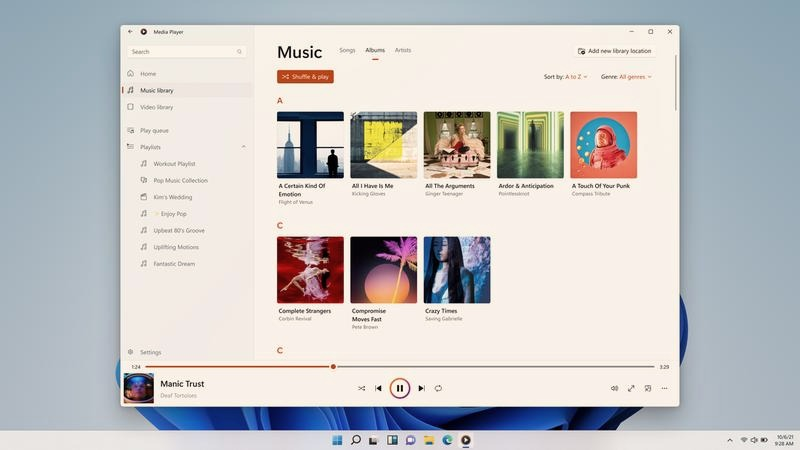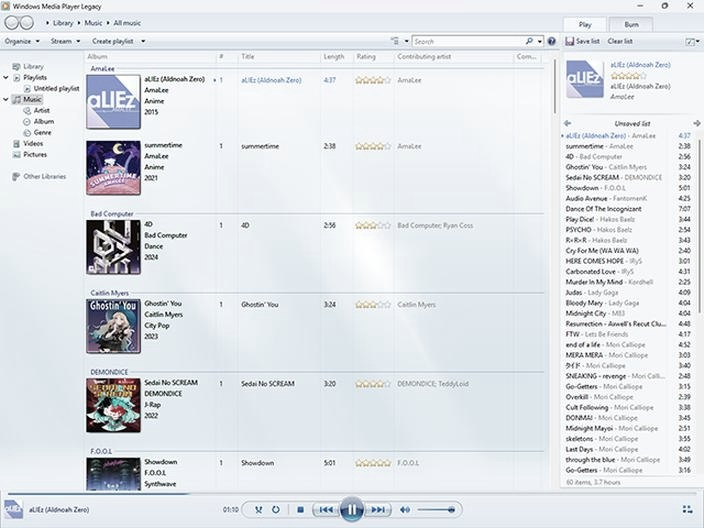
Jeśli jesteś podobny do mnie, to z pewnością Windows Media Player pełni kluczową rolę jako odtwarzacz na Twoim komputerze. Mimo że nie ma on najbogatszych funkcji, zwykle korzystamy z niego z przyzwyczajenia. Aby móc w pełni cieszyć się filmami z napisami, musisz wykonać kilka prostych kroków. Na początku zainstaluj odpowiednią wtyczkę, która będzie odpowiedzialna za wyświetlanie napisów. Najcześciej polecaną opcją okazuje się DirectVobSub, więc warto sięgnąć po paczkę kodeków K-Lite Codec Pack, gdyż zawiera wszystkie niezbędne elementy, aby doprowadzić WMP do odpowiedniego stanu.
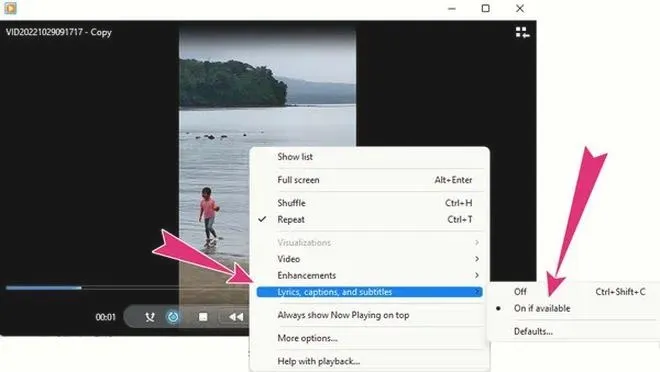
Po zainstalowaniu kodeków pamiętaj, by umieścić plik z napisami w tym samym folderze, co film, oraz nadać mu tę samą nazwę. Napisy w formatach takich jak .srt czy .txt świetnie działają bez problemów. Gdy wszystko wygląda w porządku, przejdź do finalnych ustawień w programie. Otwórz film, kliknij prawym przyciskiem myszy na ekranie, a następnie wybierz opcję "Teksty i napisy". Pamiętaj, aby zaznaczyć pole "Włączone, jeśli dostępne". Wykonując te wszystkie kroki, napisy powinny wyświetlić się bez zbędnych zakłóceń.
Konfiguracja Windows Media Player do wyświetlania napisów
Nie zapominaj, że nawet po zainstalowaniu wtyczek, prawidłowa konfiguracja Windows Media Player również ma ogromne znaczenie. Zaleca się sprawdzenie, czy wszystkie opcje związane z wyświetlaniem tekstów są aktywne. W przypadku problemów z odtwarzaniem czasami wystarczy po prostu ponownie uruchomić program lub komputer. Dodatkowo, aktualizacje systemowe mogą wpływać na działanie odtwarzacza, dlatego regularnie dbaj o jego aktualność.
Odtwarzanie filmów z napisami staje się znacznie prostsze, gdy zaznajomimy się z funkcjami naszego odtwarzacza. Warto poświęcić chwile, aby dostosować ustawienia, co zdecydowanie poprawi nasze wrażenia z oglądania.
Podsumowując, instalacja wtyczek do Windows Media Player, aby umożliwić wyświetlanie napisów, wcale nie jest skomplikowanym zadaniem. Wystarczy pobrać odpowiednie kodeki, umieścić pliki z napisami w odpowiednim folderze oraz skonfigurować kilka opcji w programie. Kiedy już wszystko będzie dobrze ustawione, będziesz mógł cieszyć się filmami z napisami bez żadnych przeszkód. Naprawdę warto poświęcić trochę czasu, aby uzyskać znacznie lepsze wrażenia z oglądania!
Jak dodać napisy do filmów w Windows Media Player - szczegółowy przewodnik
W poniższym przewodniku przedstawiamy szczegółowe kroki, które umożliwią Ci dodanie napisów do filmów w programie Windows Media Player. Oprócz koniecznych czynności, znajdziesz również przydatne wskazówki, które ułatwią cały ten proces.
-
Zainstaluj kodeki, w tym DirectVobSub
Aby móc wyświetlać napisy w Windows Media Player, upewnij się, że masz zainstalowaną odpowiednią wtyczkę. W tym celu ściągnij i zainstaluj paczkę kodeków, na przykład K-Lite Codec Pack. Ta paczka zapewnia, że odtwarzacz dysponuje wszystkimi niezbędnymi składnikami do poprawnego odtwarzania multimediów, w tym również napisów. -
Przygotuj plik z napisami
Umieść plik z napisami w tym samym folderze, co film, który chcesz odtworzyć. Pamiętaj, żeby nazwa pliku z napisami była identyczna jak nazwa pliku wideo, z wyjątkiem samego rozszerzenia. Pliki z napisami mogą mieć format .srt lub .txt. -
Włącz napisy w opcjach odtwarzacza
Otwórz film w Windows Media Player. Następnie kliknij prawym przyciskiem myszy na ekranie odtwarzania i wybierz opcję „Teksty i napisy”. Upewnij się, że zaznaczasz pole „Włączone, jeśli dostępne”. Dzięki temu program będzie w stanie wyświetlić napisy podczas odtwarzania filmu. -
Sprawdź napisy podczas odtwarzania
W czasie odtwarzania filmu, monitoruj, czy napisy są prawidłowo wyświetlane. Jeśli nie pojawiają się, sprawdź, czy plik z napisami jest odpowiednio nazwany, lub czy wideo jest zgodne z formatem określonym w kodekach. Upewnij się także, że kodeki zainstalowano poprawnie.
Ważne ustawienia programu: jak włączyć napisy w Windows Media Player
Windows Media Player to jeden z najpopularniejszych odtwarzaczy w systemie Windows. Dla wielu z nas stanowi on pierwszy wybór, gdy pragną obejrzeć film. Jednakże, aby w pełni cieszyć się tym przedsięwzięciem, warto zadbać o napisy, które często okazują się niezbędne do zrozumienia dialogów. W moim przypadku zawsze zaczynam od upewnienia się, że mam zainstalowaną odpowiednią wtyczkę, na przykład DirectVobSub. Dzięki temu mam pewność, że napisy wyświetlą się bez problemu.
W celu włączenia napisów w Windows Media Player, najpierw muszę upewnić się, że plik z napisami znajduje się w tym samym folderze, co film, który zamierzam oglądać. Co ważne, plik z napisami powinien mieć tę samą nazwę co plik wideo, aczkolwiek musi różnić się końcówką – może to być na przykład rozszerzenie .srt lub .txt. Ten krok ma kluczowe znaczenie, ponieważ wiele osób go pomija, a to właśnie od niego zależy, czy napisy się załadują. Po jego zrealizowaniu mogę przejść do włączenia odpowiedniej opcji w odtwarzaczu.
Włączenie opcji napisów w Windows Media Player
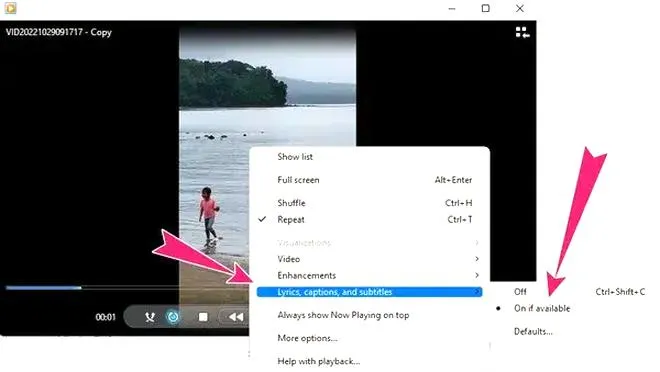
Kiedy wszystko przygotuję, włączam film i klikam prawym przyciskiem myszy na ekranie odtwarzacza. Z rozwijanego menu wybieram "Teksty i napisy", a następnie zaznaczam pole "Włączone, jeśli dostępne". Ta prosta czynność potrafi uratować niejeden seans filmowy, zwłaszcza kiedy filmy są w obcym języku. Po wykonaniu tych kroków napisy powinny wyświetlać się automatycznie, co czyni oglądanie jeszcze przyjemniejszym.
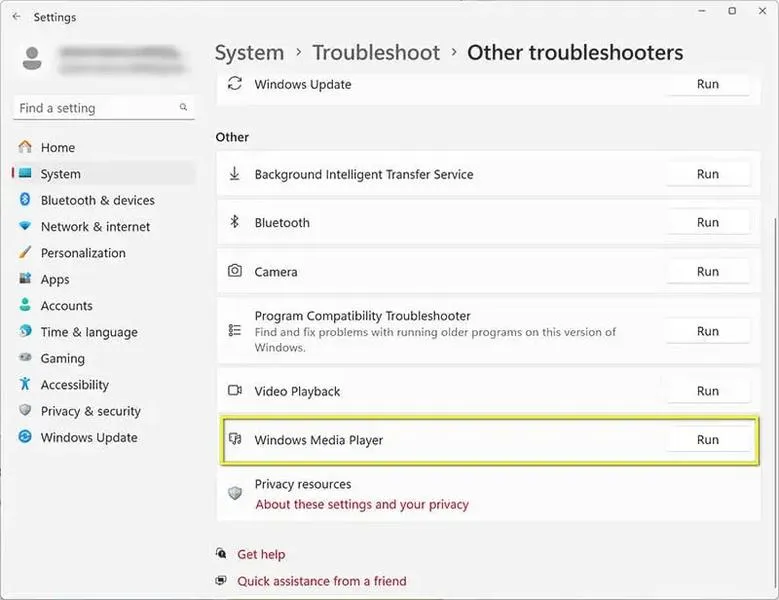
Przekonałem się, że niezwykle ważne jest nie tylko dbanie o napisy, ale także o odpowiednie kodeki. Warto zainwestować w solidną paczkę kodeków, taką jak K-Lite Codec Pack, ponieważ zapewni mi ona dodatkowe możliwości odtwarzania różnych formatów. Dzięki temu cieszę się nie tylko z napisów, ale także z lepszej jakości odtwarzania filmów. To naprawdę prosty sposób na wzbogacenie swojego doświadczenia filmowego w Windows Media Playerze!
| Element | Opis |
|---|---|
| Odtwarzacz | Windows Media Player to popularny odtwarzacz w systemie Windows. |
| Wtyczka | Zainstaluj odpowiednią wtyczkę, na przykład DirectVobSub, aby napisy wyświetlały się poprawnie. |
| Folder z plikami | Plik z napisami musi znajdować się w tym samym folderze co plik wideo. |
| Nazwa pliku | Plik z napisami powinien mieć tę samą nazwę co plik wideo, różniąc się jedynie końcówką (np. .srt, .txt). |
| Włączenie napisów | Kliknij prawym przyciskiem myszy na ekranie odtwarzacza i wybierz "Teksty i napisy", zaznacz pole "Włączone, jeśli dostępne". |
| Kodeki | Zainwestuj w paczkę kodeków, np. K-Lite Codec Pack, aby zapewnić lepszą jakość odtwarzania filmów. |
Krok po kroku: jak umieścić napisy w folderze z filmem
Umieszczenie napisów w folderze z filmem wydaje się skomplikowanym procesem, jednak w rzeczywistości jest to zadanie niezwykle proste. Z własnego doświadczenia mogę zapewnić, że kluczowe jest nadanie plikowi z napisami takiej samej nazwy, jak plikowi filmowemu. W ten sposób odtwarzacz multimedialny bez trudu zidentyfikuje napisy i wyświetli je podczas seansu. Rozpoczynamy od pobrania pliku z napisami; najczęściej dotyczą one rozszerzeń .srt lub .txt. Następnie przenosimy ten plik do folderu, w którym znajduje się nasz film.
Po wykonaniu tego kroku warto upewnić się, że używamy odpowiedniego programu do odtwarzania wideo. Osobiście polecam VLC media player, ponieważ to jeden z najpopularniejszych oraz najbardziej uniwersalnych odtwarzaczy, który obsługuje różne formaty napisów. Gdy otworzymy film w VLC, wystarczy kliknąć w menu "Napisy" i wybrać "Dodaj plik z napisami...", co zdecydowanie ułatwia nocne maratony filmowe, eliminując obawy związane z wczytywaniem napisów.
Ustawienia w odtwarzaczu wpływają na wyświetlanie napisów
Nie zapominajmy również o odpowiednich ustawieniach w programie. W Windows Media Player często trzeba kliknąć prawym przyciskiem myszy na ekranie i wybrać opcję "Teksty i napisy", aby upewnić się, że są one włączone. W przypadku innych odtwarzaczy, takich jak BESTplayer czy ALLPlayer, znajdziemy automatyczne funkcje, które potrafią wyszukać i dodać napisy bezpośrednio z internetu. Takie opcje naprawdę ułatwiają życie, zwłaszcza w przypadku mniej popularnych filmów, które nie posiadają dołączonych napisów.
Na koniec warto dodać, iż jeśli po dodaniu napisów coś nie działa, nie ma co panikować. Czasami wystarczy ponownie uruchomić odtwarzacz, aby problem zniknął. Zatem, gotowi na seans? Zrelaksujcie się, wybierzcie swój ulubiony film i cieszcie się napisaną historią, bo teraz wszystko powinno działać bez zarzutu!
Ciekawostka: Niektóre odtwarzacze multimedialne, jak na przykład VLC, mogą również synchronizować napisy z wideo, co oznacza, że w przypadku, gdy napisy są zbyt szybkie lub zbyt wolne, można je łatwo dostosować bez konieczności edytowania pliku.
Alternatywy dla Windows Media Player: porównanie opcji w innych odtwarzaczach
W poniższej liście przedstawiamy alternatywy dla Windows Media Player, które oferują różnorodne funkcje oraz możliwości, takie jak obsługa napisów i różne formaty plików wideo. Przedstawiamy zatem najciekawsze odtwarzacze wideo, które warto wziąć pod uwagę:
- VLC Media Player: VLC uchodzi za jeden z najpopularniejszych odtwarzaczy multimedialnych. Charakteryzuje się on zdolnością do odtwarzania niemal każdego formatu wideo oraz audio. Proces włączania napisów przebiega bardzo prosto – wystarczy otworzyć film, przejść do opcji „Napisy” w górnym menu oraz dodać plik z napisami. Obsługuje różne formaty, takie jak .srt, .vtt czy .cdg. Ponadto VLC oferuje także wiele innych funkcji, na przykład regulację prędkości odtwarzania oraz wsparcie dla strumieniowania.
- BESTplayer: BESTplayer wyróżnia się automatycznym wyszukiwaniem oraz dodawaniem napisów do filmów. Użytkownik ma możliwość skorzystania z opcji w „Przyborniku”, a także może podjąć decyzję, czy dołączyć wcześniej pobrane napisy, czy wyszukać je online. Program ten cechuje intuicyjny interfejs oraz łatwość obsługi, co sprawia, że nawet początkujący użytkownicy szybko opanują jego funkcje.
- ALLPlayer: ALLPlayer to kolejna interesująca opcja, która automatycznie pobiera odpowiednie napisy. Po uruchomieniu filmu program samodzielnie znajdzie i pobierze napisy z internetu. Użytkownik jedynie musi przeciągnąć plik z napisami na ekran odtwarzacza. Taka funkcjonalność czyni go wygodnym rozwiązaniem dla tych, którzy cenią sobie prostotę oraz automatyzację.
Źródła:
- https://tech.wp.pl/jak-wlaczyc-napisy-do-filmow-poznaj-rozne-sposoby,6136361864296577a
FAQ - Najczęściej zadawane pytania
Jakie wtyczki należy zainstalować, aby wyświetlać napisy w Windows Media Player?Aby wyświetlać napisy w Windows Media Player, należy zainstalować odpowiednią wtyczkę, taką jak DirectVobSub. Najczęściej polecaną opcją jest pobranie paczki kodeków K-Lite Codec Pack, która zawiera wszystkie niezbędne elementy do poprawnego odtwarzania multimediów, w tym również napisów.
Jak przygotować plik z napisami do odtwarzania w Windows Media Player?Plik z napisami musi znajdować się w tym samym folderze co film i powinien mieć tę samą nazwę, różniącą się tylko końcówką (np. .srt lub .txt). To kluczowy krok, ponieważ umożliwia to odtwarzaczowi identyfikację i załadowanie napisów podczas odtwarzania filmu.
Jak włączyć napisy w Windows Media Player?Aby włączyć napisy, otwórz film w Windows Media Player, kliknij prawym przyciskiem myszy na ekranie odtwarzania i wybierz opcję "Teksty i napisy". Następnie zaznacz pole "Włączone, jeśli dostępne", co pozwoli programowi na wyświetlenie napisów podczas seansu.
Co należy zrobić, jeśli napisy nie pojawiają się podczas odtwarzania filmu?Jeśli napisy się nie pojawiają, sprawdź, czy plik z napisami jest poprawnie nazwany oraz czy kodeki zostały zainstalowane poprawnie. Czasami wystarczy ponownie uruchomić program lub komputer, aby rozwiązać ten problem.
Jakie inne odtwarzacze multimedialne oferują funkcję automatycznego dodawania napisów?Odtwarzacze takie jak BESTplayer oraz ALLPlayer oferują funkcje automatycznego wyszukiwania i dodawania napisów do filmów. Umożliwiają one łatwe dodanie napisów zarówno z lokalnych plików, jak i bezpośrednio z internetu, co jest korzystne dla użytkowników szukających prostszych rozwiązań.