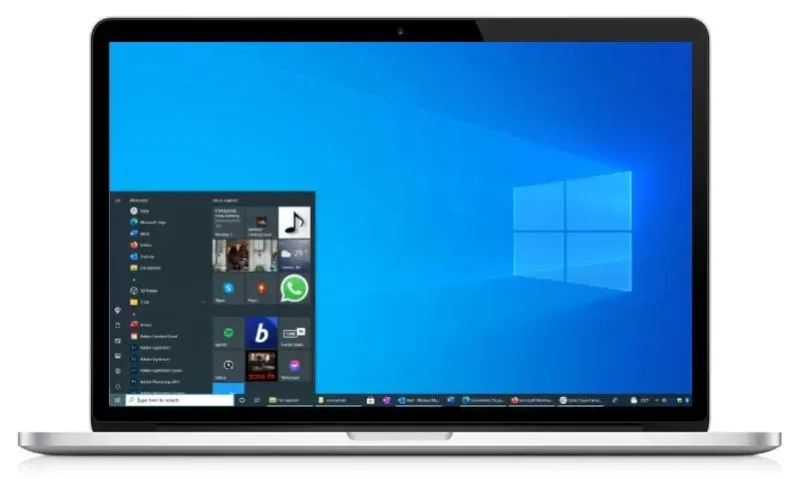
Przygotowanie nośnika instalacyjnego dla systemu Windows 10 stanowi dość proste zadanie, które zrealizujesz w kilku krokach. Na wstępie zaopatrz się w komputer z niezawodnym połączeniem internetowym oraz pusty dysk flash USB o pojemności co najmniej 8 GB. Pamiętaj, aby skopiować wszystkie istotne dane z USB, ponieważ w trakcie tworzenia nośnika dane te ulegną trwałemu usunięciu. To doskonały moment, aby pomyśleć o zabezpieczeniu swoich plików – posiadanie kopii zapasowej zawsze jest korzystne.
- Pendrive do instalacji Windows 10 powinien mieć co najmniej 8 GB pojemności i być pusty.
- Upewnij się, że używasz szybkiego dysku USB, najlepiej z obsługą standardu USB 3.0 lub 3.1.
- Przed tworzeniem nośnika instalacyjnego wykonaj kopie zapasowe ważnych danych, ponieważ proces usunie wszystkie pliki z pendrive'a.
- Użyj narzędzia Media Creation Tool, aby pobrać i utworzyć instalator systemu Windows na USB.
- W trakcie instalacji systemu Windows warto mieć pod ręką klucz produktu, jeżeli jest wymagany.
- Większy pendrive pozwala na wygodne przechowywanie dużych plików oraz ułatwia tworzenie kopii zapasowych.
- Inwestycja w pendrive z dodatkowymi funkcjami, takimi jak szyfrowanie danych, zwiększa bezpieczeństwo przechowywanych informacji.
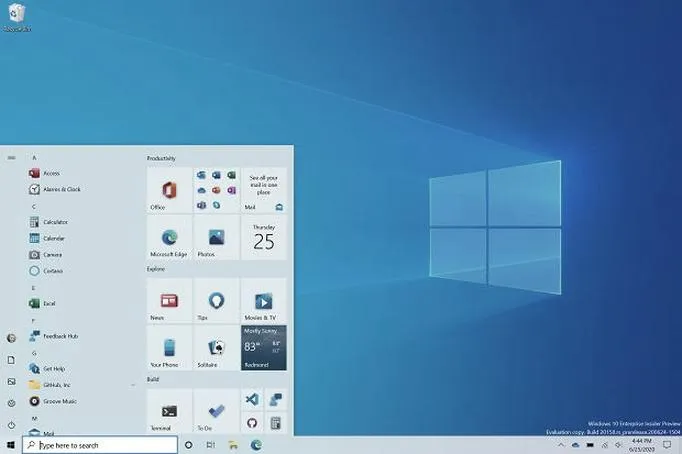
Gdy już przygotujesz sprzęt, odwiedź oficjalną witrynę Microsoftu, aby znaleźć narzędzie Media Creation Tool. Po pobraniu pliku uruchom go, a narzędzie poprowadzi cię przez proces tworzenia nośnika. Wybierz opcję „Utwórz nośnik instalacyjny” i zastanów się, czy chcesz użyć USB, czy może stworzyć obraz ISO, który później zarejestrujesz na płycie DVD. Osobiście preferuję USB, ponieważ jest szybsze i bardziej mobilne!
Dokładne kroki do stworzenia nośnika instalacyjnego dla Windows 10
W trakcie tworzenia nośnika program może poprosić cię o wybór języka, edycji oraz architektury systemu - 32 lub 64 bity. Większość nowoczesnych komputerów używa 64-bitowej wersji, dlatego warto sprawdzić, co masz aktualnie zainstalowane. Po zdefiniowaniu tych opcji, wybierz swój dysk USB jako miejsce docelowe. Proces zajmie kilka minut, w zależności od prędkości łącza oraz pojemności pamięci przenośnej.
Gdy już wszystko utworzysz, otrzymasz gotowy nośnik, dzięki któremu możesz zainstalować lub ponownie zainstalować Windows 10 na swoim komputerze. Pamiętaj, że jeśli dysponujesz kluczem produktu, warto go mieć pod ręką, choć w przypadku licencji cyfrowych nie zawsze jest on wymagany. Teraz bez obaw przystąp do instalacji swojego systemu, zasiewając na dysku czystą wersję Windows 10. Powodzenia!
Wymagania dotyczące pendrive dla instalacji Windows 10
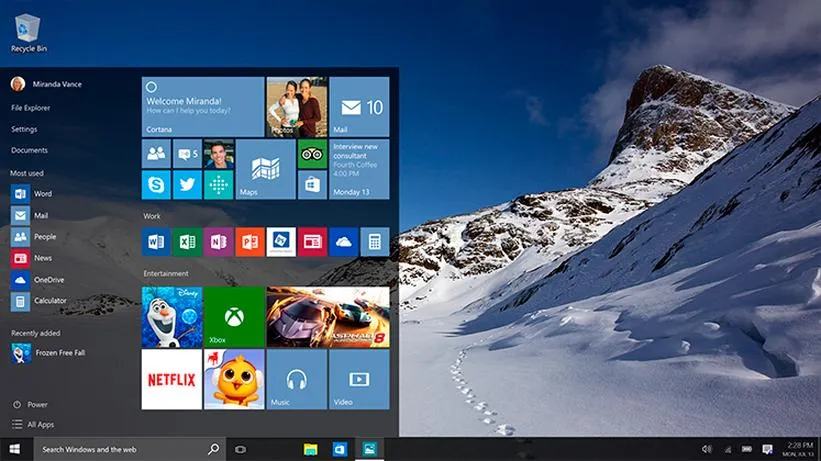
W dzisiejszych czasach każdy z nas z pewnością przynajmniej raz zainstalował system Windows, dlatego warto znać istotne wymagania dotyczące pendrive'a przy tej operacji. Przede wszystkim pamięć USB, którą wybierzemy, powinna być pusta oraz mieć odpowiednią pojemność. Z mojego doświadczenia wynika, że najlepszym wyborem będzie dysk flash, który pomieści wszystkie niezbędne pliki do zainstalowania systemu. Upewnij się więc, że usunąłeś wszelką zawartość, ponieważ podczas tworzenia nośnika instalacyjnego nadpiszesz wszystkie dane.
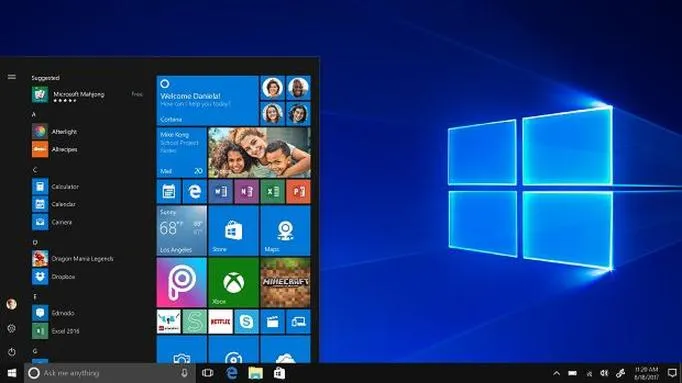
W dalszej części, jeśli zdecydujesz się utworzyć nośnik instalacyjny, koniecznie korzystaj z komputera z stabilnym połączeniem internetowym. Pobieranie potrzebnych danych może zająć trochę czasu, dlatego warto mieć na uwadze, że proces ten może trwać dość długo, zwłaszcza gdy serwery będą obciążone. Zauważ, że im szybszy internet, tym sprawniej przeprowadzisz cały proces, a później będziesz mógł cieszyć się nową wersją Windows na swoim sprzęcie. Pamiętaj również, aby klucz produktu, przypisany do twojej wersji systemu, miałeś pod ręką w trakcie instalacji.
Podstawowe wymagania dotyczące pendrive do Windows
Choć może się wydawać, że wybór pendrive'a do instalacji systemu jest łatwy, warto zwrócić uwagę na kilka kluczowych aspektów. Jak już tu wpadłeś to odwiedź artykuł, aby uniknąć kosztownych błędów przy podłączeniu pompy ciepła. Po pierwsze, nie każdy dysk USB gwarantuje wysoką prędkość przesyłania danych, co może znacząco wpłynąć na czas instalacji. Dlatego w miarę możliwości wybierz modele renomowanych marek, które oferują wysoką jakość i niezawodność. Poza tym, upewnij się, że pendrive obsługuje standard USB 3.0 lub 3.1, co przyspieszy cały proces w porównaniu do starszych modeli USB 2.0.
Aby upewnić się, że wybierasz odpowiedni pendrive, zwróć uwagę na poniższe aspekty:
- Wysoka prędkość przesyłania danych.
- Renomowana marka.
- Obsługa standardu USB 3.0 lub 3.1.
- Wystarczająca pojemność nośnika.
Na zakończenie pamiętaj, że po pomyślnej instalacji systemu Windows pendrive może znów służyć do różnych celów, co czyni go bardzo uniwersalnym narzędziem. Tak na marginesie, sprawdź, jak skutecznie zminimalizować ryzyko utraty danych w pendrive. Możesz go używać jako nośnika do przenoszenia danych, tworzenia kopii zapasowych czy ratowania podzespołów komputerowych w sytuacjach awaryjnych. Wybór odpowiedniego pendrive'a do instalacji Windows to nie tylko droga do udanej instalacji, ale także inwestycja na przyszłość!
Kluczowe pytania o tworzenie nośnika USB z Windows 10
W poniższej liście przedstawiam kluczowe informacje oraz kroki, które musisz wykonać, aby stworzyć nośnik USB z systemem Windows 10. Te wskazówki pomogą Ci zrozumieć cały proces, począwszy od przygotowania odpowiednich zasobów, aż po finalizację działania.
- Wymagane zasoby - Aby utworzyć nośnik instalacyjny systemu Windows 10, będziesz potrzebować kilku kluczowych elementów:
- Komputer z dostępem do Internetu - Stabilne połączenie internetowe jest niezbędne, aby móc pobrać odpowiednie pliki instalacyjne z witryny Microsoft.
- Dysk flash USB - Upewnij się, że dysk USB ma co najmniej 8 GB wolnej przestrzeni i jest pusty, ponieważ cała jego zawartość ulegnie usunięciu podczas procesu. Możesz również utworzyć plik ISO, który pozwoli na korzystanie z maszyn wirtualnych lub wypalenie go na płycie DVD.
- Klucz produktu - W niektórych przypadkach konieczne okaże się podanie 25-znakowego klucza produktu, chyba że posiadasz licencję cyfrową. Wiele urządzeń przechowuje klucz produktu w oprogramowaniu układowym, co umożliwia jego automatyczne użycie w trakcie instalacji.
- Pobieranie narzędzia MediaCreationTool - Odwiedź stronę pobierania systemu Windows 10, a następnie wybierz opcję Pobierz teraz, aby pobrać narzędzie MediaCreationTool.exe. To kluczowe oprogramowanie umożliwi Ci stworzenie nośnika instalacyjnego. Po jego pobraniu uruchom narzędzie, które poprowadzi Cię przez cały proces tworzenia nośnika.
- Tworzenie nośnika instalacyjnego - Po uruchomieniu MediaCreationTool postępuj zgodnie z instrukcjami na ekranie, aby zainstalować system Windows na USB. Wybierz odpowiednie opcje dotyczące architektury systemu oraz języka. Pamiętaj, aby dokładnie zapoznać się z wskazówkami i upewnić się, że wybrałeś właściwe ustawienia dla swojego komputera.
- Kopie zapasowe danych - Przed przystąpieniem do instalacji lub ponownego instalowania systemu Windows upewnij się, że wykonałeś kopie zapasowe wszystkich ważnych danych. Proces instalacji może prowadzić do utraty danych, dlatego lepiej zabezpieczyć się i stworzyć kopie na innym dysku lub w chmurze.
- Instalacja systemu Windows - Po zakończeniu tworzenia nośnika USB możesz przystąpić do instalacji systemu Windows 10. Włóż nośnik do komputera, uruchom go ponownie, a następnie wejdź do BIOS-u, aby ustawić priorytet bootowania na dysk USB. Postępuj zgodnie z instrukcjami wyświetlanymi na ekranie, aby zakończyć proces instalacji.
Dlaczego warto zainwestować w większy pendrive do Windows 10?
Jednym z najważniejszych powodów, dla których warto zainwestować w większy pendrive do Windows 10, jest wygodne przechowywanie dużych plików. W dzisiejszych czasach, gdy zdjęcia, filmy i dokumenty zajmują coraz więcej miejsca, posiadanie nośnika, który pomieści wszystkie nasze multimedia w jednym miejscu, staje się kluczowe. Ponadto, często chcemy zabrać ze sobą dużą bazę danych lub projekt do pracy, a mniejszy pendrive może okazać się niewystarczający. Dlatego dobrze mieć pod ręką nośnik, który nie tylko pomieści nasze pliki, ale także ułatwi ich przenoszenie i udostępnianie.
Inwestycja w większy pendrive daje nam możliwość stworzenia nośnika instalacyjnego dla systemu Windows. To szczególnie przydatne, gdy planujemy zainstalować lub ponownie zainstalować system operacyjny na naszym komputerze. Taki pendrive umożliwia łatwe i szybkie wykonanie czystej instalacji, co staje się kluczowe w sytuacji, gdy nasz komputer wymaga odświeżenia. Dodatkowo, wiele narzędzi dostępnych online oferuje proste instrukcje, które pomagają w przygotowaniu takiego nośnika, czyniąc cały proces jeszcze bardziej przystępnym dla każdego użytkownika.
Duży pendrive to wygodne narzędzie do tworzenia kopii zapasowych
Nie możemy zapomnieć o jeszcze jednym istotnym aspekcie – kopie zapasowe! Każdy z nas doskonale zdaje sobie sprawę, jak ważne jest zabezpieczanie danych przed ich utratą. Dzięki większemu pendrive'owi mamy pewność, że wszystkie nasze ważne pliki są należycie zabezpieczone. To przypomina posiadanie w kieszeni zestawu narzędzi, który w razie awarii pozwala nam znów postawić wszystko na nogi. Niezależnie od tego, czy mówimy o zdjęciach z rodzinnych wakacji, dokumentach służbowych czy cennych projektach, większy pendrive oferuje przestrzeń, której potrzebujemy, by czuć się spokojnie.
Warto także zwrócić uwagę, że wiele nowoczesnych modeli pendrive'ów oferuje dodatkowe funkcje, takie jak szyfrowanie danych czy podłączenie USB typu C, co czyni je bardziej uniwersalnymi i przyszłościowymi. Dlatego inwestując w większy pendrive do Windows 10, zyskujemy nie tylko na funkcjonalności, ale także na bezpieczeństwie i komforcie użytkowania. Jeśli chcesz poczytać więcej, dowiedz się, jak wybrać idealny pendrive do telewizora. W erze, w której mobilność i dostępność danych stają się kluczowe, posiadanie takiego narzędzia jest wręcz niezbędne.
| Powód | Opis |
|---|---|
| wygodne przechowywanie dużych plików | Posiadanie nośnika, który pomieści wszystkie multimedia w jednym miejscu, jest kluczowe w dobie rosnącej ilości danych. |
| instalacja systemu Windows | Możliwość stworzenia nośnika instalacyjnego dla systemu operacyjnego, co ułatwia wykonanie czystej instalacji. |
| tworzenie kopii zapasowych | Większy pendrive zapewnia miejsce do zabezpieczenia ważnych plików przed ich utratą. |
| dodatkowe funkcje | Wiele nowoczesnych pendrive'ów oferuje szyfrowanie danych oraz podłączenie USB typu C, co zwiększa ich uniwersalność. |
Czy wiesz, że niektóre pendrive'y z funkcją szyfrowania oferują możliwość zabezpieczenia danych hasłem, co znacznie zwiększa bezpieczeństwo Twoich ważnych plików, nawet jeśli nośnik zostanie zgubiony lub skradziony?
Źródła:
- https://support.microsoft.com/pl-pl/windows/tworzenie-no%C5%9Bnika-instalacyjnego-dla-systemu-windows-99a58364-8c02-206f-aa6f-40c3b507420d