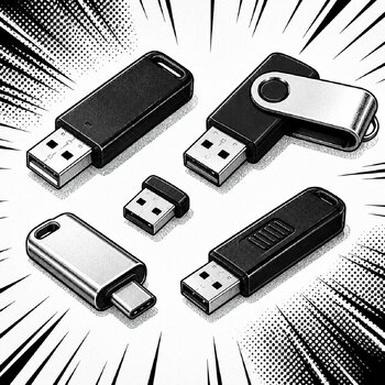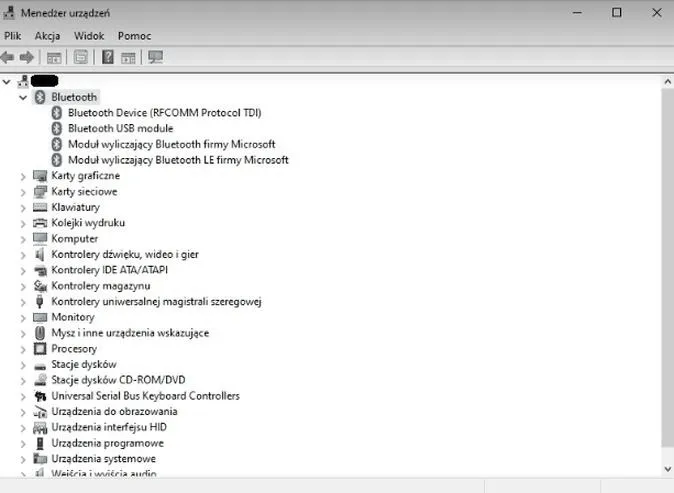
Sprawdzenie obecności Bluetooth w komputerze z systemem Windows lub macOS to proste zadanie, które możesz wykonać w kilku krokach. W Windows, najpierw kliknij ikonę "Start", a następnie przejdź do "Ustawień", gdzie znajduje się ikona zębatki. Wybierz "Urządzenia", a potem kliknij "Bluetooth i inne urządzenia" w menu po lewej stronie. Jeśli widzisz przełącznik Bluetooth, to oznacza, że Twój komputer ma wbudowany moduł. Dobrze jest także sprawdzić "Menedżera urządzeń", aby upewnić się, że moduł Bluetooth działa prawidłowo.
- Sprawdzenie ustawień systemowych: w Windows znajdź sekcję "Bluetooth i inne urządzenia" w "Ustawieniach", w macOS sprawdź "Preferencje systemowe".
- Dostęp do Menedżera urządzeń: w Windows poszukaj modułu Bluetooth, aby potwierdzić jego obecność.
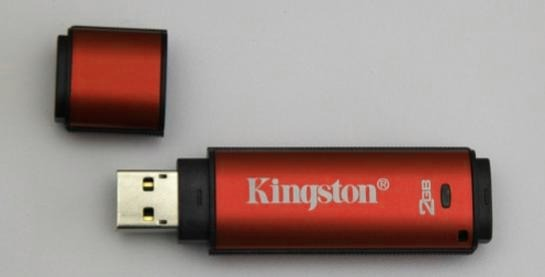
- W przypadku braku opcji Bluetooth warto rozważyć zakup zewnętrznego adaptera USB.
- Włączenie Bluetooth: w Windows przesuń przełącznik na "Włączony", w macOS kliknij "Włącz Bluetooth".
- Sprawdzenie aktualności sterowników: upewnij się, że nie ma problemów z działaniem modułu Bluetooth.
- Parowanie urządzeń: proces jest prosty i szybki, a wprowadzenie kodu PIN może być wymagane.
- Problemy z połączeniem mogą wynikać z braku aktualnych sterowników, zakłóceń sygnału lub nieprawidłowych ustawień.
- Zewnętrzne adaptery Bluetooth są łatwe w użyciu i przystępne cenowo, a ich zakup może zwiększyć funkcjonalność komputera.
Jeżeli korzystasz z macOS, kliknij ikonę Apple w lewym górnym rogu, a następnie wybierz "Preferencje systemowe". Po kliknieniu ikony "Bluetooth" uzyskasz dostęp do opcji włączania i wyłączania Bluetooth, co potwierdza, że Twój komputer obsługuje tę funkcję. Brak takiej opcji sugeruje, że komputer nie ma wbudowanego modułu Bluetooth. W takiej sytuacji możesz zakupić zewnętrzny adapter USB, który umożliwi korzystanie z technologii Bluetooth.
Bluetooth w twoim komputerze: Kilka minut na proste połączenie z nowymi możliwościami
Aby włączyć Bluetooth na swoim komputerze, w Windows wróć do sekcji "Bluetooth i inne urządzenia" w "Ustawieniach" i przesuń przełącznik na "Włączony". W macOS kliknij "Włącz Bluetooth" w menu Bluetooth. W obu przypadkach możesz napotkać trudności, takie jak brak aktualnych sterowników. W Windows sprawdź to w "Menedżerze urządzeń", gdzie nie powinno być żadnych żółtych wykrzykników obok urządzenia Bluetooth. Regularne aktualizacje zapewnią sprawne działanie.
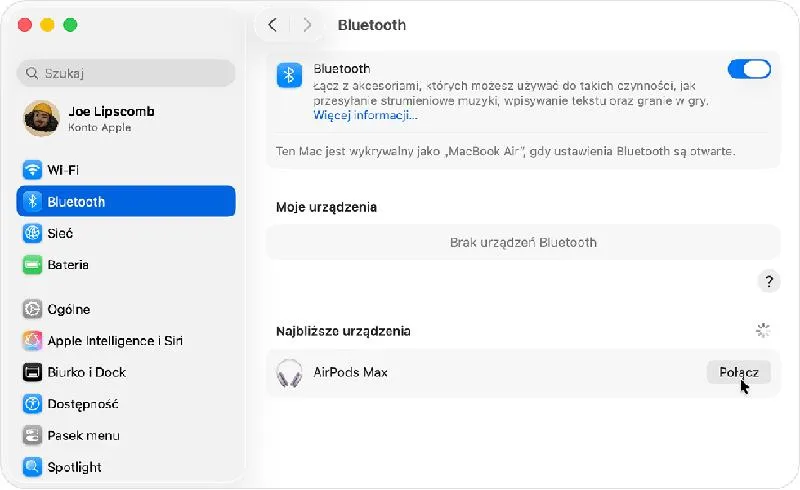
Podsumowując, niezależnie od używanego systemu, sprawdzenie obecności Bluetooth zajmuje tylko kilka minut. Technologia ta umożliwia bezprzewodowe łączenie z różnymi akcesoriami. W razie problemów, spróbuj zaktualizować sterowniki lub skorzystać z zewnętrznego adaptera, by w pełni wykorzystać Bluetooth. Dzięki temu łatwo połączysz słuchawki, głośniki czy inne urządzenia, co znacząco ułatwi codzienne korzystanie z komputera.
Jak sprawdzić, czy komputer obsługuje Bluetooth? Proste kroki
Aby sprawdzić, czy Twój komputer lub laptop obsługuje Bluetooth, wykonaj kilka prostych kroków. Metody są szybkie i zajmą tylko kilka minut.
- Sprawdzenie ustawień systemowych – W systemie Windows kliknij ikonę "Start", a następnie wybierz "Ustawienia" (ikona zębatki). W menu "Urządzenia" znajdź sekcję "Bluetooth i inne urządzenia". Ujrzysz ją? Jeśli tak, komputer obsługuje Bluetooth.
- Dostęp do Menedżera urządzeń – Kliknij prawym przyciskiem myszy ikonę "Start" i wybierz "Menedżer urządzeń". Rozwiń kategorię "Bluetooth". Jeśli znajdziesz tam urządzenia, Twój komputer ma wbudowany moduł Bluetooth.
- Sprawdzenie preferencji systemowych w macOS – Kliknij ikonę Apple w lewym górnym rogu ekranu i wybierz "Preferencje systemowe". Zobacz ikonę "Bluetooth"? To oznacza, że komputer obsługuje tę funkcję.
- Szukanie adapterów Bluetooth – Jeśli nie widzisz opcji Bluetooth, najprawdopodobniej Twój komputer nie jest w nią wyposażony. W takim przypadku rozważ zakup zewnętrznego adaptera Bluetooth do portu USB.
| Aspekt | Szczegóły |
|---|---|
| Wyposażenie w Bluetooth |
|
| Wersje Bluetooth |
|
| Typowe problemy z połączeniem |
|
| Proces parowania | 2 – 5 minut na urządzenie |
| Wymagana moc przez adapter | Max 100 mA (w zależności od modelu) |
| Cena zewnętrznych adapterów | Od 20 zł do 150 zł |
| Optymalne użycie |
|
| Typowe akcesoria Bluetooth |
|
| Wydajność transmisji danych | Do 3 Mbps (Bluetooth 4.0), do 20 Mbps (Bluetooth 5.0) |
| Odległość działania | Bluetooth 4.0: 10 m, Bluetooth 5.0: 20 m |
Poradnik dotyczący włączania i parowania urządzeń Bluetooth
Włączenie i parowanie urządzeń Bluetooth to prosty proces. Jeśli korzystasz z systemu Windows, przed rozpoczęciem sprawdź, czy twój laptop lub komputer ma wbudowany moduł Bluetooth. Zrobisz to za pomocą "Menedżera urządzeń" lub w ustawieniach pod ikonką "Bluetooth i inne urządzenia". Aby włączyć Bluetooth, kliknij ikonę "Start" i przejdź do "Ustawienia". W sekcji "Urządzenia" znajdziesz przełącznik, który należy ustawić na "Włączony". Jeśli opcja Bluetooth nie jest widoczna, zainstaluj najnowsze sterowniki.
W komputerach Mac proces również jest prosty. Kliknij ikonę Apple, wybierz "Preferencje systemowe" i następnie "Bluetooth". Włącz Bluetooth, a komputer zacznie szukać dostępnych urządzeń. Kluczowe jest, aby zarówno komputer, jak i urządzenie, które chcesz sparować, miały włączone Bluetooth. Drobne detale mogą sprawić, że parowanie przebiegnie bezproblemowo.
Zachwyć się prostotą parowania urządzeń Bluetooth w kilka sekund!
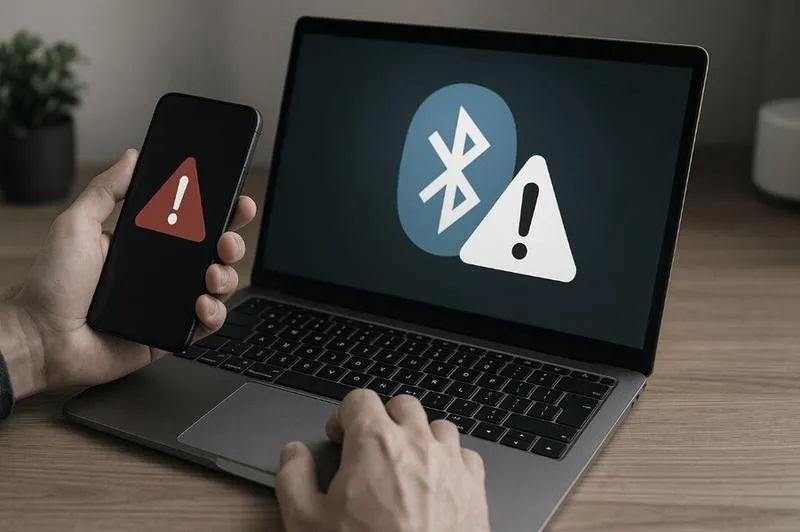
Sparowanie słuchawek czy głośnika z komputerem zajmie tylko chwilę. W Windows rozwiń listę dostępnych urządzeń, klikając "Dodaj urządzenie Bluetooth lub inne". Po wybraniu urządzenia postępuj zgodnie z instrukcjami na ekranie. Czasami wymagane będzie wprowadzenie kodu PIN, który znajdziesz w instrukcji lub na ekranie. Po zakończeniu procesu urządzenie powinno być gotowe do użycia za każdym razem, gdy będzie w zasięgu.
Dodatkowo, adaptery Bluetooth znacząco ułatwiają życie osobom, które nie mają wbudowanego modułu Bluetooth. Adaptery są łatwo dostępne, a ich cena często nie przekracza dwudziestu złotych. Dzięki nim można sparować urządzenia oraz korzystać z nowoczesnych technologii Bluetooth 5.0, oferującej lepszą wydajność i zasięg. Poznanie tajników Bluetooth czyni go niezwykle użytecznym narzędziem w codziennym użytkowaniu.
Czy wiesz, że urządzenia Bluetooth mogą być parowane nawet z odległości do 100 metrów, jeśli używasz nowoczesnych wersji standardu, takich jak Bluetooth 5.0? To oznacza, że możesz korzystać z głośników czy słuchawek w dowolnym miejscu w pomieszczeniu, a nawet na zewnątrz, bez potrzeby trzymania ich blisko komputera!
Rozwiązywanie problemów z połączeniami Bluetooth w komputerze
Rozwiązywanie problemów z połączeniami Bluetooth w komputerze bywa frustrujące, szczególnie gdy potrzebujesz szybko połączyć się ze słuchawkami czy głośnikiem. Jak już o tym mowa to zaktualizuj sterowniki bluetooth w prosty sposób. Na początek upewnij się, że Bluetooth jest włączone. W systemie Windows wejdź w "Ustawienia", następnie w "Urządzenia" i sprawdź, czy suwak obok Bluetooth jest aktywny. W macOS kliknij ikonę Apple, przejdź do "Preferencji systemowych" i znajdź sekcję Bluetooth. Po włączeniu modułu Bluetooth komputer powinien zacząć wyszukiwać dostępne urządzenia.
Jeżeli nadal napotykasz trudności w nawiązywaniu połączenia, sprawdź aktualność sterowników. Często brak odpowiednich sterowników generuje problemy z połączeniem. Jeśli interesuje cię ta tematyka, odwiedź artykuł o podłączeniu Xbox do monitora. Aby to zweryfikować, otwórz "Menedżer urządzeń". W Windows kliknij prawym przyciskiem na ikonę "Start", wybierz "Menedżer urządzeń" i sprawdź kategorię Bluetooth. Jeśli obok urządzenia pojawi się żółty trójkąt, oznacza to problem. Wtedy kliknij "Aktualizuj sterownik" lub odwiedź stronę producenta, aby pobrać najnowsze oprogramowanie.
Jak skutecznie poprawić jakość połączeń Bluetooth i pozbyć się irytujących problemów z zasięgiem
Problemy z połączeniem mogą też wynikać z zakłóceń sygnału. Upewnij się, że urządzenia, które próbujesz połączyć, znajdują się blisko siebie i nie ma przeszkód, takich jak ściany czy meble. Jeśli nadal nie masz sukcesu, spróbuj usunąć istniejące parowanie i skonfigurować je ponownie. W Windows zrób to w zakładce "Bluetooth i inne urządzenia", klikając nazwę urządzenia i wybierając "Usuń urządzenie". Potem spróbuj ponownie sparować się, stosując się do instrukcji.
W niektórych przypadkach warto zainwestować w zewnętrzny adapter Bluetooth, zwłaszcza gdy wbudowany moduł sprawia problemy. Adaptery USB są niedrogie, a ich zakup znacząco poprawi jakość połączenia oraz stabilność sygnału. Wybierając adapter Bluetooth 5.0, zyskasz lepszy zasięg i wydajność energetyczną, co jest istotne przy intensywnym korzystaniu z urządzeń bezprzewodowych.
Czy wiesz, że niektóre komputery stacjonarne nie mają wbudowanego modułu Bluetooth i mogą wymagać zewnętrznego adaptera, aby korzystać z tej technologii? Warto sprawdzić specyfikacje swojego sprzętu, zanim zdecydujesz się na inwestycję w nowe urządzenia Bluetooth.
Zalety i wady zewnętrznych adapterów Bluetooth dla komputerów
Na poniższej liście znajdziesz główne zalety i wady zewnętrznych adapterów Bluetooth dla komputerów. Każdy punkt dostarcza kluczowych informacji na temat użytkowania tych urządzeń.
- Łatwość podłączenia - Zewnętrzne adaptery Bluetooth podłączasz zazwyczaj do portu USB, omijając skomplikowane procesy instalacji. Większość systemów operacyjnych automatycznie rozpoznaje urządzenie i instaluje niezbędne sterowniki. Dzięki temu możesz od razu korzystać z funkcji Bluetooth.
- Obsługa różnych urządzeń - Dzięki adapterom zyskujesz możliwość łączenia z szeroką gamą urządzeń bezprzewodowych, takich jak słuchawki, głośniki, klawiatury czy smartfony. Komputer staje się bardziej funkcjonalny, co zwiększa jego wszechstronność.
- Przystępność cenowa - Zewnętrzne adaptery Bluetooth kosztują stosunkowo niewiele i dostępne są w wielu sklepach. Taka opcja jest korzystna dla użytkowników pragnących wprowadzić tę funkcję do swojego komputera bez dużych nakładów finansowych.
- Nowoczesne standardy technologiczne - Wiele modeli obsługuje nowsze wersje Bluetooth, takie jak 4.0 i 5.0, które zapewniają lepszą wydajność oraz większy zasięg. Dzięki tym standardom możesz cieszyć się stabilnymi połączeniami oraz szybszym przesyłaniem danych.
- Wydajność w przypadku problemów z wbudowanym modułem - Zewnętrzny adapter sprawdza się idealnie w komputerach, które nie mają wbudowanego modułu Bluetooth lub borykają się z jego problemami. Unikniesz w ten sposób frustracji związanej z brakiem funkcjonalności.
- Potrzeba dodatkowego portu USB - Wadą zewnętrznych adapterów jest konieczność korzystania z portu USB, co może stwarzać problem w komputerach z ograniczoną liczbą portów. Użytkownicy laptopów mogą napotykać trudności przy jednoczesnym podłączaniu wielu urządzeń.
- Możliwe problemy z kompatybilnością - Chociaż większość adapterów współpracuje z różnymi systemami operacyjnymi, czasami konkretne modele nie zapewniają pełnej kompatybilności z pewnymi urządzeniami lub wersjami systemów. Takie sytuacje mogą prowadzić do nieprzewidzianych problemów z połączeniem.
- Obawy związane z bezpieczeństwem - Użytkowanie Bluetooth, zarówno w przypadku modułów wbudowanych, jak i zewnętrznych adapterów, niesie ze sobą ryzyko zagrożeń dla bezpieczeństwa. Użytkownicy powinni być świadomi tych ryzyk i zadbać o odpowiednie zabezpieczenia, aby chronić swoje dane.
Źródła:
- https://www.morele.net/wiadomosc/jak-wlaczyc-bluetooth-w-laptopie-lub-komputerze-poradnik-krok-po-kroku/22852/