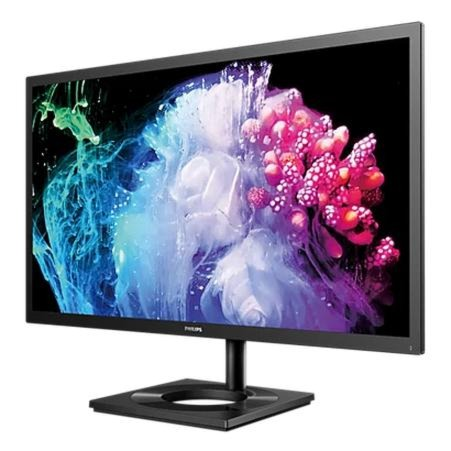
Wybierając monitor, biorę pod uwagę nie tylko liczbę pikseli. Jeśli ciekawią cię takie treści to sprawdź, jak uniknąć błędów przy montażu monitora na ścianie. 4K, czyli najczęściej UHD 3840 × 2160, zapewnia ostry obraz i dużo miejsca na okna, palety narzędzi czy kilka zdjęć naraz. Korzyści najlepiej widać na ekranach o przekątnej 27–32 cali; przy 24 calach elementy interfejsu mogą być zbyt małe, dlatego często trzeba je skalować. Warto też pamiętać, że „4K” potocznie oznacza UHD, choć kinowa rozdzielczość 4K wynosi 4096 × 2160 pikseli.
- UHD 3840 × 2160 zapewnia ostry obraz i dużo miejsca roboczego; najlepiej sprawdza się zwykle na ekranach 27–32 cale, choć może wymagać skalowania interfejsu.
- Dobieraj monitor do zastosowań: do internetu i typowych odbitek zazwyczaj wystarczy sRGB, a do przygotowywania zdjęć do druku przydatny jest szerszy gamut, np. Adobe RGB.
- Nie oceniaj ekranu wyłącznie po rozdzielczości. Ważne są też wierność i równomierność kolorów, stabilność jasności i punktu bieli, matryca, możliwość kalibracji oraz ograniczenie refleksów.
- Porównaj całkowity koszt zakupu, kalibratora i oprogramowania. Dobry monitor QHD może być lepszym wyborem niż tani, słabo odwzorowujący kolory model 4K.
- Przed zakupem sprawdź złącza, ergonomię i zgodność z komputerem, w tym obsługę UHD przy oczekiwanym odświeżaniu oraz moc ładowania przez USB-C.
- Monitor fotograficzny warto skalibrować, a jako punkt wyjścia przyjąć biel D65, gammę 2,2 i jasność około 80 cd/m²; do internetu zdjęcia najczęściej eksportuje się w sRGB.
- Przy zakupie używanego ekranu przetestuj go po rozgrzaniu: sprawdź piksele, równomierność na białym, szarym i czarnym tle, stabilność jasności, złącza oraz warunki gwarancji i zwrotu.
- Drugi monitor może ułatwić pracę z dokumentami, zdjęciami i narzędziami. Dopasuj jego jasność i odcień bieli do głównego ekranu, a zaawansowany model wybierz tylko wtedy, gdy wymaga tego zadanie.
Przy obróbce zdjęć większe znaczenie niż sama rozdzielczość mają dla mnie wierność kolorów, równomierność podświetlenia i możliwość kalibracji. Monitor sRGB wystarczy do publikacji w internecie i typowych odbitek, natomiast przygotowanie wydruków ułatwia szerszy gamut, na przykład Adobe RGB, obejmujący więcej nasyconych barw. Jak już śledzisz takie zagadnienia to Sprawdź, jak podłączyć router do telewizora przewodem. Liczą się również stabilny punkt bieli, zwykle D65, odpowiednia jasność — często około 80 cd/m² w warunkach fotograficznych — oraz matryca IPS lub PLS. Nawet ekran 4K nie zapewni dobrego rezultatu, jeśli kolory zmieniają się w zależności od miejsca na ekranie.
Wiarygodne kolory czy więcej miejsca na ekranie? Wybór zależy od pracy
Najpierw warto określić zastosowanie i budżet, a dopiero później wybrać rozdzielczość. Do amatorskiej obróbki zdjęć na potrzeby internetu dobrze skalibrowany ekran QHD 2560 × 1440 może sprawdzić się lepiej niż tani monitor UHD o przeciętnej reprodukcji barw. Z kolei przy pracy z detalami, retuszu lub wieloma narzędziami 4K na ekranie o przekątnej 27 cali lub większej zapewnia wyraźny komfort. NEC EA271U oferuje UHD i sRGB, natomiast Eizo CS2740 łączy 4K z szerszym gamutem Adobe RGB, ale kosztuje zauważalnie więcej.
Jeśli zależy mi na wiarygodnych kolorach podczas retuszu i przygotowywania wydruków, stawiam na jakość obrazu; gdy ważniejsze są przestrzeń robocza, ostrość tekstu i wygoda, wybieram 4K. Nie muszę jednak traktować tych cech jako wzajemnie wykluczających się: dobry monitor 4K może łączyć je wszystkie, o ile zapewnia równomierne podświetlenie, właściwy gamut i możliwość kalibracji. Dlatego przed zakupem sprawdzam nie tylko rozdzielczość, lecz także przekątną, złącza, gwarancję oraz to, czy komputer obsłuży ekran w natywnej rozdzielczości.
Jak wybrać monitor 4K, który spełni twoje potrzeby
Poniższe wskazówki pomogą dopasować monitor 4K do budżetu i zastosowań, ocenić jakość obrazu oraz uniknąć dopłacania za niepotrzebne parametry. Podpowiadają też, na co zwrócić uwagę przy kalibracji, ergonomii i zakupie używanego sprzętu.
- Określ zastosowanie i potrzebną przestrzeń barwną. Do pracy ze zdjęciami publikowanymi w internecie oraz odbitkami z minilabu zwykle wystarczy dobrze ustawiony ekran sRGB. Jeśli przygotowujesz zdjęcia do druku i potrzebujesz szerszego zakresu barw, wybierz model z pokryciem Adobe RGB. Pamiętaj jednak, że oznaczenie „4K” nie czyni monitora fotograficznym: rozdzielczość sama w sobie nie gwarantuje wiernego odwzorowania kolorów, równomiernego podświetlenia ani dobrej kalibracji.
- Dopasuj przekątną do rozdzielczości i odległości od ekranu. UHD, czyli 3840 × 2160 pikseli, zapewnia bardzo ostry obraz na ekranie 27-calowym, ale może wymagać skalowania elementów interfejsu. Z kolei monitor o przekątnej około 31–32 cali oferuje więcej wygodnej przestrzeni roboczej. Nie dopłacaj jednak do 4K, jeśli ważniejsze są dla ciebie kolory i równomierność obrazu — do retuszu dobry monitor o niższej rozdzielczości może sprawdzić się lepiej niż podstawowy model UHD.
- Porównaj jakość obrazu, nie tylko specyfikację. Sprawdź równomierność podświetlenia, liniowość, stabilność jasności i punktu bieli, a także wygląd czerni. Matryce IPS mogą srebrzyć w ciemnych partiach, choć w niektórych modelach efekt ten ogranicza filtr ćwierćfalowy. Satynowa powierzchnia zwykle zapewnia klarowny obraz i mniej odbić niż błyszcząca. Upewnij się również, że monitor pozwala ustawić komfortową jasność bez migotania.
- Policz całkowity koszt kalibracji. Sprawdź, czy monitor obsługuje kalibrację sprzętową oraz czy producent dołącza potrzebne oprogramowanie, czy musisz kupić je osobno. Wbudowany kalibrator, dostępny w wybranych modelach profesjonalnych, ułatwia regularną kontrolę obrazu, ale zwiększa cenę. Porównaj więc koszt wersji skalibrowanej lub sprawdzonej przez sprzedawcę z ceną kalibratora i oprogramowania. Pamiętaj przy tym, że kalibracja programowa nie zastąpi wszystkich możliwości kalibracji sprzętowej.
- Wybierz rozsądny poziom wyposażenia. NEC EA271U może sprawdzić się w codziennym użytku, pracy biurowej i amatorskiej obróbce, zwłaszcza gdy zależy ci na UHD i niskim koszcie. Wersje przygotowane fabrycznie do pracy fotograficznej mogą oferować kalibrację, oprogramowanie i dłuższą gwarancję. Do wymagającego retuszu, w którym liczą się szeroki gamut i równomierność, rozważ wyższe serie graficzne, na przykład Eizo CS2740. Porównuj je także z monitorami o niższej rozdzielczości — droższy model 4K nie zawsze będzie najlepszym wyborem.
- Sprawdź złącza, ergonomię i zgodność z komputerem. USB-C może przesyłać obraz, obsługiwać porty USB monitora i ładować laptop, dzięki czemu ograniczysz liczbę kabli. Zweryfikuj jednak moc ładowania: 60 W może nie wystarczyć do każdego komputera. Sprawdź też, czy karta graficzna i przewód obsługują UHD przy oczekiwanej częstotliwości odświeżania oraz czy podstawka pozwala wygodnie ustawić ekran. Przy fotografii znaczenie mają również matowa lub satynowa powierzchnia i możliwość ograniczenia odbić światła w pomieszczeniu.
- Ostrożnie oceniaj monitory używane. Obejrzyj matrycę i poszukaj martwych pikseli, rys oraz otarć. Następnie wyświetl białe i czarne tło, aby sprawdzić równomierność podświetlenia i obecność jasnych plam. Po rozgrzaniu ekranu upewnij się, że jasność i kolory pozostają stabilne — sam licznik godzin nie potwierdza wiarygodnie stanu urządzenia. Jeśli sprzedawca nie pozwala uruchomić i przetestować monitora, zrezygnuj z zakupu, ponieważ niska cena nie zrekompensuje zużytego podświetlenia ani niestabilnego obrazu.
Kalibracja i szeroki gamut — na co zwrócić uwagę przy pracy ze zdjęciami?
Lista obejmuje kluczowe zagadnienia związane z kalibracją monitora i pracą w szerokim gamucie. Znajdziesz tu wskazówki dotyczące doboru przestrzeni barwnej, ustawień ekranu, kontroli obrazu oraz przygotowania zdjęć do publikacji i druku.
- Dobierz gamut do przeznaczenia zdjęć. Do publikacji w internecie i odbitek z minilabu zwykle wystarcza sRGB. Jeśli przygotowujesz zdjęcia do druku, rozważ monitor o gamucie zbliżonym do Adobe RGB, który obejmuje więcej nasyconych barw i dużą część przestrzeni CMYK. Pamiętaj jednak, że szeroki gamut sam w sobie nie gwarantuje dobrego odwzorowania kolorów — znaczenie mają również równomierność ekranu, liniowość i jakość elektroniki.
- Kalibruj monitor sprzętowo, jeśli to możliwe. Kalibracja sprzętowa zapisuje korekty w elektronice monitora, dzięki czemu zwykle zapewnia większą precyzję niż regulacja za pośrednictwem samej karty graficznej. W zależności od modelu potrzebujesz kalibratora i odpowiedniego oprogramowania, na przykład SpectraView II lub ColorNavigator. Niektóre monitory mają też wbudowany czujnik, który automatycznie sprawdza i koryguje ustawienia.
- Ustaw parametry odpowiednie do pracy fotograficznej. Jako punkt wyjścia przyjmij biel D65, gammę 2,2 i jasność około 80 cd/m². Dopasuj jasność ekranu do oświetlenia stanowiska, ponieważ zbyt jasny monitor może skłonić cię do przygotowania zdjęć, które po wydruku będą wyglądały na zbyt ciemne. Ponadto pracuj przy stabilnym oświetleniu i przed oceną obrazu pozwól monitorowi się rozgrzać.
- Włącz zarządzanie barwą i kontroluj profil. Profil utworzony podczas kalibracji przypisz prawidłowo w systemie, a następnie korzystaj z niego w aplikacjach obsługujących zarządzanie barwą. To szczególnie ważne przy szerokim gamucie: bez poprawnej obsługi profili kolory w programach lub interfejsach mogą wydawać się przesadnie nasycone. Sam ekran szerokogamutowy nie zastąpi zarządzania barwą.
- Sprawdź cały ekran, nie tylko jego środek. Nierówna jasność, punkt bieli lub kolorystyka utrudniają wiarygodny retusz, zwłaszcza gdy zależy ci na wiernym oddaniu skóry i subtelnych przejść tonalnych. Dlatego warto wybrać monitor graficzny z kompensacją nierównomierności. Zwróć też uwagę na czerń, srebrzenie i refleksy — satynowa powierzchnia zwykle zapewnia klarowniejszy obraz niż ekran mocno odbijający otoczenie.
- Używaj szerokiego gamutu świadomie. Monitor Adobe RGB może wyświetlić barwy nieosiągalne w sRGB, ale nie oznacza to, że każde zdjęcie należy obrabiać lub eksportować w Adobe RGB. Do internetu najczęściej przygotowuj pliki w sRGB, natomiast do druku dobierz przestrzeń i profil do konkretnego procesu. W razie potrzeby włącz podgląd próbny (soft proofing), aby ocenić wygląd obrazu po konwersji.
- Regularnie weryfikuj kalibrację. Ponieważ parametry monitora zmieniają się z czasem, sprawdzaj je okresowo i ponownie kalibruj ekran, gdy zauważysz odchylenia. Wbudowany czujnik może ułatwić automatyczną kontrolę, ale nie każdy monitor go ma. Co więcej, kalibracja programowa nie naprawi problemów takich jak słaba równomierność czy nieliniowość, jeśli ekran nie ma zaawansowanej elektroniki.
Nowy czy używany monitor — jak uniknąć kosztownego zakupu w ciemno?
Najpierw określam, do czego potrzebuję monitora: do biura, gier czy obróbki zdjęć. W fotografii liczą się nie tylko przekątna i rozdzielczość, lecz także równomierność podświetlenia, stabilna jasność, odwzorowanie barw i możliwość kalibracji sprzętowej. Do zdjęć publikowanych w internecie zwykle wystarczy dobrze ustawione sRGB, natomiast przy przygotowywaniu plików do druku przydaje się szeroki gamut zbliżony do Adobe RGB. Nie zakładam, że logo znanej marki ani wysoka cena automatycznie oznaczają ekran fotograficzny — niektóre modele biurowe oferują ograniczoną kontrolę kolorów i nierówną jasność.
Dlatego przy zakupie porównuję konkretne parametry, koszt kalibratora i długość gwarancji, a nie samą rozdzielczość. Matryca IPS lub PLS zwykle zapewnia wygodniejsze kąty widzenia niż TN, zaś satynowa powierzchnia ogranicza refleksy bez efektu lustra. Sprawdzam również obsługę kalibracji sprzętowej, dostępność kompensacji nierównomierności oraz dołączone oprogramowanie. Z kolei w używanym sprzęcie pozorna okazja może szybko zamienić się w kosztowną pomyłkę: zużyte podświetlenie, plamy, martwe piksele albo niestabilny punkt bieli mogą przekreślić nawet atrakcyjną cenę.
Martwe piksele i wycieki światła? Przetestuj ekran, zanim zapłacisz
Przy zakupie monitora z drugiej ręki oglądam go na żywo i proszę sprzedawcę, by wcześniej go uruchomił — dzięki temu ekran zdąży się rozgrzać. Najpierw wyświetlam białe tło, aby ocenić równomierność podświetlenia, a potem czarne, najlepiej w przyciemnionym pomieszczeniu, by dostrzec jasne plamy i wycieki światła. Sprawdzam też powierzchnię pod kątem rys i otarć, szukam martwych pikseli oraz testuję regulację jasności i wszystkie potrzebne wejścia. Do licznika godzin podchodzę z dystansem, bo może być niewiarygodny; ważniejsze jest, czy monitor utrzymuje parametry i nie migocze przy niskiej jasności. Jeśli sprzedawca nie zgadza się na krótką próbę, rezygnuję.
Przed podjęciem decyzji porównuję cenę używanego egzemplarza z kosztem nowego, skalibrowanego modelu oraz ewentualnej naprawy. Pytam o wiek monitora, historię użytkowania, dokument zakupu, gwarancję i możliwość zwrotu. Jeśli ekran ma służyć do fotografii, proszę też o pomiar kolorymetrem lub kalibrację na miejscu. Nie kupuję w ciemno sprzętu poleasingowego tylko dlatego, że opis obiecuje „idealny stan” — zwłaszcza gdy źródło jest niepewne. Wolę zapłacić nieco więcej za sprawdzony monitor i jasne warunki gwarancji, niż oszczędzić dziś, a wkrótce ponownie wydać pieniądze na ekran, który nie nadaje się do pracy.
Wskazówka: sprawdź używany monitor nie tylko na białym i czarnym tle, lecz także na jednolitym szarym — łatwiej wtedy zauważyć nierównomierność podświetlenia i przebarwienia, które mogą umknąć przy zwykłym użytkowaniu.
Dodatkowy ekran do pracy — kiedy warto postawić na dwa monitory?
Gdy pracuję nad kilkoma zadaniami naraz, dodatkowy monitor ogranicza klikanie i przełączanie okien. Na głównym ekranie zostawiam dokument, zdjęcie albo arkusz, a na drugim — pocztę, komunikator, palety narzędzi lub podgląd materiałów. Szczególnie przy retuszu doceniam taki układ: na małym ekranie roboczym często brakuje miejsca na dwa zdjęcia i wygodnie rozmieszczone panele, natomiast osobny wyświetlacz porządkuje cały warsztat.
Dwa monitory przydają mi się również podczas pisania, analizy danych i pracy w CAD. Mogę wtedy porównywać źródła bez ciągłego minimalizowania okien, a obok osi montażu odtwarzać wideo. Nie zawsze potrzebuję jednak dwóch równie dobrych ekranów. Jeżeli interesuje cię więcej, dowiedz się, jak efektywnie podzielić ekran na dwa monitory. Jeśli drugi służy głównie do wyświetlania palet i narzędzi, wystarczy tańszy model z matrycą IPS lub PLS, cienką ramką i jasnością dopasowaną do głównego monitora. Zwracam też uwagę na odcień bieli: wyraźna różnica — cieplejsza lub chłodniejsza — szybko rzuca się w oczy.
Więcej miejsca na biurku, mniej chaosu podczas pracy
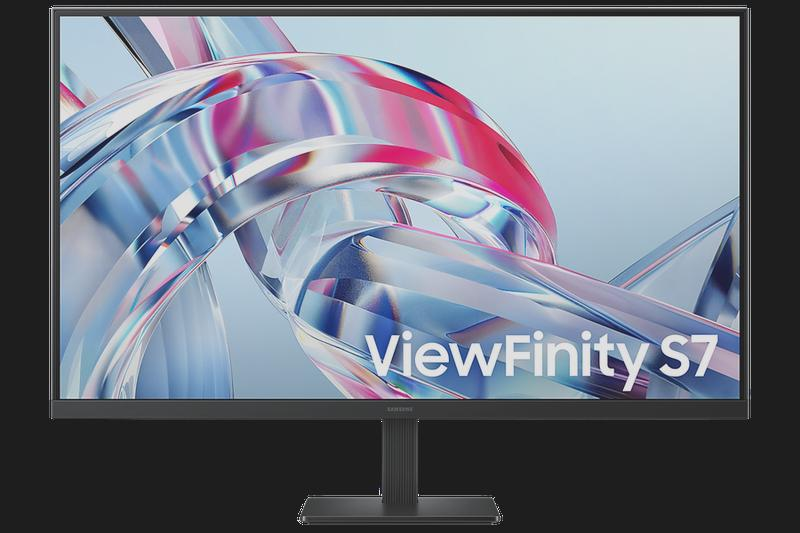
Przy fotografii ekran pomocniczy nie musi wiernie oddawać kolorów, jeśli wyświetla wyłącznie interfejs. Gdy jednak porównuję na obu monitorach zdjęcia lub barwy, wybieram model o lepszej równomierności i kalibruję oba ekrany do podobnych ustawień, na przykład 80 cd/m², punktu bieli D65 i gammy 2,2. Do obrazów przeznaczonych głównie do internetu zwykle wystarcza przestrzeń sRGB. Z kolei przy przygotowaniu plików do druku szerszy gamut, zbliżony do Adobe RGB, pozwala zobaczyć więcej nasyconych barw.
Drugi monitor może znacząco ułatwić codzienną pracę, nawet jeśli nie jest tak zaawansowany jak główny ekran. Najważniejsze, by odpowiadał Twoim zadaniom i dobrze współgrał z resztą stanowiska.
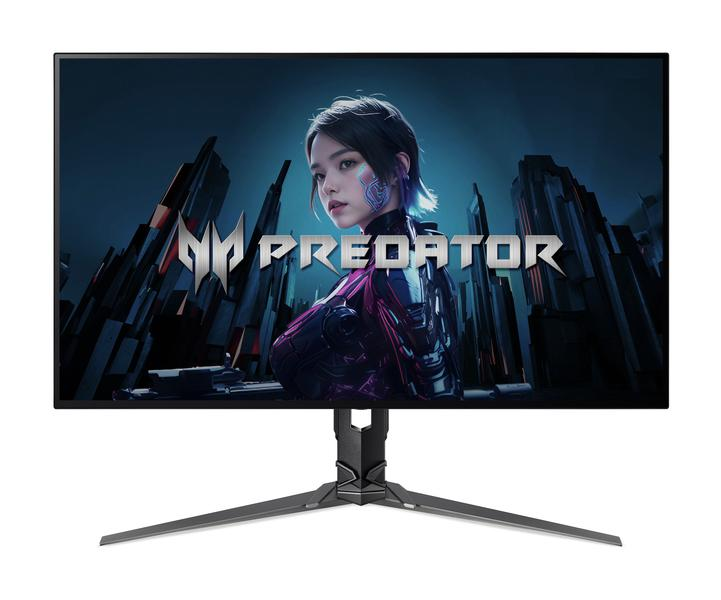
Przed zakupem drugiego ekranu sprawdzam miejsce na biurku, wysokość podstawki oraz dostępne złącza. Laptop często wygodnie podłączam przez USB-C, które jednym przewodem może przesyłać obraz i dane, a także dostarczać do 60 W zasilania; w innych zestawach przydadzą się DisplayPort lub HDMI. Używany monitor oglądam na żywo: sprawdzam piksele, równomierność białego tła, plamy na czerni oraz stabilność jasności po rozgrzaniu. Jeśli drugi wyświetlacz ma jedynie odciążyć główny, nie wydaję fortuny — ważniejsze, by pasował do niego jasnością i nie rozpraszał mnie podczas pracy.
Wskazówka: ustaw oba monitory na podobnej wysokości i pod takim kątem, by ograniczyć różnice w jasności oraz odcieniu bieli — dzięki temu wzrok mniej się męczy, a przestrzeń robocza wygląda spójniej.
Źródła:
- https://thomasvoland.com/blog/monitory-do-retuszu-lista/
Najczęstsze pytania (FAQ)
Co oznacza rozdzielczość 4K w monitorze i jaka przekątna sprawdzi się najlepiej?W monitorach „4K” najczęściej oznacza UHD, czyli 3840 × 2160 pikseli. Ostry obraz i wygodna przestrzeń robocza są szczególnie dobrze widoczne na ekranach o przekątnej 27–32 cali. Przy 24 calach elementy interfejsu mogą być małe, więc często potrzebne jest skalowanie.
Czy do obróbki zdjęć monitor 4K jest konieczny?Nie. Do amatorskiej obróbki zdjęć publikowanych w internecie dobrze skalibrowany monitor QHD z wiernym odwzorowaniem kolorów może być lepszym wyborem niż tani ekran 4K o przeciętnej jakości obrazu. UHD przydaje się zwłaszcza przy pracy z detalami i wieloma narzędziami.
Jaki gamut wybrać do zdjęć przeznaczonych do internetu i druku?Do publikacji w internecie i typowych odbitek zwykle wystarczy sRGB. Przy przygotowywaniu zdjęć do druku warto rozważyć szerszy gamut, na przykład Adobe RGB, który obejmuje więcej nasyconych barw. Sam szeroki gamut nie gwarantuje jednak wiernych kolorów — ważne są także kalibracja i równomierność ekranu.
Jakie ustawienia kalibracji są dobrym punktem wyjścia do pracy fotograficznej?Można zacząć od punktu bieli D65, gammy 2,2 i jasności około 80 cd/m², a następnie dopasować jasność do oświetlenia stanowiska. Warto korzystać z profilu kalibracyjnego i aplikacji obsługujących zarządzanie barwą. Kalibracja sprzętowa, jeśli monitor ją obsługuje, pozwala zapisywać korekty w jego elektronice.
Jak sprawdzić używany monitor przed zakupem?Uruchom ekran i pozwól mu się rozgrzać, a następnie wyświetl białe, czarne i szare tło. Sprawdź równomierność podświetlenia, plamy, martwe piksele, rysy oraz stabilność jasności i kolorów. Przetestuj też potrzebne złącza i regulację jasności. Jeśli sprzedawca nie pozwala obejrzeć monitora w działaniu, lepiej zrezygnować z zakupu.