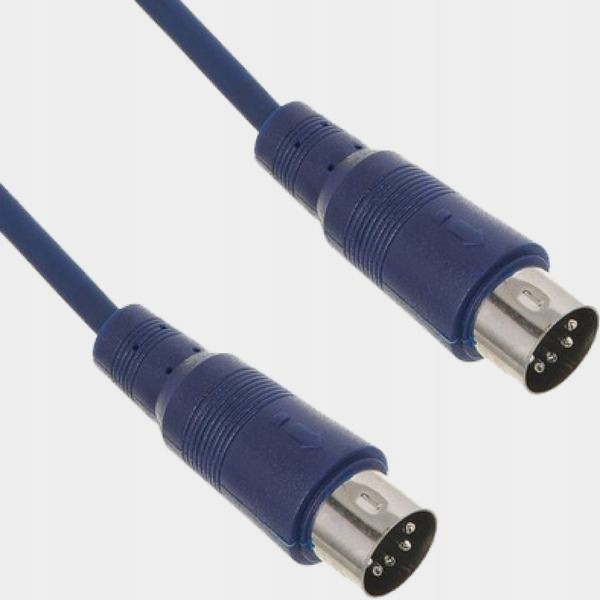
Odczytując schemat kabla DIN 5, najpierw ustalam, z której strony pokazano złącze: od strony pinów, czyli czoła wtyku, czy od strony lutowania przewodów. To ważne, ponieważ widok od tyłu stanowi lustrzane odbicie widoku od przodu, więc łatwo pomylić połączenia. Standardowe złącze ma pięć styków rozmieszczonych półkoliście wokół środkowego. Dlatego numerację pinów zawsze sprawdzam na rysunku, zamiast wnioskować o niej z samego położenia.
- Przed podłączeniem sprawdź orientację wtyku DIN 5 i numerację pinów — widok od strony lutowania jest lustrzanym odbiciem widoku od strony styków.
- W typowym kablu MIDI sygnał biegnie przez piny 4 i 5; funkcja pinu 2 zależy od urządzenia i schematu, a piny 1 i 3 zwykle pozostają niepodłączone. Nie zakładaj, że każdy kabel DIN 5 obsługuje MIDI.
- Do wykonania przewodu użyj kabla ekranowanego, przylutuj żyły zgodnie ze sprawdzonym schematem, zabezpiecz kabel przed naprężeniami i unikaj zwarć między pinami.
- Przed użyciem sprawdź ciągłość połączeń i brak zwarć multimetrem, a następnie przetestuj transmisję między urządzeniami.
- MIDI przesyła komunikaty sterujące, a nie dźwięk. Złącza DIN 5 łączą m.in. syntezatory, klawiatury, automaty perkusyjne i sekwencery; komunikacja w obie strony wymaga osobnych przewodów IN i OUT.
W klasycznym połączeniu MIDI przez DIN 5 sygnał przesyłają piny 4 i 5, natomiast pin 2 łączy się z ekranem lub masą — zależnie od urządzenia i schematu. Zwykle piny 1 i 3 pozostają niepodłączone. Przed lutowaniem sprawdzam dokumentację sprzętu, bo złącza DIN 5 służą także do innych zastosowań, a przypisanie styków może się różnić.
Multimetr ujawni pomyłkę, zanim uszkodzisz sprzęt
Po ustaleniu orientacji wtyku porównuję numery pinów ze schematem i opisem przewodów. Typowy kabel MIDI wykorzystuje trzy styki: 2, 4 i 5, przy czym przewody sygnałowe podłączam do pinów 4 i 5. Jak już zgłębiasz ten temat to sprawdź, jaki kabel do monitora zapewni najlepszy obraz. Ponieważ kolory żył nie są uniwersalne, nie polegam na nich — zamiast tego sprawdzam ciągłość połączeń multimetrem ustawionym na odpowiednią funkcję.
Na koniec upewniam się, że żaden pin nie styka się z sąsiednim, a ekran nie dotyka styków sygnałowych. Przykładam sondy multimetru do odpowiadających sobie pinów na obu końcach kabla, a następnie sprawdzam, czy niepołączone styki nie są zwarte. Dzięki temu przed podłączeniem szybko wykrywam pomyłki i bezpiecznie korzystam z kabla.
Kabel DIN-5 do MIDI — połączenia i lutowanie
Poniżej znajdziesz najważniejsze etapy przygotowania kabla DIN-5 do MIDI — od rozpoznania styków po sprawdzenie połączenia.
- Najpierw rozpoznaj styki wtyku. Patrząc od strony lutowania, odczytaj oznaczenia pinów ze schematu konkretnego modelu, ponieważ ich układ może różnić się od widoku od strony gniazda. W standardowym połączeniu MIDI wykorzystaj piny 4 i 5, a pin 2 pozostaw niepodłączony.
- Następnie przygotuj przewód. Wybierz dwużyłowy kabel ekranowany. Zdejmij izolację tak, by żyły się nie stykały, a ekran podłącz zgodnie z konstrukcją urządzenia i wtyku. Nie używaj go zamiast żyły sygnałowej.
- Potem przylutuj żyły. Jedną żyłę połącz z pinem 4, a drugą z pinem 5. Zachowaj tę samą kolejność na obu końcach kabla i unikaj zwarć. Zanim zamkniesz wtyk, zamocuj przewód w uchwycie odciążającym, aby naprężenia nie obciążały lutów.
- Na koniec sprawdź połączenie. Multimetrem zweryfikuj ciągłość każdej żyły na całej długości kabla oraz upewnij się, że piny 4 i 5 nie zwierają się ze sobą ani z pinem 2. Następnie przetestuj kabel z urządzeniami MIDI.
Lutowanie przewodu DIN 5 krok po kroku
Zanim zacznę lutować przewód DIN 5, sprawdzam zgodność wtyku i kabla z urządzeniem. Wtyk ma pięć styków, ale ich układ zależy od tego, czy patrzę od strony pinów, czy lutowania. Dlatego ustalam orientację na podstawie oznaczeń producenta lub schematu urządzenia. Nie zgaduję: pomyłka może zamienić kanały audio albo spowodować zwarcie. Przygotowuję lutownicę o mocy około 25–40 W, cynę z topnikiem, ściągacz izolacji, małe szczypce i multimetr.
Najpierw odkręcam obudowę wtyku i wsuwam jej tylną część oraz osłonę przewodu na kabel — łatwo o tym zapomnieć. Następnie zdejmuję około 2–3 cm zewnętrznej izolacji, a z każdej żyły odsłaniam mniej więcej 4–5 mm miedzi. Jeśli konstrukcja kabla na to pozwala, skręcam ekran w osobną żyłę. Potem delikatnie pobielam końcówki cyną i nanoszę niewielką jej ilość na styki wtyku. Aby nie przegrzać pinów, przykładam grot zwykle na 1–3 sekundy.
Precyzyjny lut i test multimetrem chronią przed awarią
Teraz przylutowuję żyły do odpowiednich styków zgodnie ze sprawdzonym układem połączeń. W typowym przewodzie audio masa trafia na styk 2, a pozostałe styki mogą przenosić sygnały. Mimo to przed pracą weryfikuję schemat konkretnego urządzenia. Skoro o tym mówimy to sprawdź, jak połączyć dwa urządzenia Bluetooth z telefonem. Dbam, by lut był gładki i zwarty, bez luźnych drucików ani mostków między pinami. Gdy połączenia ostygną, sprawdzam multimetrem ciągłość każdej żyły na całej długości przewodu. Dodatkowo upewniam się, że sąsiednie styki nie mają zwarcia.
Na koniec mocuję zacisk odciążający na zewnętrznej izolacji kabla, składam wtyk i dokręcam obudowę bez nadmiernej siły. Następnie lekko pociągam za przewód, by sprawdzić, czy nie porusza się przy lutach, po czym ponawiam test multimetrem. Jeśli wyniki są prawidłowe, podłączam kabel do urządzenia i sprawdzam jego działanie przy niskim poziomie głośności. Dzięki temu połączenie jest schludne i stabilne, a także mniej podatne na uszkodzenia podczas codziennego zwijania przewodu.
Wskazówka: przed lutowaniem zrób zdjęcie lub szkic rozmieszczenia pinów, zaznaczając, z której strony patrzysz na wtyk — widok od strony lutowania jest lustrzanym odbiciem widoku od strony styków.
Jak sprawdzić poprawność kabla MIDI
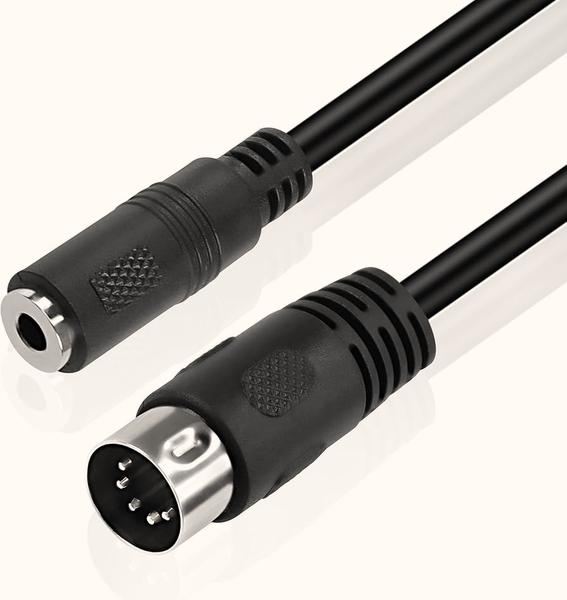
Aby sprawdzić, czy kabel MIDI działa poprawnie, obejrzyj go, zweryfikuj podłączenie, a następnie przetestuj transmisję lub użyj multimetru.
- Obejrzyj kabel i wtyki. Sprawdź, czy przewód nie jest przecięty, załamany ani poluzowany. Przyjrzyj się też pinom we wtykach i upewnij się, że nie są wygięte ani zabrudzone.
- Sprawdź podłączenie. Połącz wyjście MIDI OUT instrumentu z wejściem MIDI IN drugiego urządzenia. Jeśli kabel ma oznaczenia kierunku, podłącz go zgodnie z nimi.
- Przetestuj transmisję. Włącz oba urządzenia i wyślij komunikat MIDI, na przykład zagraj kilka nut. Następnie sprawdź, czy odbiornik reaguje i czy transmisja nie przerywa.
- Użyj multimetru. Najpierw odłącz kabel, a potem sprawdź ciągłość przewodów między odpowiednimi pinami oraz to, czy nie ma między nimi zwarcia. W typowym kablu MIDI sygnał przesyłają piny 4 i 5, natomiast pin 2 pełni funkcję ekranu.
- Porównaj z innym kablem. Jeśli nadal nie masz pewności, podłącz sprawny kabel do tego samego zestawu. Dzięki temu ustalisz, czy problem dotyczy kabla, urządzenia czy jego ustawień.
Zastosowania złączy DIN 5 w sprzęcie muzycznym
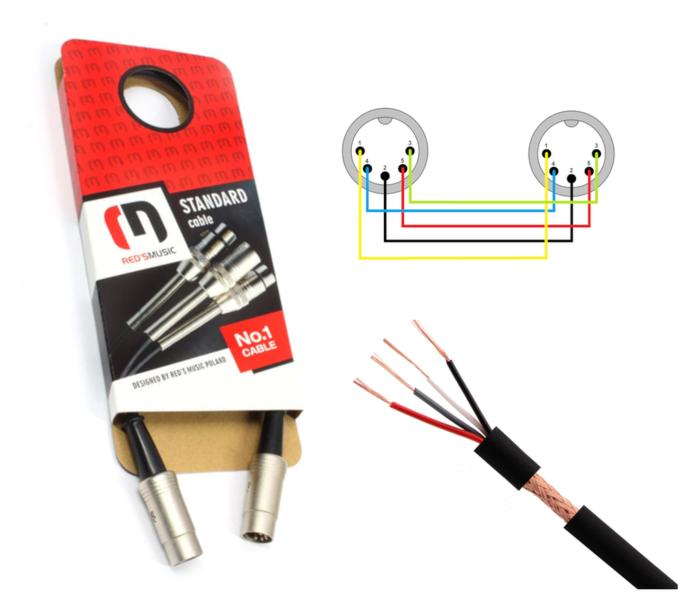
Gdy podłączam starszy syntezator albo automat perkusyjny, często trafiam na złącze DIN 5 — pięciostykowe gniazdo kojarzone w sprzęcie muzycznym przede wszystkim z MIDI. Standard MIDI 1.0 przedstawiono w 1983 roku. Typowe połączenie wykorzystuje 5-pinowe złącza DIN i przesyła komunikaty z szybkością 31,25 kbit/s. Nie przenosi dźwięku, lecz informacje o nutach, ich sile, zmianach parametrów i synchronizacji.
Za pomocą MIDI łączę na przykład klawiaturę sterującą z modułem brzmieniowym albo sekwencer z syntezatorem. Port MIDI IN odbiera komunikaty, MIDI OUT je wysyła, a MIDI THRU przekazuje dalej sygnał odebrany przez urządzenie. Dzięki temu mogę sterować kilkoma instrumentami z jednego sekwencera. Przy podłączaniu sprawdzam kierunek gniazd i wybieram przewód MIDI DIN 5 — zwykły kabel audio z podobnymi wtykami nie zawsze się nadaje.
Klasyczne syntezatory wciąż grają w jednym rytmie z komputerem
To rozwiązanie sprawdza się w studiu i na scenie, gdzie spotykają się urządzenia z różnych dekad. Wiele klasycznych syntezatorów, automatów perkusyjnych i kontrolerów ma tradycyjne porty DIN 5, a komputer można połączyć z nimi przez interfejs MIDI USB. Standardowe połączenie DIN MIDI działa jednokierunkowo, dlatego do komunikacji w obie strony potrzebuję osobnych przewodów IN i OUT. W rozbudowanym zestawie pilnuję też, by kable nie były niepotrzebnie długie.
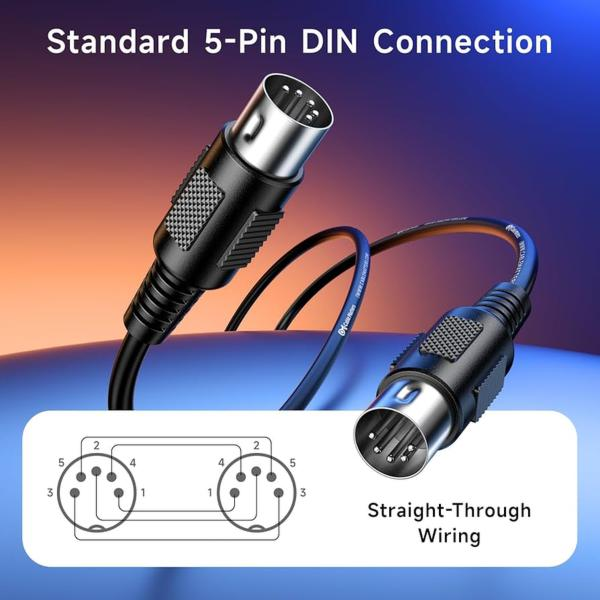
DIN 5 spotykam również w starszym sprzęcie jako złącze audio lub element połączeń systemowych, jednak sama liczba styków nie oznacza, że przewód obsługuje MIDI. Dlatego przed podłączeniem sprawdzam opis portu i instrukcję urządzenia. W ten sposób unikam pomyłek i łatwiej ustalam przyczynę braku sygnału. Lubię tę prostą, solidną konstrukcję, bo mimo upływu lat nadal ułatwia współpracę wielu urządzeń muzycznych.
Ciekawostka: klasyczne MIDI przez DIN 5 przesyła dane jednokierunkowo z szybkością 31,25 kbit/s, a każdy bajt jest poprzedzony bitem startu i zakończony bitem stopu — dzięki temu odbiornik może odtworzyć komunikaty nawet bez osobnego zegara synchronizującego transmisję.