Rozdzielczość monitora ma duży wpływ na ostrość obrazu, komfort pracy i jakość wyświetlanych treści. W tym artykule pokażemy, jak szybko sprawdzić aktualną rozdzielczość ekranu w systemie oraz jak dobrać ustawienia, by uzyskać najlepszy obraz. Podpowiemy też, na co zwrócić uwagę, gdy obraz jest rozmazany lub nie wygląda tak, jak powinien.
- Sprawdź rozdzielczość w ustawieniach ekranu Windows lub macOS.
- Wybierz rozdzielczość natywną, zwykle oznaczoną jako zalecana.
- Jeśli tekst jest za mały, zwiększ skalowanie zamiast obniżać rozdzielczość.
- Dobierz Full HD, QHD lub 4K do ekranu i swoich zadań.
- Przy problemach sprawdź proporcje obrazu, kabel, port i sterownik grafiki.
Rozdzielczość określa liczbę pikseli — punktów, z których ekran tworzy tekst, zdjęcia i filmy. Zapis 1920 × 1080 oznacza 1920 pikseli w poziomie i 1080 w pionie, czyli ponad 2 miliony punktów. Więcej pikseli na tej samej powierzchni pozwala wyświetlać drobniejsze szczegóły, gładsze krawędzie i czytelniejsze napisy.
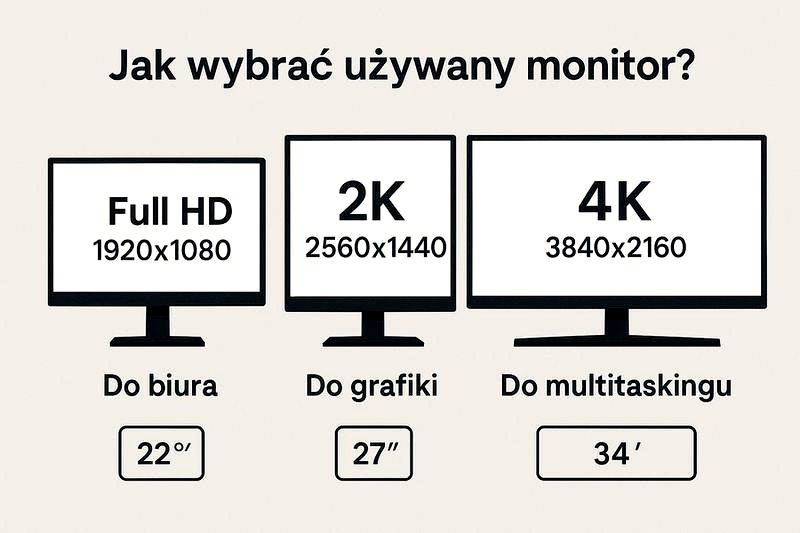
Do popularnych standardów należą Full HD (1920 × 1080), QHD (2560 × 1440) i 4K UHD (3840 × 2160). Ten ostatni obejmuje około 8,3 miliona pikseli — cztery razy więcej niż Full HD. Jednak o ostrości decydują także przekątna i zagęszczenie PPI, czyli liczba pikseli na cal. Dlatego obraz 1920 × 1080 wygląda drobniej na ekranie 24-calowym niż na 55-calowym: na większej powierzchni piksele są bardziej rozciągnięte. Jeżeli cię to ciekawi to sprawdź, jak zwiększyć płynność obrazu w monitorze.
Full HD, QHD czy 4K? Dobierz obraz do swoich potrzeb
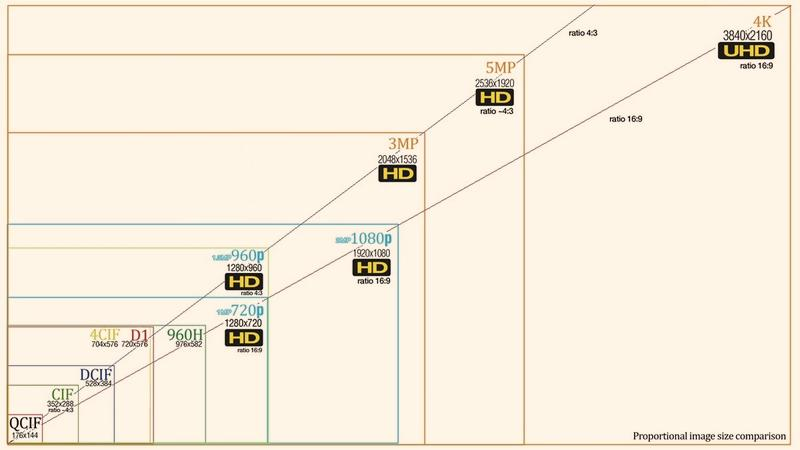
Najostrzejszy obraz zwykle zapewnia natywna rozdzielczość monitora, dostosowana do jego matrycy. Niższa może rozmyć tekst lub rozciągnąć obraz, pomniejszyć go albo dodać czarne pasy. Większa rozdzielczość nie zawsze oznacza jednak większy komfort: na ekranie 4K ikony i napisy mogą być małe, dlatego warto włączyć skalowanie. Powiększa ono elementy, nie zmieniając liczby pikseli obrazu.
Dobierz rozdzielczość do zastosowania: Full HD sprawdza się w codziennej pracy i na mniejszych ekranach, QHD zapewnia więcej przestrzeni roboczej, a 4K ułatwia oglądanie szczegółowych filmów oraz edycję zdjęć i grafiki. Na efekt wpływają też jakość materiału, matryca, karta graficzna i przewód. Zatem nawet ekran 4K nie pokaże pełni możliwości, jeśli źródło dostarcza obraz w niższej jakości. Najpierw sprawdzam natywną rozdzielczość monitora, a potem dobieram skalowanie, by wygodnie czytać.
Jak sprawdzić rozdzielczość i poprawić jakość obrazu
Sprawdź rozdzielczość monitora, ustaw jego natywną wartość i dopasuj skalowanie. Dzięki temu poprawisz ostrość obrazu oraz rozwiążesz typowe problemy z wyświetlaniem.
- Sprawdź rozdzielczość w systemie. W Windows otwórz Ustawienia > System > Ekran i sprawdź pole „Rozdzielczość ekranu”. Jeśli używasz kilku monitorów, najpierw wybierz właściwy. W macOS przejdź do Ustawienia systemowe > Wyświetlacze.
- Wybierz natywną rozdzielczość monitora. W Windows ustaw wartość oznaczoną jako „zalecana” — zwykle jest to rozdzielczość natywna, która zapewnia najostrzejszy obraz. Niższa może rozmyć tekst, wyświetlić czarne pasy lub rozciągnąć obraz.
- Zwiększ skalowanie, jeśli tekst jest za mały. W sekcji „Skalowanie i układ” powiększ elementy zamiast obniżać rozdzielczość. Na ekranach 4K zachowasz w ten sposób szczegółowość obrazu, a jednocześnie ułatwisz czytanie.
- Dopasuj rozdzielczość do zadań i ekranu. Full HD (1920 × 1080) sprawdza się w codziennej pracy, QHD (2560 × 1440) oferuje więcej przestrzeni i szczegółów, a 4K UHD (3840 × 2160) przydaje się przy pracy z grafiką i oglądaniu materiałów wysokiej jakości. O ostrości decyduje też zagęszczenie pikseli (PPI): im więcej pikseli przypada na cal, tym więcej drobnych detali zobaczysz.
- Sprawdź ustawienia karty graficznej i przewód. W panelu NVIDIA lub AMD zmienisz rozdzielczość, skalowanie i orientację ekranu. Jeśli podłączasz monitor zewnętrzny, upewnij się, że karta graficzna i przewód obsługują wybraną wartość — zwłaszcza 4K lub 8K.
- Usuń przyczynę nieostrego lub zniekształconego obrazu. Ustaw zalecaną rozdzielczość i sprawdź proporcje ekranu. Jeśli brakuje kolorów lub system nie pokazuje właściwych ustawień, zaktualizuj sterownik karty graficznej, na przykład przez Windows Update. Przy kilku monitorach sprawdź też, czy właściwy ekran jest podłączony i obsługuje wybraną rozdzielczość.
| Parametr | Wartość / ustawienie | Wskazówka |
|---|---|---|
| Windows | Ustawienia → System → Ekran | Wybierz ekran i rozdzielczość „Zalecana” |
| macOS | Ustawienia systemowe → Wyświetlacze | Wybierz tryb domyślny lub skalowany |
| HD | 1280 × 720 px · 16:9 | Podstawowa szczegółowość |
| Full HD | 1920 × 1080 px · 16:9 | Popularny standard |
| QHD | 2560 × 1440 px · 16:9 | Więcej przestrzeni roboczej |
| 4K UHD | 3840 × 2160 px · 16:9 | Skalowanie poprawia czytelność |
| PPI | √(szer.² + wys.²) ÷ przekątna [cale] | Większe PPI = gęstsze piksele |
| Obraz rozciągnięty | Proporcje 16:9, 16:10 lub 21:9 | Ustaw rozdzielczość natywną; sprawdź skalowanie GPU |
| Brak właściwej rozdzielczości | Sterownik · kabel · port | Zaktualizuj sterownik i sprawdź obsługę ekranu |
Jak sprawdzić i zmienić rozdzielczość w Windows oraz macOS
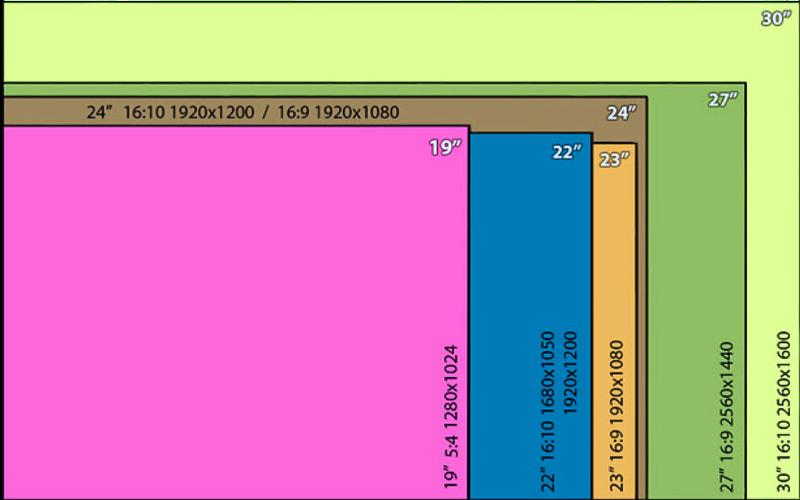
Rozdzielczość to liczba pikseli tworzących obraz. Im więcej pikseli wyświetla ekran, tym więcej szczegółów widać; jednak ich zagęszczenie też ma znaczenie — ta sama rozdzielczość zwykle daje ostrzejszy obraz na mniejszym ekranie. Aby uzyskać najlepszą ostrość, najczęściej wybierz natywną rozdzielczość monitora.
W Windows kliknij pulpit prawym przyciskiem myszy i wybierz „Ustawienia ekranu” albo przejdź przez Start do „Ustawienia” → „System” → „Ekran”. Jeśli korzystasz z kilku monitorów, najpierw wskaż właściwy. Następnie rozwiń listę przy „Rozdzielczość ekranu” i wybierz ustawienie zalecane. Potwierdź zmianę; jeśli obraz stanie się nieczytelny, system zwykle po chwili przywróci poprzednie ustawienie.
W tym samym panelu ustawisz skalowanie tekstu i aplikacji, na przykład na wartość zalecaną przez Windows, oraz orientację ekranu — poziomą lub pionową. Niższa od natywnej rozdzielczość może rozmyć tekst, dodać czarne pasy albo rozciągnąć obraz. Jeśli brakuje ustawień lub obraz wyświetla się nieprawidłowo, sprawdź przewód i możliwości monitora, a następnie zaktualizuj sterownik karty graficznej przez Windows Update.
Ostry obraz i wygodna praca na Macu — jak dobrać ustawienia ekranu
Na Macu otwórz menu Apple w lewym górnym rogu, wybierz „Ustawienia systemowe”, a potem „Wyświetlacze”. Wskaż ekran, który chcesz skonfigurować, i wybierz dostępną rozdzielczość. Liczba oraz nazwy opcji zależą od modelu komputera i monitora; w niektórych wersjach macOS więcej trybów pojawi się po włączeniu opcji pokazywania wszystkich rozdzielczości.
Zacznij od ustawienia zalecanego lub domyślnego, jeśli system je proponuje, a następnie sprawdź czytelność ikon, tekstu i aplikacji. Przy zewnętrznym monitorze dostępne tryby zależą także od karty graficznej, portu i przepustowości przewodu. Najpierw wybierz rozdzielczość natywną, a później dostosuj skalowanie, jeśli potrzebujesz większego tekstu lub więcej przestrzeni roboczej.
Na komfort wpływają również rozmiar ekranu i zagęszczenie pikseli. Wysoka rozdzielczość przydaje się przy obróbce zdjęć, oglądaniu materiałów wysokiej jakości i pracy z wieloma oknami, natomiast większe skalowanie ułatwia czytanie interfejsu. Jeśli obraz się rozciąga lub rozmywa albo zewnętrzny ekran pozostaje pusty, przywróć ustawienie zalecane i sprawdź monitor, połączenie oraz sterowniki.
Wskazówka: Jeśli tekst przy natywnej rozdzielczości wydaje się zbyt mały, zwiększ skalowanie interfejsu zamiast obniżać rozdzielczość — zachowasz ostrość obrazu, a elementy na ekranie będą czytelniejsze.
Skalowanie, zagęszczenie pikseli i dopasowanie obrazu do ekranu
Obraz tworzą piksele ułożone w poziome i pionowe rzędy. Rozdzielczość określa ich liczbę, np. 1280 × 720 lub 7680 × 4320. Więcej pikseli pozwala wyświetlić więcej szczegółów, czytelniejszy tekst i gładsze krawędzie. Znaczenie ma jednak także przekątna: 4 000 pikseli w poziomie wygląda inaczej na ekranie 6-calowym niż na 32-calowym monitorze.
Dlatego zwróć uwagę również na zagęszczenie pikseli, oznaczane skrótem PPI — liczbę pikseli przypadających na cal. Im wyższe PPI, tym ostrzejszy obraz z typowej odległości i mniej widoczne pojedyncze punkty. Liczą się też rodzaj matrycy (LCD, LED, OLED, QLED lub AMOLED), możliwości karty graficznej i przepustowość przewodu. Wysoka rozdzielczość nie zapewni dobrego efektu, jeśli sprzęt lub kabel nie obsłuży danego trybu.
Wyraźny obraz i wygodny tekst bez kompromisów
Rozdzielczość natywna, zalecana przez system dla danego wyświetlacza, zazwyczaj zapewnia najostrzejszy obraz. Niższa wartość może rozmyć tekst lub pomniejszyć i rozciągnąć obraz albo dodać czarne pasy. Skalowanie pozwala natomiast powiększyć tekst, ikony i okna bez zmiany rozdzielczości. W Windows znajdziesz je w sekcji „Skalowanie i układ”, a w macOS — w ustawieniach „Wyświetlacze”. Zacznij od opcji zalecanej.
Dobór ustawień ekranu wpływa zarówno na jakość obrazu, jak i komfort pracy. Warto zacząć od rozdzielczości zalecanej, a następnie dopasować skalowanie do własnych potrzeb.
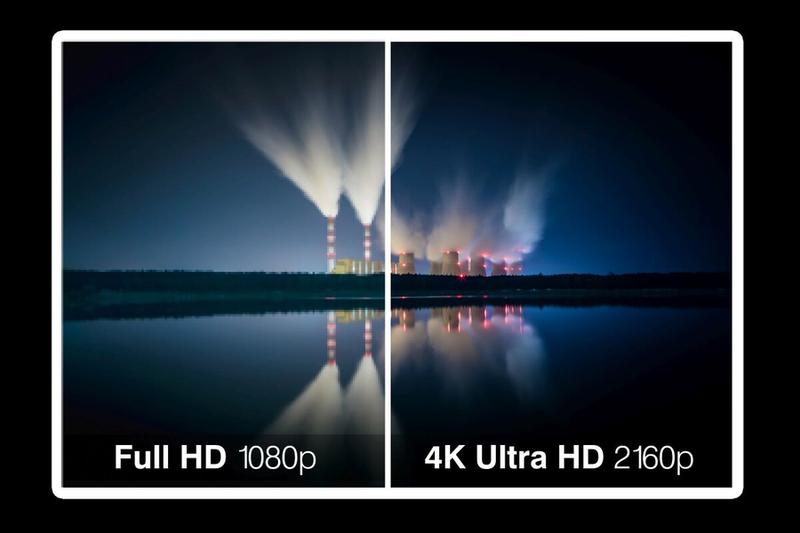
Dopasowując obraz, sprawdź także proporcje ekranu, jego orientację i ustawienia wielu wyświetlaczy. Format 16:9 pasuje do wielu filmów, a pionowe ustawienie monitora ułatwia czytanie długich dokumentów. Najpierw wybierz rozdzielczość natywną, a jeśli tekst jest za mały, zwiększ skalowanie. Gdy obraz się rozciąga, kolory wyglądają nieprawidłowo lub drugi ekran pozostaje pusty, sprawdź obsługiwane tryby i zaktualizuj sterownik karty graficznej.
Wskazówka: Jeśli tekst na ekranie jest zbyt mały, nie obniżaj od razu rozdzielczości — pozostaw natywną i zwiększ skalowanie. Dzięki temu zachowasz ostrość obrazu, a elementy interfejsu będą wygodniejsze do odczytania.
Jak rozwiązać problemy z rozciągniętym obrazem i nieprawidłową rozdzielczością
Poniższe kroki pomogą znaleźć przyczynę rozciągniętego obrazu lub nieprawidłowej rozdzielczości — od ustawień ekranu po sterowniki i połączenia.
- Ustaw natywną rozdzielczość monitora. W Windows otwórz Ustawienia > System > Ekran, wybierz monitor i ustaw rozdzielczość oznaczoną jako zalecana. Natywna rozdzielczość zapewnia zwykle najostrzejszy obraz i prawidłowe proporcje. Niższa może rozmywać obraz, wyświetlać go na środku z czarnymi pasami lub rozciągać.
- Sprawdź skalowanie i proporcje obrazu. W sekcji Skalowanie i układ wybierz zalecany rozmiar tekstu i aplikacji. Jeśli obraz nadal jest zniekształcony, sprawdź ustawienia skalowania w panelu NVIDIA lub AMD i wybierz zachowanie proporcji zamiast rozciągania.
- Wybierz właściwy ekran. Jeśli używasz kilku monitorów, skonfiguruj ten, na którym występuje problem. Następnie sprawdź połączenie oraz obsługiwane rozdzielczości. W razie potrzeby podłącz monitor do innego portu lub użyj innego kabla, bo ich przepustowość może ograniczać dostępne tryby obrazu.
- Zaktualizuj sterownik karty graficznej. Nieaktualny sterownik może powodować nagłe zmiany rozdzielczości, brak właściwych ustawień lub ograniczoną liczbę kolorów. Sprawdź aktualizacje Windows albo pobierz sterownik ze strony producenta karty.
- Skontroluj orientację ekranu. W Ustawieniach ekranu wybierz orientację poziomą lub pionową zgodną z położeniem monitora. Jeśli zmienisz ją w systemie, obróć też fizycznie ekran.
- Sprawdź możliwości sprzętu. Dostępna rozdzielczość zależy od monitora, karty graficznej, systemu i kabla, dlatego wybierz tryb obsługiwany przez wszystkie te elementy. Na postrzeganą ostrość wpływają również gęstość pikseli i przekątna ekranu.
- Zmień ustawienia w macOS. Na komputerze Apple otwórz Ustawienia systemowe > Wyświetlacze i wybierz zalecany tryb lub ustaw rozdzielczość ręcznie. macOS zwykle podpowiada ustawienie odpowiednie dla danego ekranu.
FAQ - Najczęstsze pytania
Jak sprawdzić rozdzielczość monitora w Windows?Otwórz Ustawienia > System > Ekran i sprawdź pole „Rozdzielczość ekranu”. Jeśli masz kilka monitorów, najpierw wybierz właściwy ekran.
Jak sprawdzić rozdzielczość ekranu w macOS?Przejdź do menu Apple > Ustawienia systemowe > Wyświetlacze. Wybierz ekran, aby zobaczyć dostępne tryby i zmienić rozdzielczość.
Jakie ustawienie zapewnia najostrzejszy obraz?Zazwyczaj najlepszy efekt daje natywna rozdzielczość monitora, w Windows oznaczona jako „zalecana”. Niższa może rozmyć lub zniekształcić obraz.
Co zrobić, jeśli tekst przy wysokiej rozdzielczości jest za mały?Zwiększ skalowanie tekstu i aplikacji, zamiast obniżać rozdzielczość. Dzięki temu elementy interfejsu będą czytelniejsze, a obraz zachowa ostrość.
Dlaczego nie mogę wybrać właściwej rozdzielczości albo obraz jest rozciągnięty?Sprawdź, czy wybrano właściwy monitor, ustawiono jego natywną rozdzielczość i zachowano proporcje obrazu. Upewnij się też, że karta graficzna, sterownik, port i przewód obsługują wybrany tryb.