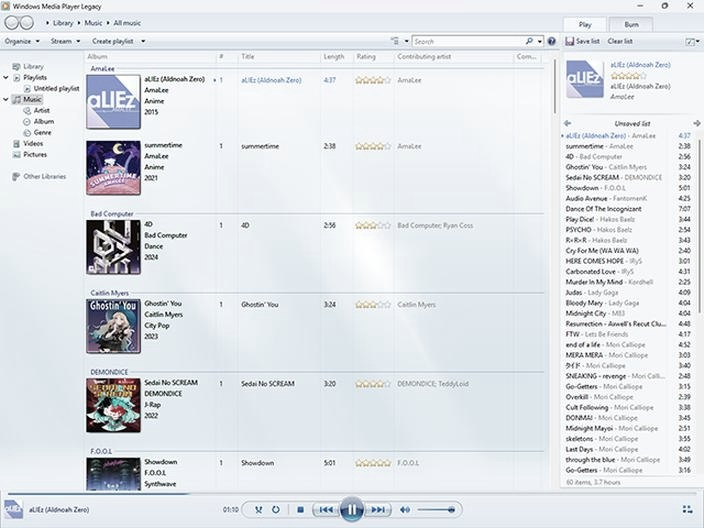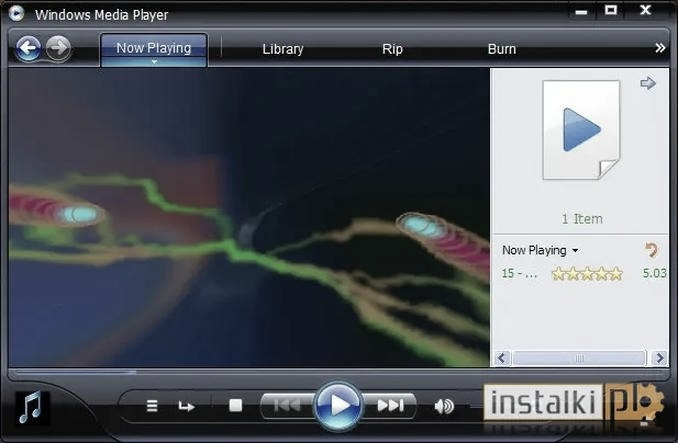
Pracując z Windows Media Player, często odpowiadam na potrzebę skracania piosenek. Zdarza się, że buduję playlisty na różne okazje, a dłuższe utwory po prostu nie wpisują się w mój zamysł. Skracanie piosenek wykonuję szybko i sprawnie, co pozwala mi cieszyć się ulubionymi chwilami bez zbędnych przerw. Wystarczy tylko kilka łatwych kroków, aby wyciąć nieinteresujący fragment utworu lub połączyć najlepsze momenty w jedną całość.
- Windows Media Player umożliwia łatwe skracanie piosenek poprzez kilka prostych kroków.
- Skupiaj się na utworach o długości od 3 do 5 minut, aby móc je skutecznie edytować.
- Ustal, gdzie chcesz rozpocząć i zakończyć edycję utworu, zapisując te punkty dla precyzyjnego przycinania.
- Korzystaj z opcji "Odtwarzaj od" oraz "Odtwarzaj do" w celu dokładnego wycięcia fragmentów.
- Zapisz edytowaną piosenkę w formacie MP3 w celu łatwego odtwarzania na różnych urządzeniach.
- Krótsze wersje piosenek mogą przyciągać większą uwagę słuchaczy, zwłaszcza na platformach społecznościowych.
- Inne programy do edycji muzyki to Audacity, VLC Media Player, Reaper i Ocenaudio, oferujące różne funkcje i wszechstronność.
Na początku otwieram program Windows Media Player i wybieram utwór, który chciałbym edytować. Zazwyczaj skupiam się na piosenkach trwających od 3 do 5 minut, ponieważ często mają długie intros lub zwrotki, które można skrócić. Po odtworzeniu piosenki w prosty sposób ustalam, z którego miejsca zaczynam skracanie, a następnie zapisuję to na kartce. Takie notowanie znacznie ułatwia późniejsze precyzyjne przycinanie. Po ustaleniu początku edycji, muszę się skupić na końcowej długości, zazwyczaj nieprzekraczającej 2 minut, co idealnie nadaje się na np. dynamiczne intro na imprezę.
Łatwe metody na przycinanie utworów w Windows Media Player
Aby zdecydować, jak dokładnie wyciąć fragment piosenki, korzystam z opcji "Odtwarzaj od" oraz "Odtwarzaj do". Jeżeli ciekawi cię ta tematyka, sprawdź, jak legalnie pobierać muzykę na pendrive. Taki wybór pozwala mi precyzyjnie określić momenty, które chcę zachować. Gdy już mam ustalone początki i końce, przystępuję do edycji. W menu wybieram "Edytuj", następnie klikam "Czyść pozycję", by ustawić punkty początkowe i końcowe. Cały proces trwa tylko kilka minut, a efekt zawsze przynosi mi satysfakcję. Czasem w trakcie odsłuchiwania zmieniam zdanie, ale to wszystko jest częścią zabawy!
Na koniec pamiętam o zapisaniu skróconej wersji piosenki. Kluczowe jest, aby zachować odpowiednią jakość audio, co podczas skracania nie stanowi problemu, ponieważ Windows Media Player samodzielnie dostosowuje parametry. Zapisuję utwór w formacie MP3, aby później odtworzyć go na różnych urządzeniach. Taki skrócony utwór sprawdza się doskonale nie tylko na domowych imprezach, ale także w samochodzie podczas długich tras. Dzięki tym prostym krokom mogę cieszyć się swoją muzyką w optymalnej wersji. To naprawdę szybki i przyjemny sposób na edytowanie moich ulubionych utworów!
Jak w prosty sposób przyciąć piosenkę w Windows Media Player
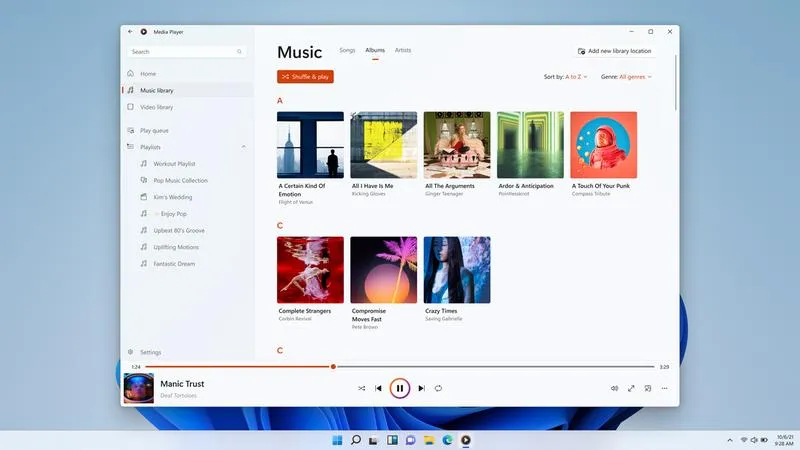
W poniższej liście znajdziesz szczegółowe kroki, które umożliwią Ci szybkie i łatwe skrócenie piosenki w programie Windows Media Player. Każdy punkt zawiera istotne informacje, które znacząco ułatwią cały proces.
- Otwórz Windows Media Player
- Najpierw upewnij się, że zainstalowałeś Windows Media Player na swoim komputerze. Następnie uruchom program, klikając dwukrotnie jego ikonę na pulpicie lub wyszukując go w menu Start.
- Znajdź i załaduj piosenkę
- W menu po lewej stronie wybierz zakładkę 'Biblioteka', gdzie odnajdziesz piosenkę, którą zamierzasz przyciąć. Kliknij prawym przyciskiem myszy na utworze, a następnie wybierz 'Odtwórz', aby upewnić się, że to właściwy plik.
- Rozpocznij edycję piosenki
- Po odtworzeniu piosenki, kliknij prawym przyciskiem myszy na utworze w bibliotece i wybierz 'Rozpocznij nagrywanie'. To działanie otworzy nową listę nagrywania i pozwoli Ci ustawić punkty początkowy oraz końcowy przycinania.
- Ustal punkty przycinania
- W odtwarzaczu użyj suwaka, aby przejść do miejsca, w którym chcesz, aby rozpoczęła się piosenka. W tym miejscu zaznacz 'Start' lub początek nagrania. Następnie przesuń suwak do końca utworu, gdzie chcesz zakończyć swoje przycięcie i zaznacz 'Koniec'.
- Zatwierdź i zapisz zmiany
- Kiedy ustalisz zarówno początek, jak i koniec utworu, kliknij przycisk nagrywania, aby zakończyć proces. Zmień dane w odpowiednich polach oraz podaj nową nazwę pliku, aby zapisać przyciętą wersję piosenki w wybranym przez siebie folderze.
| Krok | Opis |
|---|---|
| 1 | Otwórz program Windows Media Player i wybierz utwór do edycji. |
| 2 | Skup się na piosenkach trwających od 3 do 5 minut. |
| 3 | Ustal miejsce rozpoczęcia skracania i zapisz je. |
| 4 | Określ końcową długość utworu, zazwyczaj nieprzekraczającą 2 minut. |
| 5 | Korzystaj z opcji "Odtwarzaj od" oraz "Odtwarzaj do" dla precyzyjnego przycinania. |
| 6 | W menu wybierz "Edytuj", następnie kliknij "Czyść pozycję". |
| 7 | Ustaw punkty początkowe i końcowe utworu do edycji. |
| 8 | Zapewnij odpowiednią jakość audio podczas zapisu skróconego utworu. |
| 9 | Zapisz utwór w formacie MP3 dla łatwego odtwarzania na różnych urządzeniach. |
Jak korzystać z narzędzi edycyjnych w Windows Media Player
Windows Media Player to klasyczny program, który mimo upływu lat nadal zaskakuje swoją funkcjonalnością. Zanim rozpocząłem korzystanie z niego, często słyszałem opinie, że to jedynie prosty odtwarzacz. Jednak odkrycie narzędzi edycyjnych w tym programie diametralnie zmieniło moje podejście. Dzięki łatwej edycji metadanych utworów mogę lepiej zorganizować swoją bibliotekę muzyczną. W rezultacie z łatwością odnajduję kawałki według roku wydania, wykonawcy czy albumu.
Intuicyjność i szybkość korzystania z narzędzi edycyjnych sprawia, że proces staje się przyjemny. Wystarczy kliknąć prawym przyciskiem myszy na wybranym utworze i wybrać opcję „Edytuj informacje”. Pojawiające się okno umożliwia modyfikację tytułu, wykonawcy, albumu oraz okładki płyty. Kiedy mowa o okładkach, chętnie zamieniam je na własne zdjęcia lub grafiki, co nadaje mojej kolekcji bardziej osobisty charakter. Wybieram odpowiedni plik z dysku twardego lub korzystam z opcji „Pobierz okładkę”, co zajmuje tylko kilka sekund.
Możliwości edytowania metadanych w Windows Media Player
Gdy już opanuję podstawowe funkcje edycyjne, zaczynam odkrywać bardziej zaawansowane opcje, które Windows Media Player ma do zaoferowania. Na przykład mogę tworzyć playlisty zawierające do 100 utworów, co świetnie sprawdza się przy organizowaniu muzyki na różne okazje, takie jak imprezy czy wieczorne relaksacje. Dodatkowo mam możliwość ustawienia priorytetu odtwarzania dla wybranych utworów, co oznacza, że zawsze zachowam swoje ulubione kawałki na czołowej pozycji – nic lepszego dla prawdziwego fana muzyki, prawda?
Nie możemy zapominać o funkcji ripowania płyt CD. W ciągu kilku minut przenoszę swoje ulubione albumy bezpośrednio na komputer, co zapewnia mi nieograniczony dostęp do muzyki za każdym razem, gdy tego zapragnę. Ustawienie formatu pliku dźwiękowego, bitrate’u oraz jakości utworów to bardzo komfortowe rozwiązanie. Warto zwrócić uwagę, że Windows Media Player obsługuje różnorodne formaty, takie jak MP3, WMA czy WAV. Na https://plazma-lcd-fakty.pl/ogladaj-filmy-z-player-na-telewizorze-proste-sposoby-na-komfortowe-seanse-w-domu/ trafnie opisano to ze szczegółami. Wszystko to sprawia, że edytowanie i organizowanie muzyki staje się prawdziwą przyjemnością, a nie przykrym obowiązkiem.
Czy wiesz, że Windows Media Player pozwala na automatyczne pobieranie okładek albumów z internetu na podstawie metadanych utworów? Dzięki temu Twoja biblioteka muzyczna zyska jeszcze bardziej profesjonalny wygląd bez potrzeby ręcznego wyszukiwania grafik!
Czy warto skracać piosenki? Zastosowanie i korzyści
Skracanie piosenek staje się coraz bardziej popularnym tematem w ostatnich latach. W dobie krótkich form, takich jak TikTok czy Instagram Reels, każda sekunda nabiera niezwykłej wartości. Zauważam, że utwory trwające dłużej niż 3-4 minuty mogą zniechęcać słuchaczy, zwłaszcza młodsze pokolenie. Choć wiele klasycznych hitów przekracza 5 minut, takie podejście wydaje się już nieco przestarzałe. Obecnie, nasze nastawienie na szybsze i bardziej dynamiczne formy przekazu staje się normą. Krótsze wersje piosenek potrafią przyciągać słuchaczy znacznie szybciej, co z kolei wpływa na większą liczbę odsłon w serwisach streamingowych.
Jedną z największych korzyści płynących ze skracania utworów okazuje się zyskanie większej uwagi słuchaczy. Statystyki pokazują, że utwory trwające 2-3 minuty osiągają o 30% wyższy wskaźnik zaangażowania na platformach społecznościowych w porównaniu do dłuższych. W dzisiejszym natłoku bodźców krótsze piosenki zdają się łatwiejsze do zapamiętania i włączenia do codziennego słuchania. Choć skracanie piosenek może budzić obawy o utratę oryginalnego klimatu utworu, twórcy często odkrywają nową, świeżą jakość.
Krótsze piosenki mogą zwiększyć popularność artysty
Kiedy myślę o tym, jak skracanie piosenek wpływa na kariery artystów, nie mogę pominąć sukcesów wykonawców takich jak Dua Lipa czy Lil Nas X, których hity nieprzerwanie trwają nie dłużej niż 3 minuty. Dzięki temu ich utwory zyskują dużą szansę na popularność zarówno w radiu, jak i na platformach streamingowych. Dane pokazują, że aż 70% słuchaczy decyduje się na powtórne odsłuchanie krótszej wersji utworu już po pierwszym odtworzeniu, co stanowi silny argument na korzyść skracania piosenek. Krótkie i zwięzłe formy stają się coraz bardziej uniwersalne, dzięki czemu łatwiej trafiają do różnych grup wiekowych i kulturowych.
Ostatecznie skracanie piosenek przynosi korzyści zarówno słuchaczom, jak i artystom. W świecie, w którym dostęp do muzyki staje się praktycznie nieograniczony, a konkurencja jest ogromna, twórcy muszą dostosowywać swoje dzieła do nowych wymagań rynku. Zdaję sobie sprawę, że nie każda piosenka nadaje się do skracania. Jednak warto eksperymentować z różnymi formami i długościami, aby wypracować tę idealną, która najlepiej odzwierciedli zamysł artysty, a jednocześnie zaspokoi potrzeby słuchaczy. Krótkie, zgrabne utwory mogą okazać się kluczem do sukcesu w muzycznym świecie.
Alternatywy dla Windows Media Player: inne programy do edycji muzyki
W poniższej liście prezentujemy kilka alternatyw dla Windows Media Player, które świetnie sprawdzą się w edycji muzyki. Każdy z wymienionych programów dostarcza różnorodne funkcje, które zaspokoją potrzeby zarówno amatorów, jak i profesjonalnych muzyków.
- Audacity - To darmowy program do edycji dźwięku, który oferuje szereg zaawansowanych funkcji. Możesz w nim nagrywać audio, edytować je, dodawać efekty oraz analizować dźwięk. Dzięki przyjaznemu interfejsowi oraz dynamicznej społeczności wsparcia, Audacity zyskał popularność wśród osób pragnących pracować z muzyką na różnych poziomach zaawansowania.
- VLC Media Player - Choć głównie znany jako odtwarzacz multimedialny, VLC również posiada funkcje edycji dźwięku. Umożliwia podstawowe modyfikacje, takie jak zmiana głośności, cięcie oraz łączenie plików audio. Dzięki wsparciu dla wielu formatów plików oraz otwartemu kodowi źródłowemu, VLC pozostaje wszechstronny i łatwy w użyciu.
- Reaper - To bardziej zaawansowane oprogramowanie do produkcji muzycznej, które imponuje rozbudowanymi możliwościami edycji audio i MIDI. Reaper wyróżnia się jedną z najlepszych relacji ceny do jakości na rynku, co czyni go atrakcyjnym wyborem zarówno dla profesjonalnych muzyków, jak i hobbystów. Program obsługuje wiele różnych wtyczek i efektów, co znacząco rozszerza jego funkcjonalność.
- Ocenaudio - To prosty, ale jednocześnie potężny edytor audio, który umożliwia szybkie i łatwe edytowanie dźwięku. Posiada intuicyjny interfejs oraz funkcje analizy spektrogramu, co zdecydowanie ułatwia pracę z dźwiękiem. Ocenaudio obsługuje wiele formatów plików i stanowi idealne narzędzie dla osób, które potrzebują szybkiego rozwiązania do codziennych zadań związanych z dźwiękiem.