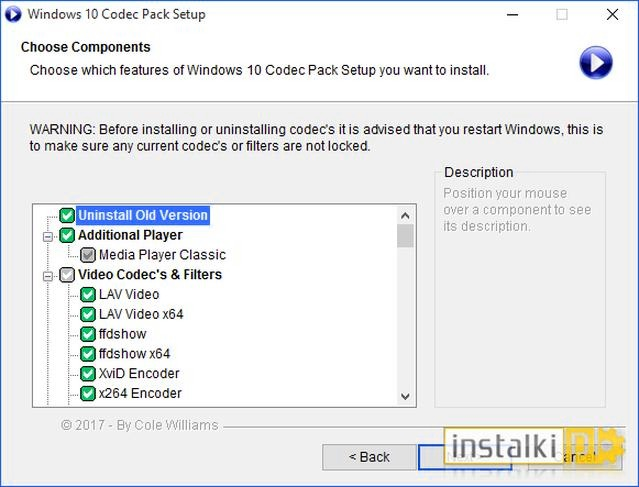
Windows Media Player nie odtwarza niektórych plików audio i wideo? Skoro o tym mowa to sprawdź, jak naprawić problemy z odtwarzaniem filmów. Przyczyną może być brak odpowiednich kodeków, które pozwalają programowi obsługiwać różne formaty. W tym artykule wyjaśnię, jak bezpiecznie pobrać i zainstalować potrzebne kodeki do Windows Media Player oraz co zrobić, gdy po ich dodaniu multimedia nadal nie działają.
Windows Media Player odtwarza wiele popularnych plików, ale nie obsługuje wszystkich kodeków. Kodek koduje lub dekoduje strumień multimedialny, dzięki czemu odtwarzacz wyświetla obraz i odtwarza dźwięk. Rozszerzenie, takie jak .avi, .mp4 czy .mkv, nie wskazuje użytych kodeków — dlatego dwa pliki MP4 mogą działać inaczej.
Windows zawiera wbudowane kodeki, jednak nie obsługują one wszystkiego. Problemy mogą dotyczyć H.265/HEVC, starszych DivX i Xvid oraz ścieżek AC3 (Dolby Digital), w tym dźwięku przestrzennego 5.1. Plik MKV może zawierać kilka ścieżek audio, napisy i obraz w różnych formatach, więc brak jednego kodeka może powodować ciszę, czarny ekran lub komunikat o błędzie. Jak już śledzisz takie zagadnienia, sprawdź, jak konwerter audio ochroni sprzęt i poprawi brzmienie.
Więcej formatów bez zbędnych konwersji i konfliktów
Odpowiedni kodek lub sprawdzony pakiet może rozszerzyć obsługę formatów w Windows Media Playerze i ograniczyć konieczność konwertowania plików. Jeżeli masz czas i chęci to sprawdź obsługiwane formaty plików. K-Lite Codec Pack oferuje warianty od podstawowego po rozbudowane Full i Mega, a Media Player Codec Pack obsługuje wiele popularnych formatów audio i wideo. Przed instalacją sprawdzam jednak, czego konkretnie brakuje, zamiast dodawać niepotrzebne składniki.
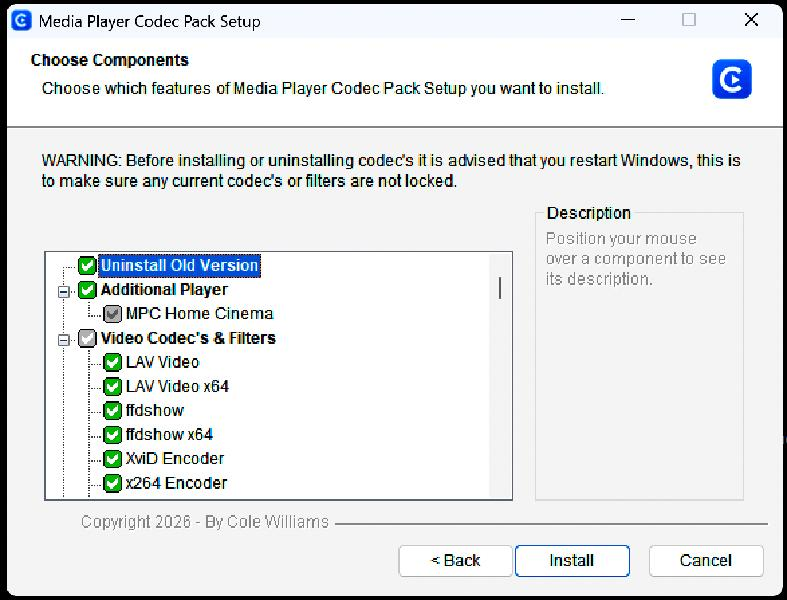
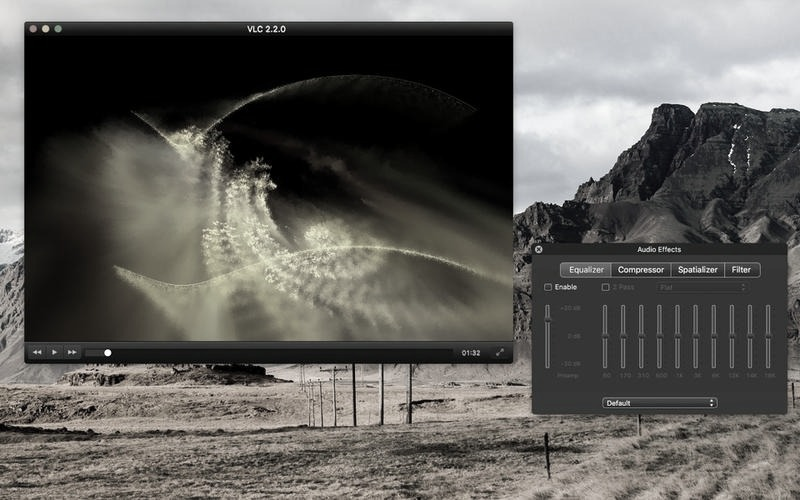
Kodeki nie naprawią uszkodzonego pliku ani nie zapewnią płynnego odtwarzania materiału 4K lub 8K, jeśli komputer ma zbyt małą moc. Pobieraj je z zaufanych źródeł i nie instaluj kilku podobnych pakietów, bo mogą powodować konflikty. Jeśli wolisz prostsze rozwiązanie, wypróbuj VLC: ma wiele wbudowanych dekoderów i często odtwarza formaty, z którymi Windows Media Player sobie nie radzi.
Jak dodać obsługę formatów do Windows Media Player
Gdy Windows Media Player nie odtwarza pliku, sprawdź, którego kodeka brakuje, i wybierz bezpieczny sposób jego instalacji. Następnie przetestuj formaty takie jak MP4, AVI, MKV czy AC3.
- Ustal, czego brakuje. Jeśli odtwarzacz zgłasza nieobsługiwany format albo odtwarza obraz bez dźwięku, sprawdź rozszerzenie pliku i treść komunikatu. Ponieważ kontenery, takie jak MKV i AVI, mogą zawierać różne kodeki audio oraz wideo, jeden kodek nie obsłuży każdego pliku.
- Najpierw zaktualizuj system i odtwarzacz. Windows zawiera wbudowane kodeki, jednak mogą one nie obsługiwać nowszych lub mniej popularnych formatów. Zainstaluj aktualizacje i ponownie przetestuj plik; dodatkowe oprogramowanie dodaj dopiero, jeśli problem nie ustąpi.
- Wybierz paczkę kodeków z wiarygodnego źródła. Znana paczka, na przykład K-Lite Codec Pack, może obsłużyć wiele popularnych formatów, w tym H.264, Xvid, DivX, MP3 oraz część plików MKV. Dobierz wariant do swoich potrzeb i nie instaluj kilku pakietów naraz, ponieważ mogą powodować konflikty. Pobierz instalator wyłącznie z oficjalnej strony producenta.
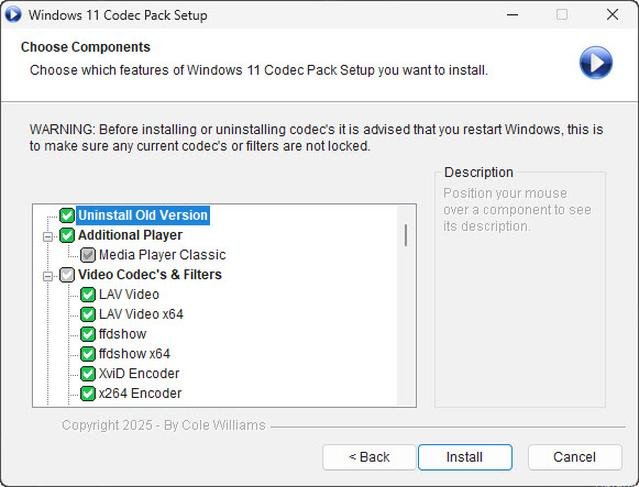
- Instaluj tylko potrzebne składniki. Jeśli nie znasz funkcji poszczególnych filtrów, pozostaw domyślne ustawienia. Nie pobieraj kodeków z wyskakujących reklam ani nie wyłączaj zabezpieczeń systemu. W przypadku HEVC poszukaj oficjalnego rozszerzenia dla Windows, a przy problemach z AC3 sprawdź, czy wybrany pakiet zawiera odpowiedni dekoder.
- Przetestuj plik i unikaj zbędnych instalacji. Uruchom ponownie Windows Media Player, a następnie sprawdź obraz, dźwięk i napisy. Jeśli plik nadal nie działa, wypróbuj odtwarzacz obsługujący wiele formatów, na przykład VLC, i sprawdź, czy materiał nie jest uszkodzony. Kodeki dekodują skompresowany obraz i dźwięk, ale nie naprawiają uszkodzonych plików.
| Format / problem | Rozwiązanie | Szczegóły |
|---|---|---|
| Wiele formatów | K-Lite Codec Pack | Basic / Standard / Full / Mega |
| HEVC / H.265 | Rozszerzenia wideo HEVC | Instalacja ze sklepu Microsoft |
| AVI | Xvid / DivX | Kodek zależy od pliku |
| MKV | K-Lite lub VLC | Kontener; sprawdź kodek wideo i audio |
| AC3 | K-Lite lub VLC | Do dźwięku Dolby Digital 5.1 |
| Brak obrazu / dźwięku | Sprawdź kodek i ścieżki | Wideo, audio, napisy |
| Błędy po instalacji | Usuń konfliktowe paczki | Uruchom ponownie Windows |
Jaką paczkę kodeków wybrać i gdzie ją pobrać
Kodeki odczytują i rozpakowują ścieżki audio oraz wideo, więc brak właściwego kodeka może powodować czarny ekran lub film bez dźwięku. Windows obsługuje część popularnych formatów, jednak pliki MKV, AVI i MOV mogą zawierać różne kodeki, napisy oraz kilka ścieżek audio. Problemy sprawiają także HEVC/H.265 i AC3, używany między innymi w filmach z dźwiękiem przestrzennym 5.1.
Jeśli cenisz wygodę, wybierz K-Lite Codec Pack dla Windows. Pakiet oferuje edycje Basic, Standard, Full i Mega, dzięki czemu dopasujesz zestaw do swoich potrzeb: większości osób wystarczy lżejsza wersja, a Full lub Mega przydadzą się przy mniej typowych plikach i dodatkowych filtrach. Zanim zainstalujesz pakiet, sprawdź film w VLC — darmowy odtwarzacz obsługuje wiele formatów bez dodatkowych kodeków.
Nieuważna instalacja może zepsuć obraz i dźwięk
Pobieraj pakiet z oficjalnej strony twórców albo z zaufanego katalogu, który podaje nazwę wydawcy, wersję i datę aktualizacji. Unikaj nieznanych serwisów, niejasnych przycisków pobierania i zbędnych ofert. Przed instalacją sprawdź zgodność pakietu z wersją Windows i architekturą systemu, a następnie uważnie przejrzyj ustawienia kreatora.
Nie instaluj kilku dużych pakietów naraz, ponieważ nakładające się filtry mogą powodować konflikty, błędne kolory i problemy z dźwiękiem. Jeśli kłopot dotyczy tylko HEVC, poszukaj sprawdzonego rozszerzenia zamiast rozbudowanego zestawu. Przy problemach z AC3 przetestuj inny odtwarzacz, a w przypadku MKV sprawdź, czy program obsługuje napisy i dodatkowe ścieżki audio.
Wskazówka: jeśli po instalacji kodeków film nadal odtwarza się nieprawidłowo, sprawdź w odtwarzaczu wybraną ścieżkę audio i napisy — problem może wynikać z ustawień pliku, a nie z braku kodeka.
Kodeki do formatów HEVC, AVI, MKV i AC3
Kodek kompresuje dane podczas zapisu, a podczas odtwarzania umożliwia ich odczyt. Nie należy mylić go z kontenerem: AVI i MKV przechowują obraz, dźwięk, napisy oraz ścieżki, natomiast HEVC i AC3 określają sposoby kodowania obrazu lub dźwięku. Dlatego pliki AVI mogą wymagać różnych kodeków.
HEVC, czyli H.265, kompresuje wideo tak, by zachować wysoką jakość przy mniejszym rozmiarze pliku niż starsze metody. Występuje między innymi w nagraniach 4K, filmach z telefonów i transmisjach wideo. Do płynnego odtwarzania potrzebny jest zgodny dekoder, a obsługiwana karta graficzna może przyspieszyć dekodowanie sprzętowo. Jeśli obraz się zacina lub ekran pozostaje czarny, system albo odtwarzacz może nie obsługiwać HEVC.
AVI, kontener opracowany przez Microsoft, nadal pojawia się w starszych filmach i archiwach. Może przechowywać wideo zakodowane np. kodekiem Xvid lub DivX oraz dźwięk w formacie MP3 albo AC3. MKV (Matroska) pozwala natomiast umieścić w jednym pliku wiele ścieżek audio, napisy i rozdziały, dlatego sprawdza się przy filmach HD. Plik z licznymi ścieżkami i wysoką przepływnością może jednak zajmować dużo miejsca. Zamiast polegać na rozszerzeniu, najpierw sprawdzam kodeki zawarte w pliku.
Film bez dźwięku? Wybierz odtwarzacz z wbudowanym dekoderem
AC3, znany też jako Dolby Digital, to stratny kodek dźwięku stosowany m.in. w filmach, na płytach DVD i Blu-ray oraz w grach. Obsługuje dźwięk przestrzenny do 6 kanałów: pięć głośnikowych i kanał niskich częstotliwości dla subwoofera, czyli konfigurację 5.1. Domyślny odtwarzacz systemowy może nie dekodować AC3, przez co film odtwarza się bez dźwięku. W takiej sytuacji użyj aktualnego odtwarzacza z obsługą tego formatu lub zainstaluj odpowiedni dekoder audio.
VLC odtwarza wiele formatów wideo i audio, w tym AVI, MKV oraz AC3, bez instalowania osobnych kodeków. W systemie Windows można też użyć pakietu K-Lite Codec Pack, dostępnego w wersjach od Basic do Mega. Unikaj jednak instalowania kilku pakietów naraz, ponieważ mogą powodować konflikty. Przed instalacją sprawdź wersję systemu, źródło pakietu i to, czy odtwarzacz nie ma już potrzebnych dekoderów.
Jak rozwiązać problemy z odtwarzaniem filmów po instalacji kodeków
Problemy z odtwarzaniem MP4, AVI, MKV, MOV lub dźwięku AC3 mogą wynikać z niezgodnego formatu, konfliktujących kodeków albo braku obsługi ścieżki audio. Skorzystaj z poniższych wskazówek, by znaleźć przyczynę i przywrócić odtwarzanie.
- Ustal, czy problem dotyczy jednego pliku, czy wszystkich filmów. Jeśli nie działa tylko jeden materiał, może być uszkodzony lub zawierać nietypowy kodek. Otwórz go w innym odtwarzaczu, np. VLC, który obsługuje wiele formatów bez dodatkowych kodeków.
- Usuń zbędne lub konfliktujące paczki kodeków. Kilka zainstalowanych zestawów może powodować błędy albo czarny ekran. Odinstaluj nieużywane pakiety, uruchom komputer ponownie i zainstaluj jedną sprawdzoną paczkę, np. K-Lite Codec Pack.
- Sprawdź obsługę kodeka wideo przez odtwarzacz. Pliki MP4 mogą używać H.264 lub H.265/HEVC, AVI — DivX albo Xvid, a MKV — różnych kodeków, ścieżek audio i napisów. Jeśli problem dotyczy HEVC, zainstaluj odpowiednie rozszerzenie lub wybierz odtwarzacz z wbudowaną obsługą tego formatu.
- Zweryfikuj ścieżkę audio, szczególnie AC3. Obraz bez dźwięku może oznaczać, że odtwarzacz nie obsługuje AC3 lub E-AC3. Otwórz film w VLC albo zainstaluj właściwy kodek; w MX Playerze możesz wskazać niestandardowy kodek w ustawieniach. Ponieważ AC3 może zapewniać dźwięk przestrzenny 5.1, sprawdź też wybraną ścieżkę i konfigurację głośników.
- Zaktualizuj odtwarzacz i skontroluj jego ustawienia. Wybierz właściwą ścieżkę audio i napisy oraz przywróć domyślne ustawienia obrazu. Jeśli film zacina się lub wyświetla czarny ekran, wyłącz akcelerację sprzętową i uruchom go ponownie.
- Jeśli inne sposoby zawiodą, przekonwertuj plik. Zmiana formatu może pomóc, gdy odtwarzacz nie obsługuje użytego kodeka. Pamiętaj jednak, że MKV, AVI i MOV to kontenery, które mogą zawierać różne kodeki — samo rozszerzenie nie gwarantuje zgodności.
Źródła:
- https://www.najlepszeinstalki.pl/Multimedia/Kodeki_do_filmow/
- https://www.movavi.com/pl/learning-portal/avi-file.html
- https://www.apeaksoft.com/pl/play-video-audio/ac3-player/
- https://pl.tipard.com/video/mov-player.html
- https://www.anymp4.com/pl/blu-ray-player/play-mkv-video-with-mkv-media-player-software.html