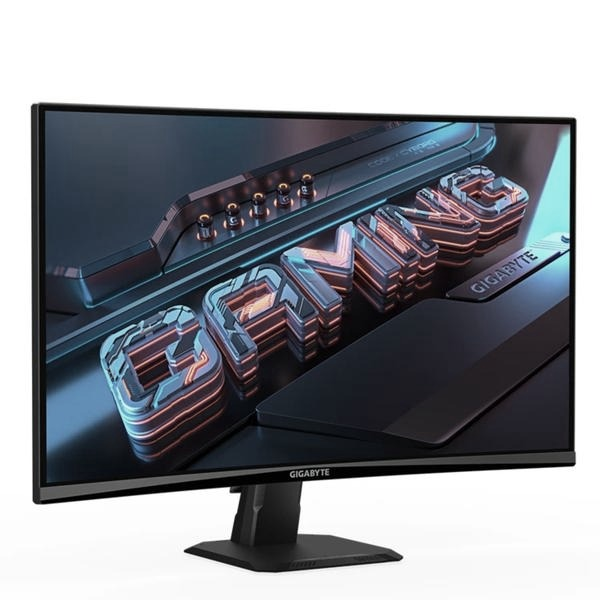
Zmiana głównego monitora może ułatwić pracę, zwłaszcza gdy korzystasz z kilku ekranów lub podłączasz do komputera nowy wyświetlacz. W tym artykule pokazuję, jak szybko wskazać ekran, na którym mają otwierać się najważniejsze okna i aplikacje. Przedstawiam prostą instrukcję, dzięki której dostosujesz ustawienia do swoich potrzeb i wygodniej zorganizujesz stanowisko pracy.
Główny monitor ustaw na wprost siebie — wybierz ten, na którym najczęściej piszesz, programujesz, analizujesz dane lub prowadzisz wideorozmowy. Drugi umieść po stronie, w którą naturalnie spoglądasz, i lekko skieruj do środka. Jeśli korzystasz z obu równie często, ustaw je symetrycznie, a miejsce ich styku — przed sobą.
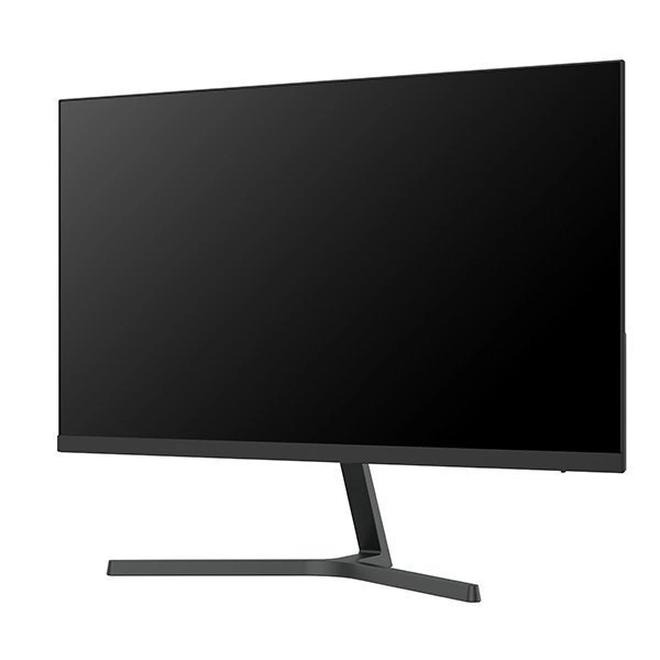
W Windows oznacz główny ekran w „Ustawieniach ekranu”: wybierz monitor i kliknij „Uczyń ten ekran głównym”. Zwykle właśnie na nim pojawią się pasek zadań, menu Start i nowe okna. Sprawdź też, czy układ ekranów na schemacie odpowiada ich położeniu na biurku, aby kursor płynnie przechodził między monitorami. A propos, sprawdź dokładne wymiary monitora 24 cale.
Zadbaj również o ergonomię: górna krawędź głównego monitora powinna znajdować się na wysokości oczu lub 2–5 cm poniżej, a środek ekranu — około 15–20° pod poziomą linią wzroku. Zacznij od odległości 50–70 cm; przy większych ekranach wypróbuj 70–90 cm. Ogólny zakres roboczy wynosi około 50–100 cm. Ustaw monitory na podobnej wysokości i zbliż ich krawędzie, tworząc delikatny łuk.
Mniej skręcania szyi, więcej komfortu przy biurku
Jeśli główny monitor służy do pracy, a dodatkowy do podglądu poczty, kalendarza lub komunikatora, ustaw pierwszy centralnie, a drugi pod niewielkim kątem — nie muszą stać symetrycznie. Gdy oba są równie ważne, wybierz układ symetryczny, by rzadziej skręcać szyję. W razie potrzeby zmień skalowanie lub rozdzielczość: korzystaj z natywnej rozdzielczości monitora, a mały tekst powiększ w systemie zamiast przysuwać twarz do ekranu.
Ustaw monitory bokiem do okna, by ograniczyć refleksy, i dopasuj jasność do oświetlenia. W jasnym biurze punktem wyjścia może być 120–150 cd/m², wieczorem zaś zwykle warto ją obniżyć. Jeśli to pomaga uniknąć odbić, odchyl monitor o około 10–20°. Co 20 minut przez 20 sekund patrz na obiekt oddalony o około 6 metrów; pamiętaj też o świadomym mruganiu, bo podczas patrzenia w ekran mrugamy rzadziej.
Jeśli podstawy nie pozwalają wyrównać monitorów, użyj stabilnej podstawki lub ramienia VESA. Przed zakupem sprawdź wagę monitora i rozstaw mocowania — najczęściej 75 × 75 lub 100 × 100 mm. Uchwyt na dwa ekrany ułatwia regulację ich wysokości, kąta i odległości, a także zwalnia miejsce na biurku. Sam najpierw ustawiam centralnie monitor, z którego korzystam najczęściej, a potem dopasowuję położenie drugiego — dzięki temu ograniczam zbędne skręcanie głowy.
Jak ustawić główny monitor dla wygodniejszej pracy
Wybierz główny ekran w systemie, ustaw go w wygodnym miejscu, a następnie dopasuj obraz i pozostałe elementy stanowiska.
- Wybierz główny ekran w systemie. W Windows otwórz „Ustawienia ekranu”, wybierz monitor i włącz opcję „Uczyń ten ekran głównym”. Jeśli nie rozpoznajesz oznaczeń, skorzystaj z funkcji identyfikacji. Ułóż ekrany w ustawieniach tak, jak stoją na biurku, aby kursor przechodził między nimi we właściwą stronę.
- Ustaw główny monitor centralnie. Umieść go przed sobą, a dodatkowy — z boku, pod niewielkim kątem. Jeśli równie często korzystasz z obu, ustaw je symetrycznie, na podobnej wysokości i w tej samej odległości. Zbliż ich krawędzie i lekko skieruj ekrany ku sobie.
- Dopasuj wysokość i kąt. Najpierw ustaw krzesło tak, by stopy miały podparcie, a barki pozostawały rozluźnione. Górna krawędź monitora powinna sięgać wysokości oczu lub znajdować się nieco niżej, a środek ekranu — poniżej linii wzroku. Odchyl ekran o około 10–20 stopni i sprawdź, czy nie musisz pochylać ani unosić głowy.
- Ustal wygodną odległość i ogranicz odblaski. Ustaw typowy monitor w odległości około 50–70 cm; większy ekran może wymagać większego dystansu. Tekst powinien być czytelny bez pochylania się i mrużenia oczu. Ustaw monitor bokiem do okna, a źródła światła przesuń, jeśli odbijają się w ekranie.
- Ustaw właściwą rozdzielczość i skalowanie. Wybierz natywną rozdzielczość monitora, by uzyskać ostry obraz o prawidłowych proporcjach. Dopasuj skalowanie oraz wielkość tekstu i ikon. Jeśli elementy są za małe, powiększ je w systemie zamiast przysuwać twarz do ekranu. Tryb pełnoekranowy włączaj w aplikacjach i grach tylko wtedy, gdy chcesz wykorzystać cały wyświetlacz.
- Skoryguj ustawienie, jeśli podstawa nie wystarcza. Użyj stabilnej podstawki, aby nieznacznie podnieść monitor, albo zamontuj ramię czy uchwyt VESA, jeśli potrzebujesz większego zakresu regulacji. Przed montażem sprawdź standard VESA, dopuszczalną wagę monitora i sposób mocowania do biurka. Jeśli podnosisz laptop do wysokości oczu, korzystaj z osobnej klawiatury i myszy.
- Sprawdź komfort podczas pracy. Popracuj 10–15 minut i oceń, czy szyja pozostaje rozluźniona, a tekst jest czytelny bez zmiany pozycji. Dopasuj jasność do oświetlenia pomieszczenia i regularnie odrywaj wzrok od ekranu: co 20 minut popatrz przez 20 sekund na obiekt oddalony o około 6 metrów. Jeśli obraz nadal wygląda nieprawidłowo, sprawdź ustawienia monitora, skalowanie i sterowniki graficzne.
| Ustawienie | Wartość | Wskazówka |
|---|---|---|
| Rozdzielczość | Natywna monitora | Ustaw w Windows |
| Skalowanie | 100–150% | Dopasuj do czytelności |
| Górna krawędź ekranu | Na wysokości oczu lub niżej | Głowa w neutralnej pozycji |
| Odległość od ekranu | 50–70 cm | Dostosuj do przekątnej |
| Przerwa dla wzroku | Co 20 min, przez 20 s | Spójrz na obiekt ok. 6 m dalej |
Jak ustawić rozdzielczość i skalowanie obrazu w Windows?
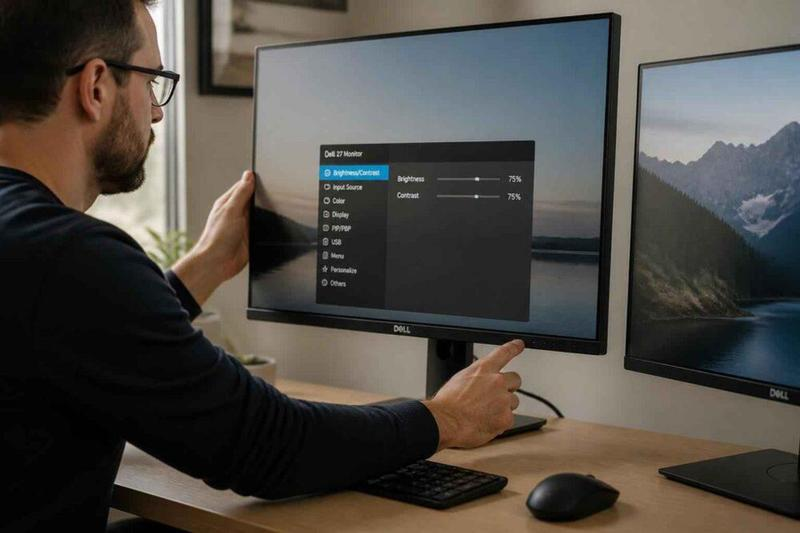
Aby zmienić rozdzielczość w Windows, kliknij pulpit prawym przyciskiem myszy i wybierz „Ustawienia ekranu”. Następnie w sekcji „Skala i układ” rozwiń listę „Rozdzielczość ekranu” i wybierz opcję oznaczoną jako zalecana. Zwykle odpowiada ona natywnej rozdzielczości monitora, np. 1920 × 1080 lub 2560 × 1440 pikseli, dzięki czemu obraz pozostaje ostry i zachowuje właściwe proporcje.
Skalowanie zmienia rozmiar tekstu, ikon i okien, ale nie liczbę pikseli. W tym samym panelu ustaw np. Wspomnieliśmy o tym w tym artykule. 100%, 125% lub 150%; możesz też otworzyć zaawansowane ustawienia i wpisać własną wartość. Jeśli tekst jest za mały, zwiększ skalę. Przy kilku wyświetlaczach dopasuj ją osobno dla każdego ekranu.
Czytelny tekst bez utraty szczegółów obrazu
Po zmianie rozdzielczości lub skali uruchom ponownie programy, które nadal wyświetlają nieczytelny obraz; Windows może też poprosić o wylogowanie. Jeśli obraz jest rozmazany albo brakuje właściwej rozdzielczości, sprawdź przewód i menu monitora, zaktualizuj sterownik karty graficznej oraz upewnij się, że wybrano właściwy ekran. Dla zainteresowanych tą tematyką: sprawdź monitor i zadbaj o jego bezproblemowe działanie. Z kolei czarne pasy podczas odtwarzania filmów lub w grach mogą wynikać z różnych proporcji obrazu. Rozciągnięcie obrazu usunie pasy, ale może go zniekształcić.
Najpierw wybierz zalecaną rozdzielczość, a następnie dostosuj skalowanie, by czytać tekst bez mrużenia oczu. Ustaw monitor na wprost, mniej więcej w odległości wyciągniętej ręki, i dopasuj jasność do oświetlenia pokoju. Na ekranie 4K skala 150% lub 175% często poprawia czytelność interfejsu bez utraty szczegółów obrazu.
Wskazówka: jeśli używasz monitorów o różnej rozdzielczości i gęstości pikseli, ustaw skalowanie osobno dla każdego z nich — dzięki temu tekst i ikony będą miały podobny rozmiar, a obraz pozostanie ostry.
Jak dopasować wysokość monitora do ergonomicznej pozycji pracy?
Najpierw usiądź w swojej zwykłej pozycji: oprzyj plecy, rozluźnij barki i postaw stopy płasko na podłodze lub podnóżku. Następnie ustaw ekran tak, by jego górna krawędź znajdowała się na wysokości oczu lub nieco niżej. Dzięki temu utrzymasz głowę w naturalnym położeniu, a wzrok skierujesz lekko w dół — pod kątem około 15–20° ku środkowi ekranu. Ustaw monitor centralnie, nie z boku.
Dopasuj wysokość monitora do wzrostu, krzesła, biurka i przekątnej ekranu — jedna miara nie pasuje każdemu. Zacznij od odległości wyciągniętej ręki, zwykle 50–70 cm. Przy większym ekranie odsuń go tak, by objąć wzrokiem całą powierzchnię bez obracania głowy. Jeśli musisz mrużyć oczy lub pochylać tułów, powiększ czcionkę albo zmień skalowanie zamiast przysuwać twarz do ekranu.
Dobrze ustawiony ekran pomaga utrzymać stabilną postawę i zmniejszyć napięcie
Gdy monitor stoi za nisko, podnieś go solidną podstawką lub ramieniem mocowanym do biurka. Ramię ułatwia regulację wysokości, odległości, pochylenia i obrotu. Przed zakupem sprawdź masę ekranu oraz zgodność mocowania VESA — najczęściej 75 × 75 lub 100 × 100 mm. Odchyl matrycę o około 10–20° i ustaw stanowisko bokiem do okna, aby ograniczyć odbicia. Przy dwóch ekranach umieść główny na wprost, a dodatkowy pod niewielkim kątem; jeśli używasz obu równie często, ustaw je symetrycznie.
Po zmianie ustawień popracuj kilkanaście minut i sprawdź, czy nie unosisz podbródka, nie wysuwasz szyi ani nie pochylasz się ku ekranowi. Zacznij od ustawienia krzesła i stóp — podniesienie monitora bez stabilnej pozycji może przenieść napięcie w inne miejsce. Rób też przerwy: mniej więcej co 20 minut przez 20 sekund patrz na obiekt oddalony o około 6 metrów i świadomie mrugnij kilka razy. Takie nawyki pomagają ograniczyć zmęczenie oczu i napięcie karku.
Wskazówka: po ustawieniu monitora poproś kogoś o zrobienie zdjęcia z boku — łatwiej zauważysz, czy głowa pozostaje w naturalnej pozycji, a ekran nie wymusza pochylania szyi.
Jak ograniczyć zmęczenie wzroku dzięki ustawieniu ekranu i przerwom?
Ogranicz zmęczenie wzroku, ustawiając monitor we właściwej pozycji, dopasowując obraz i oświetlenie oraz robiąc regularne przerwy.
- Ustaw monitor na wprost siebie. Umieść jego górną krawędź na wysokości oczu lub nieco niżej, a środek — około 15–20° poniżej linii wzroku. Dzięki temu zachowasz naturalne ułożenie głowy i szyi.
- Dopasuj odległość i czytelność. Zacznij od 50–70 cm; przy większym ekranie zwiększ dystans, nawet do 90–100 cm. Zamiast przysuwać twarz, powiększ tekst lub zmień skalowanie systemu.
- Ustaw ekran i obraz. Wybierz natywną rozdzielczość, by tekst pozostał wyraźny, a elementy miały właściwe proporcje. Odchyl ekran o około 10–20° i zmień jego położenie, jeśli pojawiają się odblaski. Jeśli podstawa nie pozwala na regulację, użyj stabilnej podstawki lub odpowiedniego ramienia.
- Dopasuj jasność i oświetlenie. Ustaw jasność tak, by biała strona dokumentu nie raziła i nie wyglądała na szarą. Ponadto ustaw monitor bokiem do okna, ogranicz odbicia lamp, a w razie potrzeby zasłoń okno roletą. Wieczorem możesz wybrać tryb ciemny lub cieplejsze barwy, ale nie zastąpią one przerw ani nie ochronią wzroku.
- Stosuj zasadę 20-20-20 i mrugaj. Co około 20 minut przez 20 sekund patrz na obiekt oddalony o około 6 metrów. W tym czasie kilka razy świadomie mrugnij, wstań lub zmień pozycję. Długie patrzenie z bliska sprzyja rzadszemu mruganiu, suchości i pieczeniu oczu.
- Dopasuj całe stanowisko. Najpierw ustaw krzesło i stopy, a następnie wysokość monitora. Jeśli korzystasz z dwóch ekranów, ustaw je blisko siebie: główny na środku, dodatkowy lekko z boku. Laptop podnieś na podstawkę i podłącz osobną klawiaturę oraz mysz.
- Nie lekceważ utrzymujących się objawów. Przerwy i korekta ustawień mogą zmniejszyć zmęczenie, ale nie zastąpią badania wzroku. Jeśli odczuwasz ból oka, widzisz podwójnie, zauważysz nagłe pogorszenie ostrości lub dolegliwości nie ustępują, skonsultuj się z okulistą.
Najczęstsze pytania (FAQ)
Jak zmienić główny monitor w Windows?Otwórz „Ustawienia ekranu”, wybierz właściwy monitor i kliknij „Uczyń ten ekran głównym”. W razie potrzeby użyj funkcji identyfikacji, a układ ekranów na schemacie dopasuj do ich rzeczywistego położenia na biurku.
Gdzie ustawić główny monitor przy pracy na dwóch ekranach?Umieść główny monitor na wprost siebie, a dodatkowy z boku pod niewielkim kątem. Jeśli korzystasz z obu równie często, ustaw je symetrycznie, na podobnej wysokości i w tej samej odległości.
Jak ustawić wysokość i odległość monitora?Górna krawędź ekranu powinna znajdować się na wysokości oczu lub nieco niżej, a jego środek około 15–20° poniżej linii wzroku. Zacznij od odległości 50–70 cm; przy większym ekranie możesz ją zwiększyć.
Jak poprawić czytelność obrazu bez przysuwania się do ekranu?Wybierz zalecaną, zwykle natywną rozdzielczość monitora, a jeśli tekst jest za mały, zwiększ skalowanie w Windows. Przy kilku ekranach możesz ustawić skalowanie osobno dla każdego z nich.
Jak ograniczyć zmęczenie oczu podczas pracy przy monitorze?Dopasuj jasność do oświetlenia, ustaw ekran bokiem do okna i ogranicz odbicia. Co około 20 minut przez 20 sekund patrz na obiekt oddalony o około 6 metrów, a podczas pracy świadomie mrugaj.