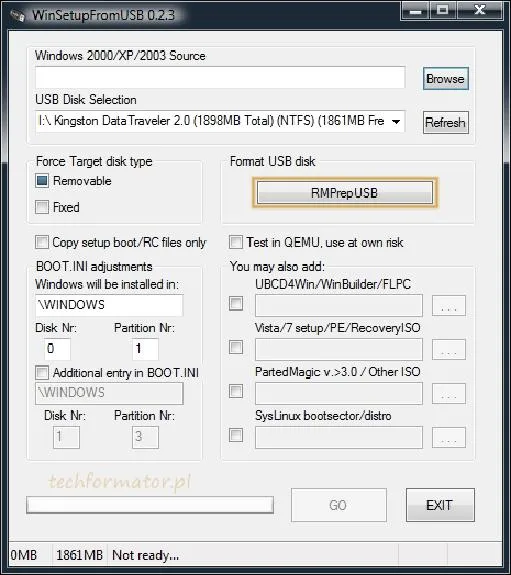
Przygotowanie pendrive'a do instalacji systemu Windows może wydawać się skomplikowane, jednak w rzeczywistości to prosty krok, który warto wykonać. W dzisiejszych czasach, gdy płyty CD i DVD stają się coraz mniej popularne, poleganie na pendrive'ie jako praktycznym nośniku wydaje się nieodzowne. Na początek konieczny będzie pendrive o pojemności minimum 8 GB, ponieważ instalator systemu Windows w wersji 10 lub 11 zajmuje zazwyczaj około 4-5 GB, a dodatkowe miejsce przyda się na pliki tymczasowe. Kiedy już zadbasz o odpowiedni pendrive, czas na oprogramowanie do utworzenia bootowalnego nośnika – jednym z najczęściej wybieranych programów jest Rufus.
Rufus to program wyjątkowo prosty w użyciu, który umożliwia przygotowanie pendrive'a do instalacji systemu w zaledwie kilka minut. Po uruchomieniu aplikacji wystarczy, że podłączysz pendrive do portu USB, a następnie w Rufusie wybierzesz odpowiednie urządzenie. Aby zainstalować system Windows 10 lub 11, będziesz potrzebować pliku ISO z obrazem systemu, który z powodzeniem pobierzesz ze strony Microsoftu. Po wybraniu tego pliku w Rufusie, pamiętaj, aby odpowiednio skonfigurować ustawienia: należy wybrać typ partycji MBR dla komputerów BIOS lub UEFI oraz system plików FAT32, co zapewni kompatybilność z większością urządzeń.
Tworzenie bootowalnego pendrive'a z instalatorem Windows jest naprawdę proste
Po skonfigurowaniu wszystkich ustawień w Rufusie wystarczy kliknąć „Start” i chwilę poczekać, aż program zakończy pracę. Zazwyczaj proces ten zajmuje od 5 do 15 minut, w zależności od prędkości pendrive'a. Po zakończeniu procesu otrzymasz gotowy nośnik do instalacji systemu. Warto również pamiętać, aby w BIOSie komputera ustawić bootowanie z pendrive'a jako pierwsze. Skoro już krążymy wokół tego tematu, odkryj sprawdzone sposoby na podłączenie dwóch monitorów. W tym celu, zaraz po włączeniu komputera, zazwyczaj wystarczy nacisnąć klawisz F12, F9 lub ESC, przy czym dokładny klawisz zależy od producenta płyty głównej. Po wykonaniu tych wszystkich czynności możesz zabrać się za instalację systemu Windows.
Nie zapomnij jednak o ostatnim kroku przed przystąpieniem do instalacji – sprawdzeniu integralności pliku ISO, który pobrałeś. W tym celu warto skorzystać z narzędzi obliczających sumy kontrolne, takich jak MD5 lub SHA-1. Przeprowadzenie tej kontroli pozwoli ci upewnić się, że plik jest nienaruszony, co zminimalizuje ryzyko problemów podczas instalacji. Przygotowując pendrive do instalacji systemu Windows, zyskujesz nie tylko komfort, ale także mobilność, a w razie trudności z systemem, łatwo przywrócisz jego funkcjonalność. Teraz, mając wszystko przygotowane, nic nie stoi na przeszkodzie, aby rozpocząć instalację!
Jak w prosty sposób uruchomić Windows z pendrive
W poniższej liście znajdziesz szczegółowy przewodnik, który krok po kroku poprowadzi Cię przez proces uruchamiania systemu Windows z pendrive'a. Każdy z etapów opisaliśmy w sposób przejrzysty i zrozumiały, abyś mógł z łatwością przeprowadzić instalację bez jakichkolwiek problemów. Rozpocznij swoją przygodę z instalowaniem Windows na nowo!
-
Przygotowanie pendrive'a jako nośnika instalacyjnego
Na początku upewnij się, że twój pendrive ma pojemność co najmniej 8 GB i jest sformatowany w systemie plików FAT32. Aby to zrobić, wystarczy kliknąć prawym przyciskiem myszy na pendrive w Eksploratorze plików, następnie wybrać opcję „Formatuj” i ustawić odpowiedni system plików. Po sformatowaniu użyj narzędzi, takich jak Rufus lub Windows Media Creation Tool, aby stworzyć bootowalny pendrive z obrazem ISO systemu Windows.
-
Wejście do menu Boot Menu
Kiedy uruchomisz komputer, od razu po włączeniu zacznij pulsacyjnie naciskać klawisz F12, F8, ESC lub F2; pamiętaj, że to zależy od producenta sprzętu. Obserwuj ekran, aby zobaczyć menu wyboru urządzenia rozruchowego. Jeżeli klawisz nie działa, zajrzyj do instrukcji obsługi swojego urządzenia.
-
Wybór pendrive'a jako źródła rozruchu
Gdy znajdziesz się w menu Boot Menu, zidentyfikuj swój pendrive, który może być oznaczony jako „USB-HDD” lub „Removable Devices”. Do akceptacji wyboru użyj klawisza Enter. Upewnij się, że komputer zaczyna ładować dane z pendrive'a, a nie z dysku twardego.
-
Uruchomienie instalatora systemu Windows
W momencie, gdy zobaczysz komunikat „Naciśnij dowolny klawisz, aby uruchomić z CD/DVD”, naciśnij dowolny klawisz, aby kontynuować. Po chwili uruchomi się kreator instalacji systemu Windows. Pamiętaj, aby odpowiednio wybrać opcje języka oraz układu klawiatury.
-
Wybór typu instalacji
Na ekranie instalatora wybierz opcję „Zainstaluj teraz”, następnie zaakceptuj umowę licencyjną, zaznaczając odpowiednie pole i klikając „Dalej”. W kolejnych krokach zdecyduj się na instalację „Niestandardową” (zaawansowaną), aby móc dostosować partycję dysku.
-
Partycjonowanie dysku
W tym kroku masz możliwość zarządzania swoimi partycjami. Jeśli planujesz zainstalować system na czystym dysku, usuń istniejące partycje, aż powstanie „Nieprzydzielone miejsce”. Następnie utwórz nową partycję o pożądanym rozmiarze (pamiętaj, aby podać wartość w megabajtach) i sformatuj ją. Wybierz utworzoną partycję, aby kontynuować proces instalacji.
-
Rozpoczęcie instalacji systemu Windows
Po utworzeniu i sformatowaniu partycji naciśnij „Dalej”. Proces instalacji się rozpocznie i potrwa od 10 do 20 minut. Upewnij się, że nie naciskasz żadnych klawiszy podczas restartów komputera, aby uniknąć uruchomienia systemu z pendrive'a.
| Krok | Opis |
|---|---|
| Wybór pendrive'a | Pendrive o pojemności minimum 8 GB |
| Pobranie oprogramowania | Pobierz program Rufus do utworzenia bootowalnego nośnika |
| Podłączenie pendrive'a | Podłącz pendrive do portu USB |
| Wybór pliku ISO | Pobierz plik ISO z obrazem systemu Windows ze strony Microsoftu |
| Konfiguracja Rufusa | Wybierz typ partycji MBR oraz system plików FAT32 |
| Rozpoczęcie procesu | Kliknij „Start” w Rufusie i poczekaj od 5 do 15 minut |
| Ustawienia BIOS | Ustaw bootowanie z pendrive'a jako pierwsze |
| Sprawdzenie integralności pliku ISO | Skorzystaj z narzędzi do obliczania sum kontrolnych (MD5, SHA-1) |
Jak aktywować Boot Menu na komputerze przed instalacją
Aktywacja Boot Menu przed instalacją systemu operacyjnego to kluczowy krok, który zapewnia efektywne uruchomienie komputera z odpowiedniego nośnika, takiego jak płyta DVD bądź pendrive. Kliknij w ten odnośnik i przeczytaj więcej. Aby przeprowadzić ten proces, wystarczy na samym początku włączenia komputera skorzystać z klawisza funkcyjnego przypisanego do tej funkcji. Wśród najpopularniejszych klawiszy znajdują się F12, F8, ESC oraz F2, jednak warto zajrzeć do instrukcji obsługi swojego sprzętu, aby zweryfikować, który klawisz działa w twoim przypadku. Zaleca się, aby naciskać wybrany klawisz niemal natychmiast po uruchomieniu komputera, zanim system zacznie się ładować.
Po aktywacji Boot Menu na ekranie pojawią się różne opcje dotyczące rozruchu. Od tego momentu możemy wybrać, z jakiego urządzenia nasz komputer ma się uruchomić. Na przykład, jeśli korzystamy z płyty DVD, powinniśmy szukać opcji CD/DVD-ROM. W przypadku pendantrive'a wybieramy USB-HDD, Removable Devices lub inne podobne opcje. Po dokonaniu wyboru potwierdzamy decyzję klawiszem Enter, co rozpoczyna proces ładowania instalatora systemu operacyjnego. To niezwykle ważny moment, ponieważ jeżeli o tym zapomnimy, komputer uruchomi się z dysku twardego, co będzie przeszkodą w instalacji.
Właściwe Aktywowanie Boot Menu ma kluczowe znaczenie dla instalacji
Jeżeli w trakcie próby wejścia do Boot Menu napotkamy na problemy i komputer zamiast tego zacznie ładować system, nie należy panikować! Można po prostu zrestartować komputer i spróbować ponownie, wykorzystując inne klawisze. W praktyce wiele komputerów różni się pod tym względem, dlatego warto mieć na uwadze dostępność różnych klawiszy. Gdy tylko uda nam się wejść do Boot Menu, cały proces staje się znacznie prostszy. Naszym umiejętnościom sprzyja system, który w ciągu kilku chwil uruchomi instalator.
Upewnij się, że wybierasz odpowiednie urządzenie w Boot Menu, aby proces instalacji przebiegł pomyślnie. Wiedza o prawidłowej aktywacji Boot Menu to klucz do sukcesu w instalacji nowego systemu.
Po dokonaniu właściwego wyboru z Boot Menu, na ekranie może wyświetlić się komunikat „Dowolny klawisz spowoduje rozruch z płyty CD/DVD”. W takiej sytuacji wystarczy wcisnąć dowolny klawisz, aby kontynuować. Następnie będziemy mogli przejść do ustawień instalacji, gdzie kierunek działania stanie się znacznie jaśniejszy. Przy okazji, odkryj, jak poprawnie podłączyć pompę ciepła. Kiedy zrozumiemy, jak prawidłowo aktywować Boot Menu i jak z niego korzystać, cały proces instalacji stanie się szybki i bezproblemowy, a my będziemy mogli cieszyć się nowym systemem na swoim komputerze.
Ciekawostką jest, że różne modele komputerów mogą mieć różne sekwencje klawiszy do aktywacji Boot Menu. Na niektórych urządzeniach, szczególnie laptopach, może być nawet dostępna opcja bezpośredniego wyboru urządzenia rozruchowego w BIOS, co znacznie ułatwia proces, eliminując konieczność wielokrotnego wchodzenia do Boot Menu.
Jak poprawnie partycjonować dysk twardy podczas instalacji
W poniższej liście znajdziesz kluczowe kroki dotyczące poprawnego partycjonowania dysku twardego w trakcie instalacji systemu operacyjnego. Zrozumienie tych punktów pozwoli Ci efektywnie zarządzać danymi oraz uniknąć niepotrzebnych strat podczas instalacji.
- Uruchomienie komputera z nośnika instalacyjnego: Na początku, aby rozpocząć instalację systemu, uruchom komputer z płyty DVD lub pendrive’a. W tym celu wpisz odpowiednią kombinację klawiszy, np. F12, ESC lub F2, zaraz po włączeniu komputera, co umożliwi otwarcie menu bootowania. Następnie wybierz odpowiednią opcję i naciśnij Enter.
- Wybór opcji instalacji: Po załadowaniu instalatora, wykonaj wybór opcji „Zainstaluj teraz”, a następnie zadecyduj o typie instalacji, wybierając „Niestandardowa (zaawansowane)”. Ta decyzja rozpocznie proces partycjonowania dysku, który jest kluczowy dla prawidłowego zarządzania danymi.
- Usunięcie istniejących partycji: Na tym etapie zobaczysz swoje istniejące partycje. Jeżeli chcesz świeżo zainstalować system, usuń wszystkie partycje, aż na ekranie pozostanie tylko jedna oznaczona jako „Nieprzydzielone miejsce”. Pamiętaj, że usunięcie partycji wiąże się z utratą wszystkich danych, które na niej zapisano!
- Tworzenie nowych partycji: Gdy uzyskasz „Nieprzydzielone miejsce”, możesz przystąpić do tworzenia nowych partycji. Na przykład, jeśli planujesz utworzyć trzy partycje, zacznij od wprowadzenia ich rozmiaru w megabajtach, przydzielając 250 GB (czyli 256000 MB) na system operacyjny. Dla pozostałych partycji wprowadź odpowiednio 51200 MB na muzykę oraz 204800 MB na filmy.
- Formatowanie partycji: Po utworzeniu partycji niezbędne będzie ich formatowanie, aby przygotować je do przechowywania danych. Zaznacz każdą partycję (z wyjątkiem tej przeznaczonej na system operacyjny) i kliknij przycisk „Formatuj”. Taki krok umożliwi systemowi rozpoznanie nowych partycji.
- Rozpoczęcie instalacji systemu: Po wykonaniu wszystkich powyższych kroków, wybierz partycję przeznaczoną na system operacyjny i kliknij „Dalej”. W efekcie, proces instalacji systemu Windows 7 rozpocznie się, zajmując około 10-20 minut, a komputer może wykonać kilka restartów.
Jak przebiega proces instalacji Windows 7 krok po kroku
Instalacja systemu Windows 7 to proces, który na początku może wydawać się skomplikowany, jednak z pewnym doświadczeniem staje się zdecydowanie prostszy. Na początku przygotowujemy nośnik instalacyjny, którym może być płyta DVD lub pendrive z odpowiednim obrazem ISO. Podczas uruchamiania komputera, musimy zmienić ustawienia w BIOS lub skorzystać z menu Boot, aby wskazać odpowiednie urządzenie do uruchomienia. Zazwyczaj klawisze F12, F2 lub ESC działają, ale warto sprawdzić instrukcję naszego sprzętu dla pewności.
Po uruchomieniu komputera z nośnika przystępujemy do instalacji. Najpierw wybieramy język polski jako język instalacji oraz odpowiedni układ klawiatury, na przykład Polski programisty. Następnie klikamy "Zainstaluj teraz" i akceptujemy umowę licencyjną. W kolejnej części podejmujemy decyzję, czy wybieramy wersję 32-bitową, czy 64-bitową. Jeśli posiadamy klucz do wersji Ultimate, wybieramy ją, a potem klikamy "Dalej".
Właściwe partycjonowanie dysku twardego jest kluczowe
W tym momencie nadchodzi czas na partycjonowanie dysku, co dla niektórych może okazać się dość skomplikowane. Ważne, aby mieć jasną wizję struktury naszego dysku. Dla przykładowej pojemności 500 GB moglibyśmy stworzyć partycje: 250 GB na system operacyjny, 50 GB na muzykę oraz 200 GB na filmy. Po usunięciu poprzednich partycji klikamy "Nowy" i wpisujemy 256000 MB dla partycji systemowej. Ustawiając pozostałe partycje odpowiednimi rozmiarami, nie zapominajmy o formacie oraz kasowaniu danych, przy czym najpierw tworzymy partycję systemową, a dopiero potem sformatowane są pozostałe partycje, aby zachować porządek.
W końcu nadeszła chwila właściwej instalacji! Wybieramy partycję, na którą chcemy zainstalować system, i klikamy "Dalej". Skoro już poruszamy się w tym temacie, odwiedź nasz przewodnik o instalacji systemu z pendrive. Cały proces powinien zająć od 10 do 20 minut. W trakcie instalacji komputer może zrestartować się jeden albo dwa razy. Ważne, aby nie naciskać żadnych klawiszy podczas pojawiającego się komunikatu o uruchamianiu z napędu. Gdy wszystko zakończy się pomyślnie, zobaczymy ekran konfiguracyjny Windows i będziemy mogli cieszyć się nowym systemem! Bez wątpienia warto poświęcić ten czas, ponieważ dobrze działający system stanowi fundament każdej pracy na komputerze.
Ciekawostka: Did you know that creating a bootable USB drive with Windows 7 can often be faster and more reliable than using a DVD? This is especially true for newer computers that may not even have an optical drive!
Źródła:
- https://www.purepc.pl/jak-zainstalowac-windows-7-poradnik-krok-po-kroku-z-pendrive-i-dvd?page=0%2C3
- https://winclub.pl/topic/17835-instalacja-windows-7-krok-po-kroku/
FAQ - Najczęstsze pytania i odpowiedzi
Jakie są wymagania dotyczące pendrive'a do instalacji systemu Windows?Aby zainstalować system Windows, potrzebujesz pendrive'a o pojemności minimum 8 GB, sformatowanego w systemie plików FAT32.
Jak przygotować pendrive'a do instalacji systemu Windows przy użyciu programu Rufus?Po zainstalowaniu programu Rufus, podłącz pendrive do portu USB, wybierz odpowiednie urządzenie oraz plik ISO z obrazem systemu Windows, a następnie skonfiguruj ustawienia, wybierając typ partycji MBR oraz system plików FAT32, i kliknij „Start”.
Co zrobić w BIOSie, aby uruchomić komputer z pendrive'a?W BIOSie należy ustawić bootowanie z pendrive'a jako pierwsze. Zazwyczaj wchodzi się do BIOSu zaraz po włączeniu komputera, naciskając klawisz F12, F9, lub ESC.
Jak sprawdzić integralność pliku ISO przed instalacją?Aby upewnić się, że plik ISO jest nienaruszony, można skorzystać z narzędzi obliczających sumy kontrolne, takich jak MD5 lub SHA-1.
Jakie kroki należy wykonać podczas instalacji systemu Windows?Podczas instalacji systemu Windows należy wybrać opcję „Zainstaluj teraz”, zaakceptować umowę licencyjną, wybrać instalację „Niestandardową” (zaawansowaną), zarządzać partycjami, a następnie wybrać partycję do instalacji systemu i kliknąć „Dalej”.