Uszkodzenia matrycy w monitorach to problem, który dotyka wielu użytkowników elektroniki. Często spotykamy te trudności w laptopach i komputerach, które mimo starannej eksploatacji mogą niespodziewanie ulec uszkodzeniu. Mechaniczne uszkodzenia ekranu stanowią jeden z najczęstszych powodów. Statystyki pokazują, że aż 40% przypadków wymiany matrycy wynika z pęknięć, najczęściej spowodowanych upuszczeniem sprzętu lub naciskiem ciężkich przedmiotów na wyświetlacz. Takie sytuacje zazwyczaj kończą się koniecznością wymiany całej matrycy, co wiąże się z dużym wydatkiem.
Kolejną istotną przyczyną uszkodzeń matrycy są błędne ustawienia oraz problemy ze sterownikami. Czasami przez przypadek zmniejszamy jasność ekranu do minimum, co skutkuje niewidocznością obrazu. Ignorowanie komunikatów o aktualizacji sterowników prowadzi również do różnych problemów z wyświetlaniem. Właściwe ustawienia i regularne aktualizacje mogą zapobiec wielu awariom.
Jak 25% laptopów cierpi na uszkodzenia z powodu problemów z taśmą sygnałową
Uszkodzenia taśmy matrycy to kolejne poważne przyczyny awarii wyświetlacza. Ta taśma przekazuje sygnał z płyty głównej do matrycy, a jej uszkodzenie może prowadzić do braku obrazu lub migotania. W przypadku laptopów problem z taśmą stanowi aż 25% uszkodzeń. Często wymiana taśmy przywraca obraz, ale proces otwierania obudowy wymaga odpowiednich umiejętności technicznych, co bywa ryzykowne. W wielu przypadkach lepiej powierzyć to zadanie specjalistom.
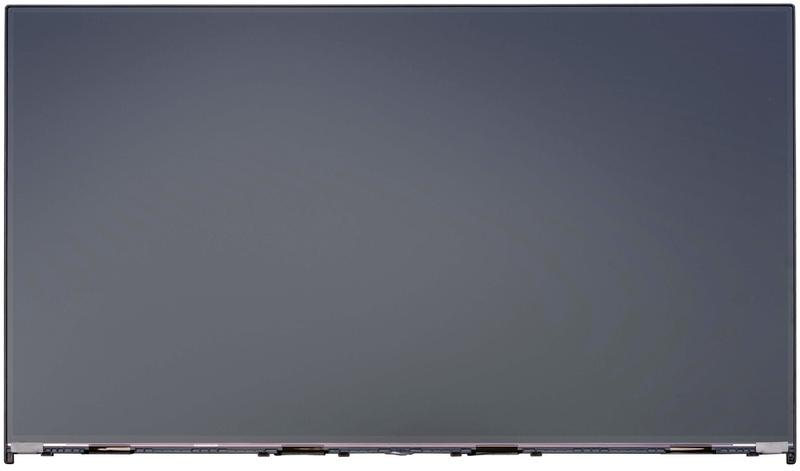
Na koniec warto wspomnieć o problemach z zasilaniem. Przepięcia, które mogą wystąpić na skutek burzy lub nieodpowiedniego zasilacza, potrafią spalić matrycę lub inne krytyczne komponenty. Statystyki wskazują, że około 15% uszkodzeń monitorów wynika z takich zdarzeń. Dlatego warto zainwestować w stabilizatory napięcia oraz listwy zasilające z zabezpieczeniami przed przepięciami, aby chronić sprzęt przed niepożądanymi skutkami burz i zaniedbań elektrycznych.
Jak diagnozować problemy z matrycą w monitorze?
W tym artykule przedstawiamy kroki, które pomogą Ci zdiagnozować i rozwiązać problemy związane z matrycą monitora. Każdy punkt zawiera istotne informacje, ułatwiające skuteczną diagnozę oraz działania naprawcze.
- Sprawdź zasilanie monitora - Upewnij się, że monitor jest podłączony do zasilania i włączony. Diode zasilania powinno świecić. W przypadku jej braku sprawdź kabel oraz gniazdko.
- Podłączenie do zewnętrznego źródła - Aby wykluczyć problemy z komputerem, spróbuj podłączyć monitor do laptopa. Umożliwi to ustalenie, czy problem dotyczy komputera, czy monitora.
- Sprawdzenie kabli i złączy - Skontroluj kable sygnałowe (HDMI, VGA, DisplayPort) oraz połączenia monitora z komputerem. Uszkodzony kabel lub luźne złącze mogą uniemożliwić wyświetlanie obrazu.
- Zmiana źródła sygnału - Monitor może być ustawiony na niewłaściwe źródło sygnału. Użyj przycisków na monitorze, aby przełączyć na port, do którego podłączony jest komputer.
- Testowanie ustawień ekranu - Sprawdź ustawienia wyświetlania na komputerze. Naciśnij Windows + P i upewnij się, że wybrana jest opcja „Duplikuj” lub „Rozszerz”, a nie „Tylko drugi ekran”.
- Weryfikacja jasności i kontrastu - Sprawdź, czy jasność i kontrast monitora nie są ustawione na minimalne wartości, co mogłoby sprawić, że obraz będzie niewidoczny.
- Inspekcja powierzchni wyświetlacza - Zwróć uwagę na uszkodzenia mechaniczne, takie jak pęknięcia, zarysowania czy martwe piksele. W przypadku wystąpienia takich defektów konieczna może być wymiana matrycy.
- Diagnostyka wewnętrzna - Jeśli monitor nadal nie działa, możliwe uszkodzenie inwertera lub zasilacza. Kluczowe komponenty najlepiej zweryfikować w serwisie, ponieważ ich wymiana wymaga specjalistycznej wiedzy.
Jak przeprowadzić podstawową diagnostykę ekranu
Czasem ekran laptopa nie funkcjonuje prawidłowo, co prowadzi do frustracji. Zanim zadzwonisz do serwisu, przeprowadź podstawową diagnostykę, aby ustalić przyczynę problemu. Najpierw zwróć uwagę na typowe objawy, takie jak czarny ekran, widoczne paski czy rozmyty obraz. Podłącz zewnętrzny monitor przez kabel HDMI – jeśli obraz na nim działa, najprawdopodobniej uszkodzona jest matryca laptopa. W przeciwnym razie przyczyna tkwi w podzespołach.
Nie zapominaj o prostych rozwiązaniach, takich jak sprawdzenie ustawień jasności ekranu. Często przez przypadek zmniejszamy ją do zera, co sprawia, że ekran wygląda na martwy. Uaktualnienie sterowników graficznych również ma znaczenie – starsze wersje mogą powodować problemy z wydajnością i kompatybilnością, dlatego warto sięgnąć po aktualizacje.
Ochrona swojego sprzętu – jak uniknąć kosztownych napraw i zachować jego sprawność
Jeśli podejrzewasz uszkodzenie matrycy, sprawdź jej stan. Zauważ pęknięcia lub zniekształcenia – im szybciej zareagujesz, tym lepiej. Przetestuj też taśmę matrycy, odpowiedzialną za przesyłanie sygnału. Niesprawna taśma może powodować zanik obrazu lub migotanie. Naprawa tego elementu często wymaga specjalistycznej wiedzy, więc w razie potrzeby lepiej skonsultować się z fachowcem.
Pamiętaj również o pielęgnacji sprzętu. Unikaj nadmiernego naciskania na ekran i dbaj o jego czystość, używając dedykowanych środków oraz miękkiej szmatki. Zawsze zamykaj laptopa po pracy, co zmniejsza ryzyko uszkodzenia matrycy lub zawiasów. Odpowiednia konserwacja to klucz do dłuższej żywotności sprzętu i unikania kosztownych napraw w przyszłości.
Czy wiesz, że ekran laptopa może być uszkodzony nie tylko przez uderzenia, ale także przez przegrzanie? Szczególnie w laptopach z wbudowanymi układami graficznymi o wysokiej wydajności, nadmierna temperatura może prowadzić do trwalej deformacji matrycy. Dbaj o odpowiednią wentylację urządzenia, aby zminimalizować ryzyko uszkodzeń.
Kiedy należy skorzystać z profesjonalnej pomocy serwisowej?
Nie zawsze potrafimy samodzielnie rozwiązać problemy z elektroniką. Każdy użytkownik laptopa prędzej czy później napotyka sytuacje, w których pomoc specjalistów staje się koniecznością. Gdy ekran zaczyna migać, pojawia się czarny ekran, a laptop wydaje nowe dźwięki, warto pomyśleć o profesjonalnym serwisie. Jeśli mój laptop nie reaguje na podstawowe testy diagnostyczne, to dla mnie sygnał, że potrzebuję wsparcia fachowców.
Uszkodzona matryca często wymusza wizytę w serwisie. Widziałem to wiele razy – ekran staje się czarny lub wyświetla pionowe paski. A jak już tu trafiłeś to odkryj, jak łatwo przekształcić tablet w drugi monitor. Tam, gdzie wcześniej był obraz, pojawia się jedynie szarość. W takich przypadkach samodzielna naprawa wiąże się z ryzykiem i może okazać się kosztowna. Lepiej zaufać osobom zawodowo zajmującym się naprawą. Koszt wymiany matrycy waha się od kilku do kilkuset złotych, w zależności od modelu laptopa. To wciąż korzystniejsza opcja niż zakup nowego komputera!
Nie bagatelizuj objawów! Co oznacza czarny ekran i inne niepokojące sygnały
Czarny ekran to tylko jeden z wielu objawów, które powinny nas zaniepokoić. Problemy z zasilaniem, takie jak brak reakcji laptopa, nie świecące diody LED czy milczące wentylatory, również sugerują, że należy odwiedzić serwis. Niektórzy użytkownicy próbują na własną rękę naprawiać takie usterki, co często kończy się pogorszeniem sytuacji. Koszty związane z naprawami mogą sięgać od kilkudziesięciu do ponad tysiąca złotych, jeśli podczas prób DIY coś zostanie uszkodzone.
Inne istotne kwestie to nieprawidłowe działanie portów USB lub problemy z kartą graficzną. Jeśli na ekranie pojawiają się artefakty lub laptop wyłącza się w nieodpowiednich momentach, warto podjąć szybką decyzję o oddaniu sprzętu w ręce ekspertów. Dzięki temu zyskujemy czas i chronimy naszą elektronikę przed dalszymi uszkodzeniami. W końcu wszystkie technologie, które cenię, zasługują na dobrego opiekuna!
Ciekawostka: W niektórych przypadkach objawem uszkodzonej matrycy mogą być nie tylko widoczne problemy z wyświetlaniem, ale również nietypowe dźwięki wydawane przez laptopa, które mogą wskazywać na problemy z innymi podzespołami, takimi jak karta graficzna. Warto wtedy dokładnie zdiagnozować problem, zanim podejmiemy decyzję o naprawie.
Jak dbać o matrycę, aby uniknąć jej uszkodzenia?
Oto najważniejsze wskazówki dotyczące dbania o matrycę w laptopie. Te praktyczne porady pomogą Ci uniknąć uszkodzenia tego delikatnego elementu sprzętu.
- Zamykaj laptop po użyciu - Po zakończeniu pracy zamykaj laptop, aby zminimalizować ryzyko uszkodzenia matrycy. Otwarta klapa naraża ekran na przypadkowe uderzenia, co może prowadzić do pęknięć.
- Czyszczenie właściwymi środkami - Do czyszczenia matrycy używaj jedynie dedykowanych preparatów oraz miękkiej szmatki z mikrofibry. Unikaj szorstkich materiałów, które mogą zarysować powierzchnię ekranu.
- Unikaj ekstremalnych temperatur - Staraj się nie narażać laptopa na zbyt wysokie lub zbyt niskie temperatury, ponieważ może to wpłynąć negatywnie na elektronikę i matrycę.
- Ostrożność podczas transportu - Zawsze używaj torby lub pokrowca, aby chronić laptopa przed uszkodzeniami mechanicznymi. Zdejmij ciężkie przedmioty z powierzchni laptopa.
- Regularne aktualizacje - Dbaj o aktualizację sterowników graficznych, aby uniknąć problemów z wyświetlaniem obrazu. Błędne ustawienia mogą wywołać niepotrzebne obawy o uszkodzenie matrycy.
Źródła:
- https://www.ratujlaptopa.pl/blog/zepsuty-ekran-w-laptopie-przyczyny-i-objawy,282
- https://techlord.pl/czarny-ekran-w-laptopie-co-to-oznacza-jak-to-naprawic-n-360.html