Chcesz szybko przesłać zdjęcia z iPhone’a przez Bluetooth, ale nie wiesz, od czego zacząć? Choć ta metoda ma pewne ograniczenia, w kilku prostych krokach możesz sprawdzić, czy zadziała z Twoim urządzeniem. W artykule wyjaśniamy, jak przygotować iPhone’a do transferu, jakie rozwiązania wybrać i jak uniknąć najczęstszych błędów.
- iPhone nie przesyła zdjęć bezpośrednio przez Bluetooth.
- Między urządzeniami Apple użyj AirDrop; transfer wykorzystuje Wi‑Fi.
- Na Androida wyślij zdjęcia przez chmurę, komputer lub zgodną aplikację.
- Komunikatory mogą obniżać jakość zdjęć; wybierz oryginalne pliki, by ją zachować.
- Przy problemach z AirDrop włącz Wi‑Fi i Bluetooth, odblokuj urządzenia i zbliż je do siebie.
iPhone nie przesyła zdjęć przez Bluetooth, ponieważ Apple nie udostępnia tej funkcji do wymiany plików z telefonami ani komputerami innych marek. Bluetooth łączy przede wszystkim akcesoria, takie jak słuchawki, zegarki i klawiatury. Dlatego sama widoczność urządzeń na liście Bluetooth nie oznacza, że można przesłać między nimi zdjęcie.
Między urządzeniami Apple zdjęcia bezprzewodowo przesyła AirDrop, który wykorzystuje Bluetooth do wykrywania pobliskich urządzeń, a Wi‑Fi — do transferu plików. Włącz więc oba moduły i zbliż urządzenia do siebie. Sprawdź też, czy odbiorca ustawił widoczność AirDrop na „Wszyscy przez 10 minut” lub „Tylko kontakty”. Sam używam AirDrop, gdy szybko przesyłam kilka zdjęć bez utraty jakości.
Jak przesłać zdjęcia bez utraty jakości i uniknąć problemów z transferem
Jeśli wysyłasz zdjęcia na telefon z Androidem lub komputer z systemem Windows, skorzystaj z komunikatora, poczty e-mail, chmury, takiej jak iCloud, Google Photos lub OneDrive, albo kabla USB. Pamiętaj jednak, że komunikatory często kompresują fotografie: plik o wielkości kilku megabajtów może po wysłaniu zajmować znacznie mniej i wyglądać gorzej.
Gdy AirDrop nie działa między iPhone’ami, sprawdź, czy Wi‑Fi i Bluetooth są włączone, wyłącz hotspot osobisty, odblokuj oba urządzenia i ustaw je w odległości kilku metrów. Jeżeli lubisz tę tematykę, sprawdź, gdzie szybko znaleźć moduł bluetooth w Audi A6 C6. Następnie ponownie włącz AirDrop lub uruchom telefon ponownie. Duża paczka zdjęć może przesyłać się dłużej, dlatego lepiej użyć Wi‑Fi niż wysyłać pliki pojedynczo przez komunikator.
Przesyłanie zdjęć z iPhone’a bezpośrednio przez Bluetooth
iPhone nie przesyła zdjęć przez Bluetooth do większości telefonów i komputerów. Wybierz metodę odpowiednią do urządzenia odbiorcy, aby uniknąć problemów z transferem.
- Sprawdź urządzenie odbiorcze. Jeśli to iPhone, iPad lub Mac, użyj AirDrop. Bluetooth wykrywa urządzenia, natomiast zdjęcia przesyłają się przez Wi‑Fi.
- Włącz AirDrop na obu urządzeniach. Odbiorca powinien ustawić widoczność na „Tylko kontakty” lub „Wszyscy przez 10 minut” oraz włączyć Wi‑Fi i Bluetooth.
- Wyślij zdjęcia. W aplikacji Zdjęcia zaznacz pliki, stuknij ikonę udostępniania i wybierz urządzenie odbiorcy. Następnie poproś go o zaakceptowanie transferu.
- Wybierz inną metodę, jeśli odbiorca nie korzysta z AirDrop. Wyślij link iCloud, użyj komunikatora lub poczty albo podłącz urządzenia kablem USB. Samo parowanie Bluetooth nie wystarczy.
Jak włączyć Bluetooth i przygotować urządzenie do transferu?
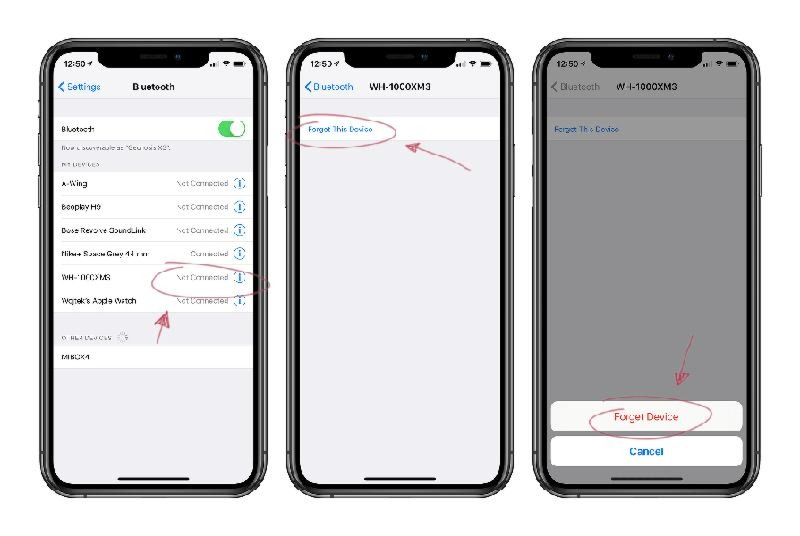
Aby włączyć Bluetooth, otwórz ustawienia urządzenia i wybierz „Bluetooth” lub „Połączenia”. Następnie włącz przełącznik. Na telefonie możesz też rozwinąć panel szybkich ustawień i stuknąć ikonę Bluetooth; jeśli jej nie ma, sprawdź kolejne strony panelu lub dodaj skrót w trybie edycji.
Przed transferem włącz Bluetooth na obu urządzeniach i naładuj ich baterie przynajmniej do 20–30%. Ustaw sprzęty w odległości około 1–2 metrów oraz wyłącz tryb samolotowy, jeśli blokuje łączność. Potem na jednym urządzeniu wybierz wyszukiwanie lub parowanie i wskaż z listy nazwę drugiego. Zanim wyślesz pliki, upewnij się, że wybrałeś właściwego odbiorcę.
Chroń swoje pliki podczas przesyłania
Jeśli urządzenia wyświetlą kod, porównaj go i zatwierdź parowanie tylko wtedy, gdy kody są identyczne. Mogą też poprosić o włączenie widoczności lub dostęp do kontaktów i plików. Przy przesyłaniu dokumentów przyznaj wyłącznie niezbędne uprawnienia. Jeśli urządzenia się nie wykrywają, wyłącz i włącz Bluetooth, odśwież listę albo ponownie uruchom tryb parowania.
Po sparowaniu otwórz plik, wybierz „Udostępnij”, a następnie Bluetooth i nazwę odbiorcy. Na drugim urządzeniu zaakceptuj transfer. Postęp zobaczysz na ekranie, a czas wysyłania zależy od rozmiaru danych i jakości połączenia. Po zakończeniu sprawdź folder „Pobrane” lub wskazane miejsce zapisu. Jeśli nie planujesz kolejnych transferów, wyłącz Bluetooth, by ograniczyć zużycie energii.
Wskazówka: iPhone nie obsługuje standardowego przesyłania zdjęć przez Bluetooth do telefonów z Androidem — do tego użyj AirDrop między urządzeniami Apple albo aplikacji do udostępniania plików.
Jak przesłać zdjęcia z iPhone’a na telefon z Androidem?
Najłatwiej przesłać zdjęcia z iPhone’a na Androida przez chmurę. Skoro już tu jesteś, sprawdź, jak bezpiecznie skopiować zdjęcia na pendrive. Zainstaluj tę samą aplikację na obu telefonach, np. Google Photos, Dropbox lub OneDrive, i włącz wysyłanie zdjęć na iPhonie. Gdy pliki się prześlą, zaloguj się na Androidzie na to samo konto i pobierz wybrane zdjęcia. Przy dużej bibliotece użyj Wi‑Fi i podłącz oba telefony do ładowania.
W Google Photos udostępnisz zdjęcia konkretnemu kontu Google lub utworzysz album dla drugiej osoby. Podobnie działają Dropbox i OneDrive: prześlij fotografie do folderu, a następnie otwórz go na Androidzie. Pamiętaj jednak, że bezpłatna przestrzeń w chmurze jest ograniczona, a filmy zajmują jej znacznie więcej niż zdjęcia.
Możesz też skorzystać z komputera. Podłącz iPhone’a przewodem Lightning lub USB‑C — zależnie od modelu — odblokuj go i zezwól na dostęp do zdjęć i filmów. Skopiuj pliki na komputer, podłącz Androida i przenieś je do jego pamięci, np. do folderu DCIM. Do kopiowania zdjęć nie potrzebujesz iTunes.
Pełna jakość zdjęć bez kłopotliwego transferu
Przy kilku zdjęciach wystarczy poczta lub komunikator, ale najpierw sprawdź, czy aplikacja nie obniża ich jakości. Większą paczkę prześlij przez album w chmurze albo komputer. Wybierz oryginalne pliki, aby zachować pełną rozdzielczość i metadane, np. datę wykonania czy lokalizację — o ile ustawienia udostępniania ich nie usuwają.
AirDrop nie przesyła plików bezpośrednio na Androida. Zamiast niego użyj chmury, komputera lub aplikacji do transferu działającej na obu systemach. Przy niewielkiej paczce zdjęć najczęściej wybieram chmurę, bo nie muszę szukać przewodu ani ręcznie przenosić plików.
Wskazówka: Bluetooth nie służy do bezpośredniego przesyłania zdjęć z iPhone’a na Androida — mimo że oba telefony go obsługują. Wybierz chmurę, komputer lub aplikację zgodną z oboma systemami.
Jakie alternatywy dla Bluetooth przyspieszają przesyłanie zdjęć?
Bluetooth to nie jedyna metoda przesyłania zdjęć. Zależnie od urządzeń poniższe opcje mogą działać szybciej lub wygodniej.
- Kabel USB: Podłącz telefon do komputera odpowiednim przewodem, np. Lightning–USB. Następnie odblokuj telefon i zezwól komputerowi na dostęp do zdjęć i filmów. W systemie Windows skopiujesz pliki bezpośrednio z pamięci urządzenia — bez iTunes.
- AirDrop: Jeśli używasz iPhone’a i komputera Mac, prześlij zdjęcia bezprzewodowo przez AirDrop. To szybki sposób na wymianę plików między urządzeniami Apple.
- Biblioteka zdjęć iCloud: Włącz synchronizację, aby udostępniać zdjęcia przez internet między urządzeniami zalogowanymi na to samo konto Apple. Dzięki temu otworzysz je na komputerze bez podłączania telefonu.
- Dropbox lub OneDrive: Prześlij zdjęcia z telefonu do chmury, a potem pobierz je na komputerze. Ta metoda działa między różnymi systemami, ale wymaga internetu i wolnego miejsca w chmurze.