Czy da się podłączyć jeden monitor do drugiego i uzyskać dodatkową przestrzeń roboczą? To zależy od dostępnych portów oraz funkcji obu urządzeń, dlatego samo połączenie przewodem nie zawsze wystarczy. W artykule wyjaśniamy, czym różni się łączenie monitorów szeregowo od podłączenia ich do komputera, jakie ograniczenia warto uwzględnić i które rozwiązania sprawdzą się w praktyce. Jeśli temat cię interesuje, Sprawdź, jak podłączyć słuchawki bezprzewodowe do komputera stacjonarnego.
- Monitory można łączyć szeregowo przez DisplayPort MST, jeśli zgodne są komputer i monitory.
- Monitor pośredni musi mieć wyjście DisplayPort, a MST może wymagać włączenia w menu.
- Rozdzielczość, odświeżanie i liczba ekranów zależą od przepustowości oraz sprzętu.
- USB-C musi obsługiwać obraz; samo złącze nie gwarantuje przesyłania sygnału.
- Gdy MST nie działa, podłącz ekrany osobno lub użyj zgodnej stacji dokującej.
- Zwykły rozdzielacz najczęściej klonuje obraz, zamiast rozszerzać pulpit.
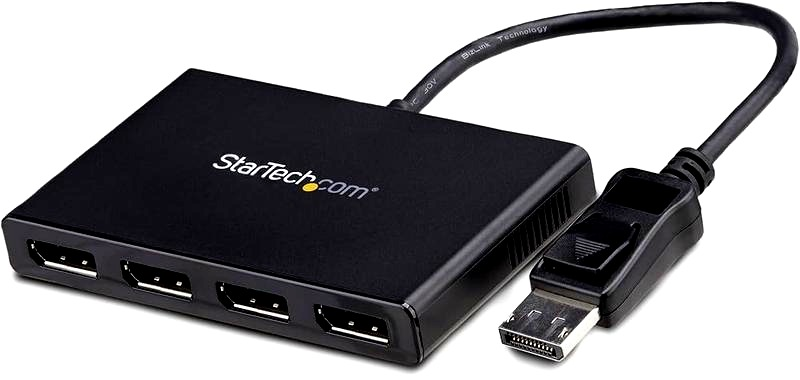
DisplayPort MST (Multi-Stream Transport) przesyła obraz do kilku monitorów przez jedno wyjście DisplayPort. Dzieli sygnał na niezależne strumienie, dzięki czemu każdy ekran może wyświetlać osobny pulpit albo część większej przestrzeni roboczej. Monitory można połączyć szeregowo lub podłączyć przez hub MST, zamiast prowadzić osobny przewód z komputera do każdego z nich.
Przy połączeniu szeregowym komputer łączy się z pierwszym monitorem, a jego wyjście DisplayPort prowadzi do kolejnego ekranu. Monitor pośredniczący musi obsługiwać MST przez wyjście DisplayPort — samo wejście nie wystarczy. Hub MST podłącza się do komputera, a następnie osobnymi przewodami do monitorów. Liczba obsługiwanych ekranów i ich rozdzielczość zależą od wersji DisplayPort, karty graficznej, huba oraz dostępnej przepustowości.
Większa rozdzielczość ogranicza możliwości konfiguracji ekranów
DisplayPort 1.2 oferuje do 17,28 Gb/s przepustowości na dane obrazu, a DisplayPort 1.4 — do 25,92 Gb/s. Ponieważ monitory współdzielą pasmo, dwa ekrany 4K przy 60 Hz wymagają go znacznie więcej niż dwa ekrany Full HD przy tej samej częstotliwości. Wpływają na to również głębia kolorów i kompresja DSC. Dlatego przed zakupem warto sprawdzić specyfikacje komputera, monitorów i huba — nie każde gniazdo DisplayPort obsługuje MST.
Po podłączeniu monitorów system zwykle pozwala rozszerzyć pulpit, zmienić kolejność ekranów i ustawić ich rozdzielczość. Korzystam z MST, gdy chcę uporządkować stanowisko pracy i ograniczyć liczbę przewodów biegnących do komputera. MST obsługuje głównie Windows; macOS standardowo nie rozszerza pulpitu na kilka monitorów przez MST, choć możliwości zależą od sprzętu i wersji systemu.
Jak podłączyć drugi monitor
Najpierw sprawdź, czy monitory obsługują łączenie szeregowe, a potem dobierz porty i skonfiguruj obraz. Jeśli ta funkcja nie jest dostępna, skorzystaj z alternatywnego połączenia.
- Sprawdź porty i funkcje monitorów. Łączenie szeregowe wymaga zwykle DisplayPort z MST albo USB-C z DisplayPort Alt Mode oraz wyjścia obrazu w monitorze pośrednim. Samo HDMI zazwyczaj nie przekazuje obrazu dalej.
- Podłącz monitory po kolei. Połącz komputer z wejściem DisplayPort lub USB-C pierwszego monitora, a następnie jego wyjście DisplayPort z wejściem drugiego. Włącz MST w menu monitora, jeśli ta opcja jest dostępna.
- Skonfiguruj obraz w systemie. Wybierz rozszerzenie pulpitu i ustaw kolejność ekranów. Sprawdź też maksymalną rozdzielczość oraz częstotliwość odświeżania, ponieważ połączenie szeregowe może je ograniczać.
- Wybierz inne rozwiązanie, jeśli monitory nie obsługują MST. Podłącz każdy ekran osobnym przewodem do komputera lub stacji dokującej. Zwykły rozdzielacz HDMI albo DisplayPort najczęściej powiela obraz, zamiast tworzyć dwa pulpity. Do rozszerzenia obrazu użyj urządzenia, które wyraźnie obsługuje tę funkcję.
| Sytuacja | Warunek lub ograniczenie | Rozwiązanie / parametr |
|---|---|---|
| Daisy Chain | DisplayPort 1.2+; MST w laptopie i monitorach | Monitor pośredni musi mieć DisplayPort Out |
| Port USB-C | USB-C samo w sobie nie gwarantuje obrazu | Sprawdź DisplayPort Alt Mode lub Thunderbolt |
| Limit ekranów laptopa | Zależy od GPU, układu graficznego i portów | Sprawdź specyfikację modelu, nie samą liczbę złączy |
| MacBook z Apple Silicon | Natywna liczba ekranów zależy od chipa | Przy limicie — stacja z DisplayLink |
| Stacja dokująca | Wymaga zgodnego portu i sterownika DisplayLink | Do 3 monitorów; przykładowo 3 × HDMI 2.0, do 4K/60 Hz |
| Jedno połączenie z laptopem | Stacja musi obsługiwać zasilanie Power Delivery | USB-C; w opisanym modelu do 85 W |
Kiedy łańcuchowe podłączenie monitorów nie zadziała?
Łańcuchowe podłączenie monitorów wymaga obsługi DisplayPort MST — samo gniazdo DisplayPort lub USB-C nie wystarczy. Producent musi potwierdzić zgodność z MST, a port USB-C powinien obsługiwać DisplayPort Alt Mode. Dlatego sprawdź specyfikację obu monitorów: nawet podobne modele mogą mieć różne możliwości.
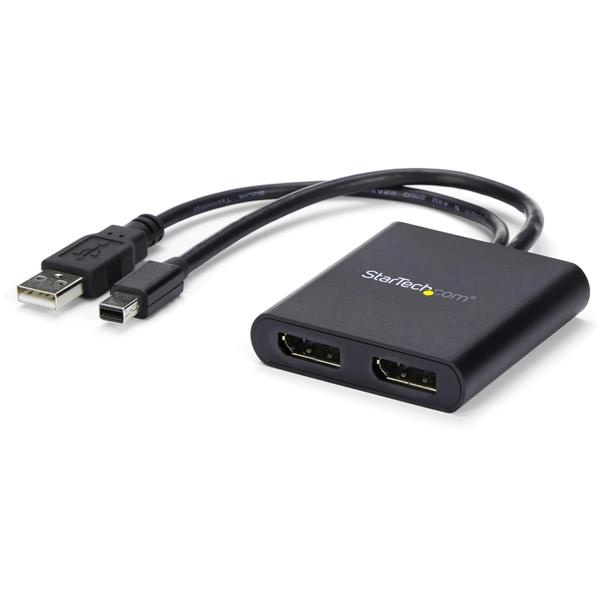
Liczy się także źródło sygnału. Wiele komputerów Mac nie obsługuje MST do rozszerzania pulpitu na niezależne ekrany, a część laptopów z Windows ogranicza ich liczbę. Ponadto wersja DisplayPort, przepustowość łącza, rozdzielczość i częstotliwość odświeżania wpływają na działanie zestawu. Na przykład dwa monitory 4K przy 60 Hz wymagają znacznie większej przepustowości niż dwa ekrany Full HD przy tej samej częstotliwości. Zanim sprawdzisz kable, zweryfikuj specyfikację karty graficznej i portów.
Dlaczego obraz znika? Winne mogą być porty, kable i ustawienia
Łańcuch nie zadziała, jeśli drugi monitor nie ma wyjścia DisplayPort (zwykle oznaczonego jako DP Out) lub jeśli nie włączysz MST w menu ekranowym. Potrzebujesz też odpowiednich kabli, ponieważ przejściówki USB-C, HDMI i DVI nie zawsze pozwalają przekazać sygnał dalej. Z kolei wysokie ustawienia, takie jak 4K przy 120 Hz, mogą przekroczyć możliwości portu lub przewodu, powodując migotanie, obniżenie częstotliwości odświeżania albo brak obrazu.
Jeśli komputer ma tylko wyjście HDMI, nie obsługuje MST albo system i sterowniki nie wykrywają dodatkowego ekranu, łańcuchowe połączenie nie będzie odpowiednim rozwiązaniem. Najpierw zaktualizuj sterownik grafiki, sprawdź ustawienia MST i przetestuj monitory osobno. Następnie obniż rozdzielczość lub częstotliwość odświeżania. Jeśli ograniczenie wynika ze sprzętu, podłącz każdy monitor bezpośrednio do komputera albo użyj zgodnej stacji dokującej.
Wskazówka: przed zakupem sprawdź instrukcję monitora — oznaczenie „DisplayPort” nie gwarantuje obsługi MST ani obecności wyjścia DP Out.
Jak sprawdzić, czy laptop obsługuje kilka ekranów?
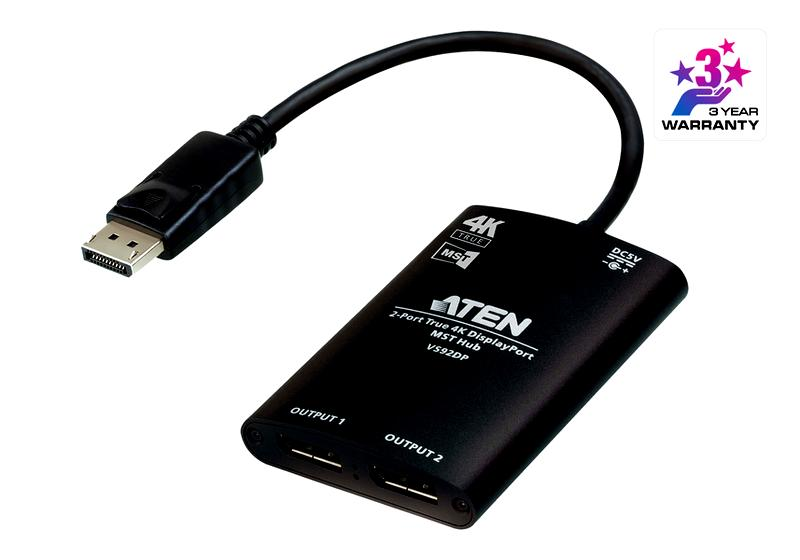
Aby sprawdzić, czy laptop obsługuje kilka ekranów, zweryfikuj porty, specyfikację oraz ustawienia systemu:
- Sprawdź porty. Poszukaj wyjść obrazu, takich jak HDMI, DisplayPort, USB-C z obsługą obrazu lub Thunderbolt. Pamiętaj jednak, że liczba portów nie musi odpowiadać liczbie niezależnych ekranów.
- Zweryfikuj specyfikację. Na stronie producenta sprawdź maksymalną liczbę monitorów i obsługiwaną rozdzielczość. Uwzględnij też możliwości karty graficznej oraz stacji dokującej lub adaptera.
- Przetestuj ustawienia systemu. Podłącz monitor i otwórz ustawienia ekranu. Jeśli system go wykryje, wybierz rozszerzenie pulpitu, a następnie podłącz kolejny monitor i sprawdź, czy również zostanie wykryty.
Jak podłączyć drugi monitor przez stację dokującą?
Podłączenie drugiego monitora przez stację dokującą zajmuje zwykle kilka minut. Najpierw sprawdź złącza laptopa, stacji i ekranu: najczęściej są to USB-C, Thunderbolt, HDMI lub DisplayPort. Upewnij się też, że port USB-C w laptopie przesyła obraz — sprawdź w specyfikacji obsługę DisplayPort Alt Mode lub Thunderbolt.
Jeśli stacja wymaga osobnego zasilacza, podłącz go, a następnie połącz stację z laptopem przewodem USB-C lub Thunderbolt. Monitor podłącz do wyjścia HDMI albo DisplayPort. Przy rozdzielczości 4K wybierz port i przewód, które ją obsługują; częstotliwość odświeżania zależy od możliwości laptopa, stacji, kabla i monitora. Inne ciekawe informacje na ten temat znajdziesz pod tym linkiem. Stacja z Power Delivery może również ładować komputer, na przykład z mocą do 85 W, oraz udostępniać porty USB, Ethernet i audio.
Włącz monitor, a następnie otwórz ustawienia ekranu w Windows lub macOS i wybierz rozszerzony pulpit, jeśli chcesz pracować na obu ekranach osobno. Przeciągnij prostokąty na podglądzie, aby ustawić monitory zgodnie z ich położeniem na biurku i zapewnić właściwy kierunek ruchu kursora. Jeśli obraz się nie pojawia, sprawdź źródło sygnału w menu monitora, przewód oraz wymagania stacji dotyczące sterowników.
Jeden przewód, wiele ekranów — ale nie każda konfiguracja zadziała
Możliwości podłączenia kilku ekranów zależą od stacji, karty graficznej, portów i systemu. Zwykły rozdzielacz HDMI może powielić obraz zamiast utworzyć osobny pulpit. Z kolei DisplayPort MST obsługuje kilka monitorów w zgodnych laptopach z Windows, a stacje z DisplayLink wymagają sterownika; w macOS może być konieczne przyznanie mu uprawnień do nagrywania ekranu.
Przed podłączeniem sprawdź specyfikację laptopa i stacji, aby uniknąć problemów z obrazem. Jeśli monitor nadal nie działa, zaktualizuj sterownik grafiki, uruchom ponownie komputer albo użyj innego przewodu lub portu. Do pracy biurowej, przeglądania stron i dokumentów stacja zapewnia wygodne stanowisko z jednym przewodem do laptopa. Natomiast do gier i zadań wymagających płynnego obrazu sprawdź, czy monitor korzysta z natywnego wyjścia wideo.
Wskazówka: Jeśli stacja dokująca ma kilka wyjść wideo, sprawdź, czy mogą działać jednocześnie — niektóre modele udostępniają tylko jedno złącze naraz albo ograniczają rozdzielczość przy podłączeniu kilku monitorów.
Źródła:
- https://wzorniki.eu/jak-podlaczyc-3-monitory-do-laptopa