Usunięcie Windows Media Player z systemu operacyjnego może wydawać się skomplikowanym zadaniem. W rzeczywistości jednak to całkiem prosta sprawa. Zacznijmy od pierwszego kroku, czyli od zrozumienia, że Windows Media Player to program zintegrowany z systemem operacyjnym Windows. Aby go usunąć, najlepiej skorzystać z wbudowanych opcji systemowych. Wystarczy wejść w Ustawienia, a następnie w sekcję Aplikacje. Tam znajdziesz listę wszystkich zainstalowanych programów, w tym Windows Media Player. Wystarczy więc kliknąć na niego, a następnie wybrać opcję „Dezinstaluj”.
Co więcej, jeśli z jakiegoś powodu ta metoda nie zadziała, warto sięgnąć po Edytor rejestru. To narzędzie umożliwia manualne usuwanie kluczy rejestru związanych z Windows Media Player. Należy jednak zachować ostrożność, ponieważ nieprawidłowe zmiany w rejestrze mogą doprowadzić do problemów z systemem. Na przykład, można wejść w klucz HKEY_CURRENT_USER\Software\Microsoft\MediaPlayer\Player\RecentFileList i usunąć powiązane wpisy. Pamiętaj, aby zawsze robić kopie zapasowe rejestru przed wprowadzeniem jakichkolwiek zmian!
Usunięcie kluczy rejestru jako alternatywna metoda
W pewnych sytuacjach, mimo że usuniesz sam program, niektóre jego elementy mogą wciąż pozostawać w systemie. Z tego względu warto rozważyć użycie specjalnych narzędzi, które pomagają w oczyszczaniu systemu. Na rynku istnieje wiele aplikacji, zdolnych do usunięcia pozostałości Windows Media Player, odnajdując oraz eliminując pliki, które często umykają naszej uwadze. Używanie takich programów może zaoszczędzić sporo czasu i nerwów, a także poprawić wydajność systemu.
Na koniec pamiętaj, że decydując się na usunięcie Windows Media Player, warto rozważyć inne odtwarzacze. Często oferują one lepsze funkcje oraz większe możliwości dostosowywania. W końcu technologia ciągle się rozwija, a na rynku znajdują się naprawdę interesujące alternatywy, które mogą lepiej spełniać nasze oczekiwania. Niezależnie od dokonanych wyborów, kluczowe jest, aby cieszyć się muzyką i filmami w najlepszej jakości, unikając przy tym zbędnych komplikacji!
Jak skutecznie usunąć Windows Media Player i wyczyścić historię odtwarzania
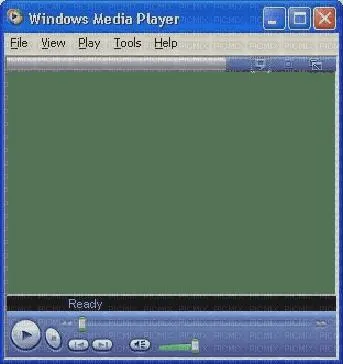
W poniższym artykule znajdziesz szczegółowe metody, które pomogą Ci w usunięciu programu Windows Media Player oraz wyczyszczeniu historii jego użytkowania. Każdy punkt dostarcza istotnych informacji oraz instrukcji krok po kroku, co pozwala na bezpieczne wykonanie wszystkich działań.
-
Odinstalowanie Windows Media Player z systemu
Aby odinstalować Windows Media Player, najpierw otwórz Panel sterowania. Następnie przejdź do sekcji Programy i wybierz Programy i funkcje. W tej liście poszukaj Windows Media Player, kliknij na niego, a później wybierz opcję Odinstaluj. Po zakończeniu tego procesu, dla pewności, ponownie uruchom komputer, aby upewnić się, że zmiany zostały wprowadzone.
-
Usunięcie historii odtwarzania z Edytora rejestru
W celu usunięcia historii odtwarzania, skorzystaj z Edytora rejestru. Uruchom Edytor rejestru, co możesz zrobić, wpisując regedit w menu Start. Następnie przekaź się do klucza rejestru: HKEY_CURRENT_USER\Software\Microsoft\MediaPlayer\Player\RecentFileList. W tym miejscu kliknij prawym przyciskiem myszki na RecentFileList i wybierz opcję Usuń. Ten krok sprawi, że wszystkie ostatnio otwierane pliki zostaną usunięte. Pamiętaj jednak, aby zachować ostrożność podczas edytowania rejestru, ponieważ nieodpowiednie zmiany mogą zaszkodzić Twojemu systemowi.
-
Wykorzystanie narzędzia ClearMRU.exe
Jeśli posiadasz zestaw Windows Media Player Bonus Pack, skorzystaj z narzędzia ClearMRU.exe. To narzędzie automatycznie usunie wpisy z historii odtwarzania. Upewnij się, że pobrałeś i zainstalowałeś ten zestaw. Następnie zlokalizuj plik ClearMRU.exe i uruchom go. Program poprowadzi Cię przez proces usuwania historii, co okazuje się znacznie prostsze niż manualne podejście za pomocą Edytora rejestru.
| Krok | Opis |
|---|---|
| 1 | Otwórz Ustawienia systemowe. |
| 2 | Przejdź do sekcji Aplikacje. |
| 3 | Zlokalizuj Windows Media Player na liście zainstalowanych programów. |
| 4 | Kliknij na Windows Media Player i wybierz opcję „Dezinstaluj”. |
| 5 | Jeśli metoda nie zadziała, skorzystaj z Edytora rejestru. |
| 6 | Wprowadź manualne zmiany w rejestrze, np. usuń wpisy z HKEY_CURRENT_USER\Software\Microsoft\MediaPlayer\Player\RecentFileList. |
| 7 | Rozważ użycie specjalnych narzędzi do oczyszczania systemu, które pomogą usunąć pozostałości programu. |
| 8 | Sprawdź dostępne alternatywne odtwarzacze, które mogą lepiej spełniać Twoje oczekiwania. |
Krok po kroku: Czyszczenie historii użytkowania w Windows Media Player
Jako wielki fan muzyki i filmów, często korzystam z Windows Media Player, aby odtwarzać moje ulubione utwory. Z biegiem czasu jednak zauważyłem, że historia odtwarzania zmienia się w nieprzydatną listę, pełną utworów, które już dawno przestałem słuchać. Dlatego czyszczenie historii stało się moim małym rytuałem, który pozwala mi odświeżyć playlistę i ukierunkować się na nowe dźwięki. W tym artykule pokażę wam krok po kroku, jak skutecznie wyczyścić historię użytkowania w Windows Media Player.
Aby rozpocząć, należy otworzyć Edytor rejestru. Możesz to zrobić, wpisując "regedit" w oknie uruchamiania systemu. Po uruchomieniu Edytora będziesz musiał zlokalizować odpowiedni klucz rejestru. Konkretnie w przypadku Windows Media Player interesuje nas klucz: HKEY_CURRENT_USER\Software\Microsoft\MediaPlayer\Player\RecentFileList. To właśnie w tym miejscu znajdują się wpisy związane z ostatnio odtwarzanymi plikami. Kiedy już znajdziesz właściwy klucz, wystarczy kliknąć na "RecentFileList" i usunąć tę wartość, co pomoże mi zwolnić historię odtwarzania.
Ostrożność podczas edytowania rejestru jest kluczowa
Gdy zdecydujesz się na usunięcie wpisów z rejestru, pamiętaj, żeby dokonywać zmian w Edytorze rejestru z rozwagą. Niewłaściwe operacje mogą prowadzić do poważnych problemów z systemem. Z tego powodu, jeśli nie czujesz się pewnie, zawsze warto zrobić kopię zapasową rejestru przed wprowadzeniem jakichkolwiek zmian. Po zamknięciu Edytora rejestru wpisy z historii zostaną usunięte, a klucz ponownie utworzy się przy najbliższym odtworzeniu jakiegoś pliku, co oznacza, że zaczynasz na nowo.
Na koniec, mając czystą historię odtwarzania, w końcu mogę cieszyć się świeżym startem w moim odtwarzaczu. Jeśli zależy ci na lepszym doświadczeniu z Windows Media Player, regularne czyszczenie historii użytkowania z pewnością okaże się doskonałym sposobem na uporządkowanie ulubionych utworów. Teraz, gdy już wiesz, jakie kroki podjąć, nic nie stoi na przeszkodzie, aby cieszyć się swoimi dźwiękami bez bałaganu w historii.
Bezpieczne korzystanie z Edytora rejestru w celu usunięcia listy odtwarzania
W poniższej liście znajdziesz szczegółowe instrukcje, które pomogą Ci bezpiecznie korzystać z Edytora rejestru, aby skutecznie usunąć listę odtwarzania z programu Windows Media Player. Pamiętaj, że modyfikacja rejestru niesie ze sobą ryzyko poważnych problemów, więc zachowaj ostrożność i zawsze wykonuj kopię zapasową przed wprowadzeniem jakichkolwiek zmian.
-
Przygotowanie do przyszłej edycji rejestru
Zanim przystąpisz do jakichkolwiek zmian w rejestrze, warto zabezpieczyć obecny stan. Aby to osiągnąć, uruchom Edytor rejestru, klikając menu Start, następnie wpisz "regedit" i naciśnij Enter. Następnie kliknij na Plik w górnym menu i wybierz Eksportuj. Wybierz lokalizację do zapisania kopii zapasowej, nadaj plikowi nazwę i upewnij się, że zaznaczony jest zakres Cały rejestr. Na koniec kliknij na Zapisz. -
Uruchomienie Edytora rejestru
Aby usunąć wpisy z listy odtwarzania, musisz uruchomić Edytor rejestru. Otwórz menu Start, wpisz "regedit", a następnie naciśnij Enter. Teraz Edytor rejestru powinien się otworzyć. Pamiętaj, by działać ostrożnie, ponieważ błędne modyfikacje mogą wpłynąć na stabilność systemu. -
Nawigacja do odpowiedniego klucza rejestru
W Edytorze rejestru zlokalizuj klucz odpowiadający liście odtwarzania. Przejdź do gałęzi HKEY_CURRENT_USER\Software\Microsoft\MediaPlayer\Player. W tym miejsca powinieneś znaleźć klucz RecentFileList (dla programów Windows Media Player 7 i 7.1 oraz Windows XP) lub RecentURLList (dla Windows Media Player 6.4). -
Usunięcie klucza
Po zlokalizowaniu właściwego klucza, kliknij na niego prawym przyciskiem myszy, a następnie wybierz Usuń z menu kontekstowego. Potwierdź swoją decyzję o usunięciu, gdy zostaniesz o to poproszony. Pamiętaj, że ten klucz zostanie automatycznie utworzony ponownie przy następnym otwarciu pliku w programie Media Player. -
Zamknięcie Edytora rejestru
Po zakończeniu modyfikacji, zamknij Edytor rejestru. Możesz to zrobić, klikając krzyżyk w prawym górnym rogu okna lub wybierając Plik > Zamknij. Sprawdź, czy wszystkie zmiany zostały zapisane oraz upewnij się, że wprowadzone zmiany nie wpłynęły negatywnie na działanie systemu.
Narzędzia Microsoft do zarządzania historią odtwarzania w Windows Media Player
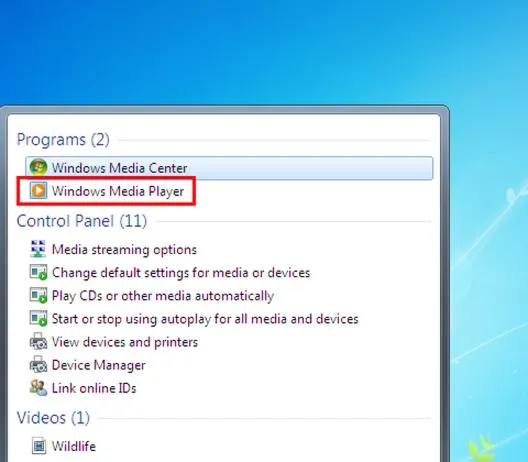
Windows Media Player to jeden z programów, które towarzyszą mi od lat. Oferuje wiele funkcji, które znacząco ułatwiają zarządzanie moją muzyką i filmami. Jednak z czasem pojawia się potrzeba oczyścić historię odtwarzania. Niekiedy powodami są względy prywatności, a innym razem zwykła chęć rozpoczęcia na czysto. Microsoft dostarczył różne narzędzia, które umożliwiają zarządzanie tą historią zarówno w prosty, jak i bardziej zaawansowany sposób, co z pewnością docenia wiele osób korzystających z tego oprogramowania.
Jednym z najprostszych sposobów, aby usunąć wpisy z ostatnio odtwarzanych elementów, jest skorzystanie z Edytora rejestru. Wystarczy wykonać kilka kroków: uruchamiam Edytor rejestru, następnie lokalizuję klucz HKEY_CURRENT_USER\Software\Microsoft\MediaPlayer\Player\RecentFileList i usuwam zbędne elementy. Choć dla niektórych może to wydawać się skomplikowane, dla mnie to kwestia dosłownie kilku minut. Oczywiście należy pamiętać, że jakiekolwiek błędy w Edytorze rejestru mogą prowadzić do poważnych problemów z systemem, dlatego warto działać ostrożnie.
Oczyść historię odtwarzania z wykorzystaniem dodatkowych narzędzi
Ciekawą alternatywą dla tych, którzy preferują prostsze rozwiązania, okazuje się korzystanie z pliku ClearMRU.exe. Należy on do zestawu Windows Media Player Bonus Pack. To narzędzie umożliwia szybkie usunięcie ostatnich wpisów z historii odtwarzania, eliminując potrzebę ręcznego edytowania rejestru. Pomimo że zestaw ten może uchodzić za nieco przestarzały, wiele osób wciąż ceni jego funkcjonalność, co sprawia, że idealnie pasuje do niejednej domowej wirtualnej biblioteki.
Warto zbierać doświadczenia z różnych możliwości, jakie oferuje Windows Media Player, aby maksymalnie wykorzystać potencjał tego programu. Niezależnie od tego, czy sięgam po rejestr, czy korzystam z gotowych narzędzi, systematyczne oczyszczanie historii odtwarzania przynosi mi dużo satysfakcji. Dzięki tym praktycznym rozwiązaniom mogę cieszyć się muzyką i filmami bez zbędnych wspomnień. Takie małe porządki sprawiają, że korzystanie z odtwarzacza staje się jeszcze przyjemniejsze!
Czy wiesz, że korzystając z Edytora rejestru do zarządzania historią odtwarzania w Windows Media Player, możesz także łatwo stworzyć kopię zapasową klucza rejestru? Dzięki temu, jeśli coś pójdzie nie tak, zawsze możesz przywrócić wcześniejsze ustawienia, unikając potencjalnych problemów z systemem!
Źródła:
- https://support.microsoft.com/pl-pl/topic/jak-usun%C4%85%C4%87-list%C4%99-ostatnio-odtwarzanych-element%C3%B3w-z-programu-windows-media-player-095410a9-1f37-8e9b-222e-c520757d4eca