Przygotowanie telefonu do transferu danych przez pendrive wydaje się skomplikowane, ale w rzeczywistości jest dość proste. Na początku upewniam się, że mam zainstalowaną odpowiednią aplikację do zarządzania danymi na pendrivie. W przypadku iPhone'a wchodzę w App Store i szukam aplikacji obsługującej USB OTG, takiej jak Files lub dedykowane aplikacje zewnętrznych producentów. Ponadto sprawdzam, czy pendrive sformatowany jest w systemie FAT32 lub exFAT, ponieważ to kluczowe dla prawidłowej współpracy z telefonem. Jeżeli interesuje cię ta tematyka to sprawdź, jak łatwo sparować słuchawki Bluetooth z telefonem.
- Upewnij się, że masz zainstalowaną odpowiednią aplikację do zarządzania danymi.
- Sprawdź, czy pendrive jest sformatowany w systemach FAT32 lub exFAT.
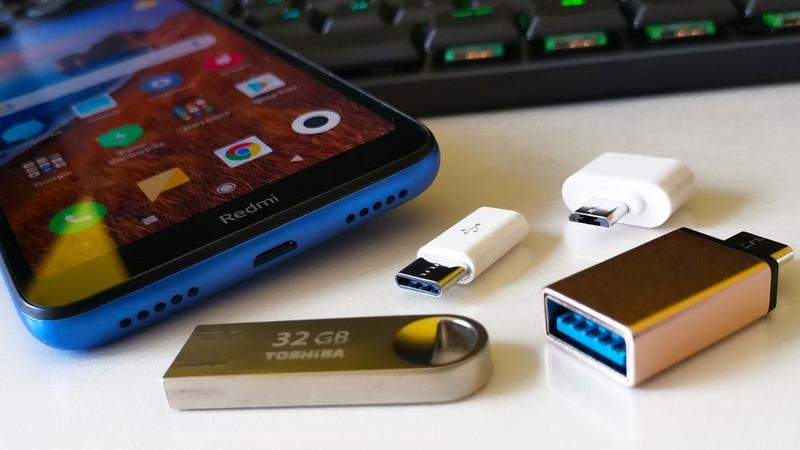
- Wybierz pendrive, który jest kompatybilny z telefonem, najlepiej z wtykiem USB-C lub adapterem OTG.
- Podłącz pendrive do telefonu, upewniając się o stabilnym połączeniu.
- Po podłączeniu udziel zgody na dostęp do zawartości pendrive'a.
- Użyj aplikacji do zarządzania plikami do przenoszenia plików.
- Zawsze wybieraj opcję „Bezpieczne odłączenie” po zakończeniu transferu, aby uniknąć uszkodzenia danych.
- Sprawdź, czy pliki zostały poprawnie przeniesione, podłączając pendrive do innego urządzenia.
Następnie przeglądam dane, które chcę przenieść. Po włączeniu telefonu dziękuję za możliwość korzystania z synchronizacji z chmurą, co ułatwia zarządzanie plikami. Warto mieć backup na przykład w iCloud, co eliminuje strach przed utratą ważnych danych. Przechodzę przez foldery, takie jak zdjęcia, dokumenty czy aplikacje, aby zdecydować, co mogę skopiować na pendrive. Jeśli muszę zgrać sporo danych, potrzebuję pendrive'a o pojemności co najmniej 32 GB, co wystarcza w większości przypadków.
Przyspiesz transfer danych: 5 kluczowych kroków do bezpiecznego przesyłania plików
Aby transfer przebiegał sprawnie, upewniam się, że zarówno telefon, jak i pendrive są w pełni naładowane. Kiedy wszystko jest gotowe, podłączam pendrive do telefonu, a na ekranie pojawia się komunikat o dostępności urządzenia. Otwieram aplikację do zarządzania plikami, co pozwala szybko wybrać pliki do przeniesienia. Korzystając z funkcji "przeciągnij i upuść" lub opcji kopiowania, szybko przesyłam dane na pendrive.
Po zakończeniu transferu odłączam pendrive, wybierając opcję "wyjmij" w aplikacji, aby uniknąć uszkodzenia danych. Następnie sprawdzam, czy pliki znajdują się na pendrivie, podłączając go do innego urządzenia, na przykład komputera. To wszystko – teraz mogę cieszyć się odpoczynkiem, ładować telefon lub przygotować się do używania nowego urządzenia.
Jak uniknąć błędów transferu plików przy podłączaniu pendrive'a do telefonu
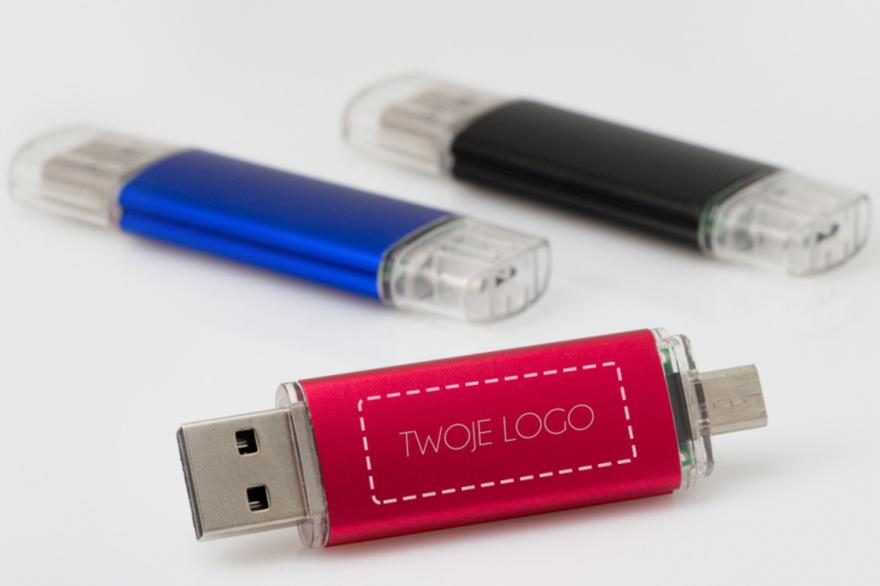
Oto kroki, które pomogą Ci skutecznie podłączyć pendrive do telefonu i uniknąć typowych błędów podczas transferu plików. Każdy punkt skupia się na istotnych elementach, na które warto zwrócić uwagę.
- Wybór odpowiedniego pendrive'a - Sprawdź, czy pendrive jest kompatybilny z telefonem. Wybierz urządzenie z wtykiem USB-C, jeśli Twój telefon to obsługuje, lub zastosuj adapter USB OTG, gdy pendrive ma standardową wtyczkę USB.
- Sprawdzenie systemu plików - Upewnij się, że pendrive został sformatowany w systemie FAT32 lub exFAT. Tylko wtedy telefon go rozpozna. Jeśli używasz innego formatu, telefon może nie wykryć pendrive'a.
- Podłączenie pendrive'a - Połącz pendrive z portem telefonu. Dla modeli bez USB-C skorzystaj z adaptera OTG. Sprawdź, czy połączenie jest pewne, aby uniknąć problemów z transferem.
- Autoryzacja dostępu - Po podłączeniu pendrive'a może pojawić się okno z prośbą o zezwolenie na dostęp do urządzenia. Udziel zgody, aby telefon mógł odczytać zawartość pendrive'a.
- Weryfikacja aplikacji - Skorzystaj z aplikacji do zarządzania plikami, np. "Files" na Androidzie lub "Pliki" na iOS. Dzięki temu łatwiej przeglądać pliki na pendrive'ie oraz przenosić je na telefon.
- Unikanie błędów transferu - W trakcie kopiowania plików upewnij się, że pendrive nie zostanie odłączony, a telefon nie wejdzie w tryb oszczędzania energii. Stabilne połączenie energii jest kluczowe w tym procesie.
- Bezpieczne odłączenie pendrive'a - Po zakończeniu transferu zawsze skorzystaj z opcji „Bezpieczne odłączenie” w aplikacji do zarządzania plikami. To pozwoli uniknąć uszkodzenia danych na pendrive'u oraz błędów w przyszłości.
| Kategoria | Opis | Przykładowe wartości |
|---|---|---|
| Typy pendrive'ów | Standardowe typy pendrive'ów | USB 2.0, USB 3.0, USB 3.1, USB-C |
| Standardy USB | Różnice w prędkości transferu danych | USB 2.0 - do 480 Mbps, USB 3.0 - do 5 Gbps, USB 3.1 - do 10 Gbps |
| Formaty plików | Najczęściej używane formaty plików | JPEG, PNG, MP3, MP4, DOCX |
| Akcesoria do podłączenia | Niezbędne akcesoria do podłączenia pendrive'a do telefonu | Adaptery USB-C, OTG, Kabel USB |
| Systemy operacyjne obsługujące OTG | Kompatybilność systemów operacyjnych | Android 4.0+, iOS (z adapterem) |
| Minimalne wymagania dla USB OTG | Wymagania dla działającego połączenia OTG | Adapter OTG, wsparcie w systemie, wystarczająca moc |
| Typowe problemy przy transferze | Problemy spotykane podczas transferu danych | Niekompatybilność formatów, brak miejsca na urządzeniu, nieprawidłowy adapter |
| Zalecane praktyki transferu | Na co zwracać uwagę podczas transferu | Regularny backup, korzystanie z najnowszego oprogramowania, rozładowanie pendrive'a przed użyciem |
| Czas transferu | Czasowane operacje transferu | Do 30 min dla 64 GB danych przez USB 3.0 |
| Koszty przechowania danych w chmurze | Przykładowe koszty przechowywania | 5 GB - darmowe, 50 GB - 1,99 zł/miesiąc |
| Pojemność pendrive'ów | Dostępne rozmiary pamięci | 4 GB, 8 GB, 16 GB, 32 GB, 64 GB, 128 GB, 256 GB, 512 GB |
| Rodzaje błędów | Występujące błędy podczas transferu | Błąd zapisu, brak dostępnej przestrzeni, format nieobsługiwany |
| Rozdzielczość problemów | Jak rozwiązywać konkretne problemy | Sprawdź kompatybilność, zrestartuj urządzenie, zmień kabel/adaptor |
Jakie akcesoria są niezbędne do podłączenia pendrive'a do telefonu
Podłączenie pendrive'a do telefonu nie musi być skomplikowane, jeśli masz odpowiednie akcesoria. Najpierw musisz zdobyć kabel, który połączy te dwa urządzenia. Większość nowoczesnych telefonów, zwłaszcza modele Android, wymaga kabla USB typu C. Dla iPhone'ów z kolei użyj przewodu Lightning. Gdy korzystasz z pendrive'a bez wbudowanej końcówki USB-C lub Lightning, z pewnością potrzebujesz przejściówki, która to umożliwi.
Kolejnym ważnym akcesorium jest adapter OTG (On-The-Go). To małe urządzenie pozwala bezpośrednio połączyć pendrive'a z telefonem, eliminując potrzebę użycia komputera. Dzięki adapterowi OTG szybko przeniesiesz pliki, takie jak zdjęcia czy dokumenty, bezpośrednio na pendrive'a. Wiele aplikacji do zarządzania plikami obsługuje OTG, co znacząco ułatwia cały proces.
Niezbędne elementy, które ułatwią przesyłanie plików z pendrive'a do telefonu
Oprócz kabli i adapterów, warto zwrócić uwagę na oprogramowanie. Po podłączeniu pendrive'a do wielu telefonów system zazwyczaj automatycznie go rozpoznaje. Jeśli jednak to nie następuje, zainstaluj aplikację do zarządzania plikami, która umożliwi przeglądanie zawartości pendrive'a. Na rynku dostępne są zarówno darmowe, jak i tanie programy. Zanim przeniesiesz dane, upewnij się, że pendrive jest sformatowany w formacie zgodnym z telefonem (np. FAT32), ponieważ to również wpływa na jego wykrywalność.
Podsumowując, odpowiednie akcesoria do podłączenia pendrive'a do telefonu kluczowo wpływają na udany transfer danych. Wejdź w ten odnośnik po więcej informacji w tym temacie. Wybierając kabel USB-C, przewód Lightning czy adapter OTG, pamiętaj, że wszystkie elementy muszą być ze sobą kompatybilne. Dzięki tym przygotowaniom zyskasz dodatkową przestrzeń na dane i zarchiwizujesz ważne pliki. Przygotuj akcesoria i ciesz się łatwością transferu danych między pendrive'em a telefonem!
Czy wiesz, że wiele pendrive'ów dostępnych na rynku ma wbudowane funkcje szyfrowania danych? Dzięki temu możesz nie tylko przenosić pliki, ale również zabezpieczyć je przed nieautoryzowanym dostępem, co jest szczególnie ważne, gdy przesyłasz wrażliwe informacje!
Rozwiązywanie typowych problemów podczas transferu plików z pendrive'a
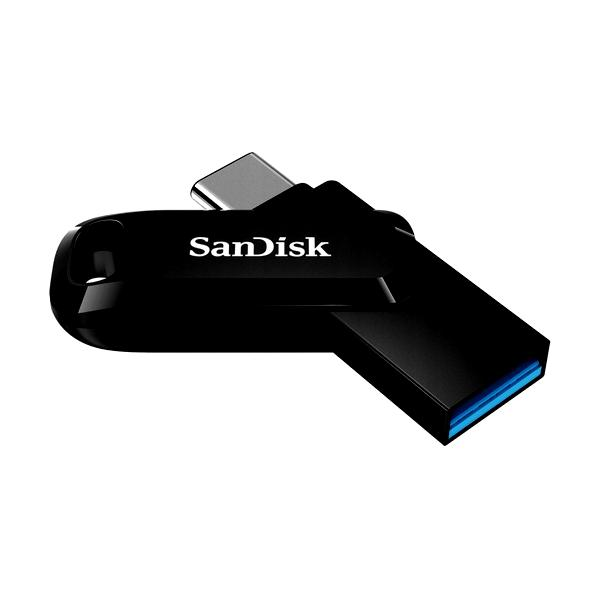
Transfer plików z pendrive'a to codzienna czynność, która wielu z nas nie przysparza trudności. Niestety, w trakcie tego procesu mogą wystąpić typowe problemy, które psują naszą rutynę. Czasami komputer nie rozpoznaje prawidłowo podłączonego nośnika danych. W innych przypadkach komunikat o błędzie lub problem z przesyłaniem plików przerywa operację. Zamiast wpadać w panikę, warto zastanowić się nad przyczynami tych kłopotów. Wiele z nich można łatwo rozwiązać, wystarczy wiedza i cierpliwość.
Najczęściej spotykanym problemem podczas transferu danych jest kwestia kompatybilności systemów plików. Pendrive sformatowany w exFAT może nie być prawidłowo odczytany przez starsze wersje Windows, które obsługują jedynie FAT32. W takiej sytuacji warto przekształcić system plików za pomocą narzędzi do formatowania, pamiętając, że może to grozić utratą danych. Dlatego przed formatowaniem zawsze najlepiej wykonać kopię zapasową ważnych plików. Dodatkowo, warto sprawdzić fizyczny stan pendrive'a – zabrudzone lub uszkodzone złącza uniemożliwiają prawidłowe połączenie z komputerem.
Jak usunąć irytujące przeszkody przy przenoszeniu plików i cieszyć się płynnością transferu?
Kolejnym częstym problemem jest ograniczenie przestrzeni dyskowej na komputerze. Kiedy pojawia się komunikat o braku wystarczającej ilości miejsca, warto poszukać i usunąć zbędne pliki. Narzędzia do analizy miejsca na dysku pomogą zlokalizować foldery zajmujące najwięcej przestrzeni. Czasami problem z transferem wynika z zabezpieczeń niektórych plików, które uniemożliwiają ich przenoszenie. W takiej sytuacji warto sprawdzić ustawienia plików i zmienić status bezpieczeństwa, jeśli to możliwe.
Innym problemem, na który często natrafiamy, jest niewłaściwe podłączenie urządzeń. Uszkodzony port USB lub niewystarczająca moc mogą utrudniać transfer. Warto spróbować podłączyć pendrive do innego portu lub komputera. Bywa, że zmiana portu rozwiązuje problem. W laptopach, zwłaszcza starszych modelach, wolne ładowanie portów USB może wpływać na prędkość transferu. Młodsze urządzenia, takie jak pendrive'y USB 3.0, osiągają duże prędkości, ale starsze porty USB 2.0 mogą te prędkości ograniczać.
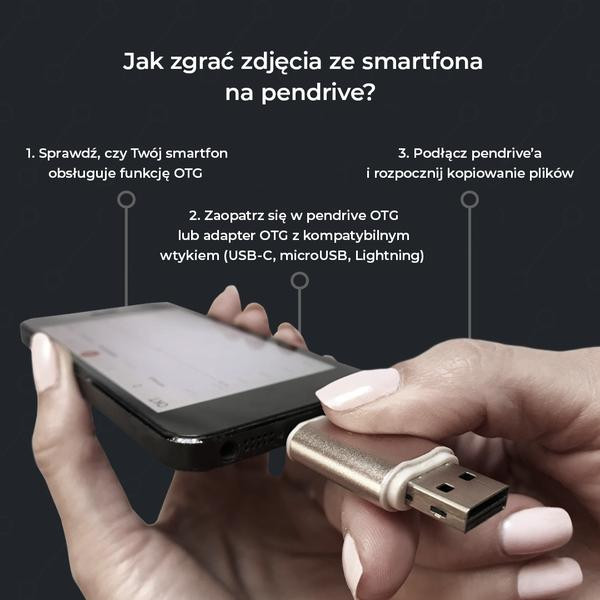
Ciekawostką jest, że niektóre telefony obsługują funkcję OTG (On-The-Go), która pozwala na podłączenie pendrive'a bezpośrednio do urządzenia mobilnego, co umożliwia szybki transfer plików bez potrzeby korzystania z komputera. Warto jednak upewnić się, że telefon obsługuje tę funkcję, aby uniknąć problemów z połączeniem.
Najlepsze praktyki dla efektywnego transferu danych między urządzeniami
Oto lista najlepszych praktyk dotyczących efektywnego transferu danych między urządzeniami. Każdy punkt zawiera kluczowe informacje, które ułatwią płynną wymianę danych i pomogą uniknąć problemów.
- Przygotowanie urządzeń: Przed transferem upewnij się, że oba urządzenia mają najnowszą wersję oprogramowania. Zrób backup danych, lokalnie lub w chmurze, aby zabezpieczyć swoje informacje przed utratą w razie problemów.
- Stabilne połączenie internetowe: Sprawdź, czy oba urządzenia łączą się z stabilną siecią Wi-Fi. Jest to kluczowe, zwłaszcza przy transferze w chmurze. Jeśli Wi-Fi sprawia kłopoty, użyj kabla USB, co zazwyczaj przyśpiesza proces.
- Szybki start (Quick Start): Przy transferze danych między iPhone’ami skorzystaj z funkcji Szybki start, która umożliwia bezprzewodowy transfer za pośrednictwem Bluetooth i Wi-Fi. Upewnij się, że urządzenia są blisko siebie oraz mają włączony Bluetooth.
- Backup w chmurze: Rozważ użycie backupu w iCloud podczas przenoszenia danych, co pozwala szybko przywrócić dane, nawet bez fizycznego dostępu do starego urządzenia. Pamiętaj, aby sprawdzić dostępne miejsce, ponieważ standardowa przestrzeń w iCloud może być niewystarczająca.
- Transfer przez komputer (iTunes/Finder): Jeżeli połączenie internetowe jest niestabilne, możesz wykorzystać komputer do wykonania backupu za pomocą iTunes lub Finder. Ta metoda sprawdzi się lepiej w przypadku dużych danych i pozwala na większą kontrolę nad procesem transferu.
- Sprawdzenie danych po transferze: Po migracji sprawdź, czy wszystkie dane (kontakty, zdjęcia, aplikacje) poprawnie przeniosły się na nowe urządzenie. W przypadku braków pobierz brakujące aplikacje ręcznie, używając tego samego Apple ID.
Źródła:
- https://www.plus.pl/blog/poradniki/jak-przeniesc-dane-ze-starego-iphonea-na-nowy-poradnik-krok-po-kroku
- https://forum.benchmark.pl/topic/289886-transfery-po-kablu-usb-30/
- https://www.plushbezlimitu.pl/blog/poradniki/jak-zgrac-zdjecia-z-telefonu-na-komputer
- https://www.victronenergy.com/media/pg/Cerbo_GX/pl/troubleshooting.html
Najczęściej zadawane pytania (FAQ)
1. Jaką aplikację należy zainstalować, aby móc zarządzać danymi na pendrivie w telefonie?Należy zainstalować odpowiednią aplikację do zarządzania danymi, taką jak Files na iPhone'ie lub inne dedykowane aplikacje zewnętrznych producentów.
2. Jakie formaty pendrive'a są kompatybilne z telefonem?Pendrive powinien być sformatowany w systemie FAT32 lub exFAT, aby zapewnić prawidłową współpracę z telefonem.
3. Co należy zrobić po zakończeniu transferu plików na pendrive?Po zakończeniu transferu warto odłączyć pendrive, wybierając opcję "wyjmij" w aplikacji, aby uniknąć uszkodzenia danych.
4. Jakie kroki należy podjąć, aby uniknąć problemów z transferem plików?Aby uniknąć problemów z transferem, należy zapewnić, że pendrive jest podłączony stabilnie, urządzenia są naładowane, a telefon nie wchodzi w tryb oszczędzania energii podczas kopiowania.
5. Jakie akcesoria mogą ułatwić podłączenie pendrive'a do telefonu?Niezbędne akcesoria to adapter OTG, kabel USB typu C dla Androida lub przewód Lightning dla iPhone'a oraz ewentualnie przejściówki, jeśli pendrive nie ma odpowiedniej końcówki.