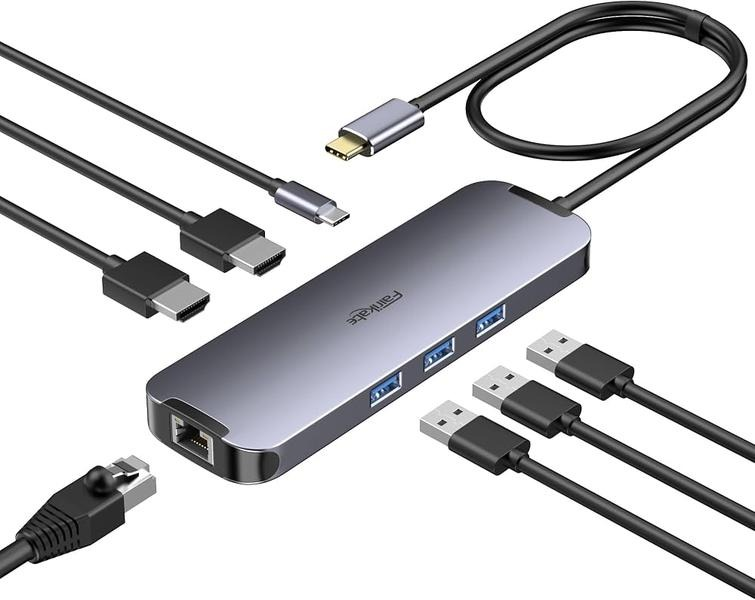
Podłączenie monitora do laptopa przez USB może wydawać się skomplikowane, ale w praktyce często wystarczy kilka prostych kroków. A jak już mówimy o tym to sprawdź, jak podłączyć USB do telewizora i uniknąć problemów z odtwarzaniem. W tym artykule wyjaśnię, jak sprawdzić dostępne porty, dobrać odpowiedni kabel lub adapter i skonfigurować ekran. Dzięki tej instrukcji szybko przygotujesz wygodne stanowisko do pracy lub nauki — bez stresu i zbędnego zgadywania.
Port USB-C nie zawsze przesyła obraz — identyczne złącza mogą oferować różne funkcje. Dlatego sprawdź specyfikację laptopa na stronie producenta lub w instrukcji i poszukaj oznaczeń DisplayPort Alt Mode, Thunderbolt 3 lub 4 albo USB4. Port może mieć symbol błyskawicy, logo DisplayPort lub literę „D”, ale brak oznaczenia nie rozstrzyga sprawy. Zweryfikuj więc konkretny model i jego konfigurację.
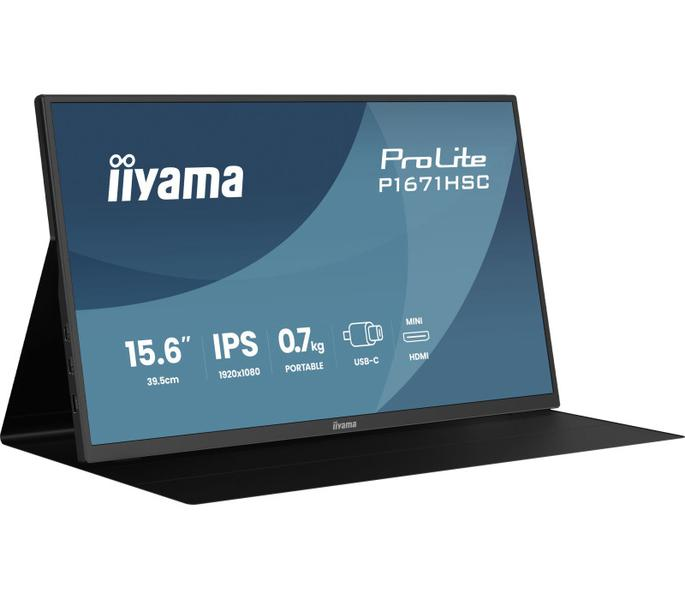
Aby sprawdzić port, podłącz monitor lub telewizor kablem USB-C obsługującym obraz. Jeśli interesuje cię ten temat to sprawdź, jak zwiększyć częstotliwość odświeżania monitora. Upewnij się też, że ekran i przewód obsługują wideo — kabel przeznaczony tylko do ładowania lub przesyłania danych może nie wystarczyć. Następnie wybierz właściwe wejście w monitorze, a w Windows naciśnij Win + P i ustaw „Duplikuj” albo „Rozszerz”. Do próby możesz użyć przenośnego monitora 15,6 cala Full HD (1920 × 1080) z wejściem USB-C obsługującym obraz. Jeśli nie wykryje sygnału, sprawdź inny port, kabel i ustawienia ekranu.
Czy laptop prześle obraz, czy tylko naładuje monitor?
Brak obrazu nie musi oznaczać uszkodzenia portu USB-C. W monitorze Triadyn Zenith możesz zamiast niego użyć wejścia mini HDMI, a drugi port USB-C podłączyć do zasilania, by sprawdzić, czy ekran działa. Jak już o tym mowa to sprawdź, jaki monitor wybrać do pracy i gier. Pamiętaj jednak, że USB-C z Power Delivery może ładować urządzenie bez przesyłania obrazu. Obsługa wideo zależy od laptopa, portu, kabla i monitora. Przy odpowiednim połączeniu monitor może jednocześnie wyświetlać obraz i ładować zgodne urządzenie z mocą do 40 W.
USB-C to tylko rodzaj złącza, a nie gwarancja obsługi obrazu. Przed zakupem kabla lub monitora sprawdź możliwości konkretnego portu w laptopie.
Jeśli problem nadal występuje, uruchom ponownie laptop, zaktualizuj system i sterowniki grafiki, a następnie sprawdź, czy ekran pojawia się w ustawieniach wyświetlania. Przetestuj też zestaw z innym monitorem lub laptopem, aby ustalić, czy winny jest kabel, czy urządzenie odbiorcze. Najpierw sprawdź specyfikację portu, a dopiero potem wymień przewód — dzięki temu szybciej zlokalizujesz problem.
Jak podłączyć monitor do laptopa przez USB krok po kroku
Sprawdź zgodność portów, dobierz przewód i skonfiguruj ekran. Jeśli USB-C nie przesyła obrazu, użyj mini HDMI.
- Sprawdź, czy USB-C przesyła obraz. Sam kształt portu tego nie gwarantuje, więc zajrzyj do specyfikacji laptopa i poszukaj obsługi DisplayPort Alt Mode lub Thunderbolt. Jeśli port obsługuje wideo, jednym przewodem USB-C możesz przesłać obraz, a niekiedy także zasilić monitor.
- Podłącz monitor odpowiednim przewodem. Połącz port USB-C laptopa obsługujący obraz z wejściem USB-C monitora przeznaczonym do przesyłania obrazu. Jeśli monitor ma dwa porty USB-C, sprawdź oznaczenia lub instrukcję — jeden z nich może służyć wyłącznie do zasilania.
- Gdy USB-C nie przesyła obrazu, użyj mini HDMI. Połącz wyjście wideo laptopa z wejściem mini HDMI monitora za pomocą odpowiedniego przewodu lub adaptera. Monitor zasil osobnym przewodem USB-C, ponieważ port używany do zasilania nie przesyła obrazu.
- Wybierz tryb ekranu w systemie. W ustawieniach wyświetlania zdecyduj, czy chcesz rozszerzyć pulpit, czy sklonować ekran laptopa. Następnie ustaw rozdzielczość, na przykład 1920 × 1080 dla monitora Full HD, i sprawdź, czy system wykrywa ekran.
- Dostosuj zasilanie i dźwięk. Jeśli obraz przerywa lub monitor się wyłącza, podłącz go do odpowiedniego źródła zasilania. Niektóre modele z Power Delivery przekazują kompatybilnemu laptopowi lub telefonowi do 40 W, ale wymagają zewnętrznego zasilacza. Dźwięk odtworzysz przez wbudowane głośniki albo słuchawki podłączone do wyjścia 3,5 mm.
- Jeśli monitor nie działa, sprawdź połączenie. Upewnij się, że używasz portu USB-C obsługującego wideo, i wybierz właściwe źródło sygnału w menu monitora. Potem przetestuj inny przewód lub port. Jeśli laptop nadal nie wykrywa ekranu, uruchom go ponownie oraz sprawdź aktualizacje sterowników i systemu.
Podłączenie monitora przez USB-C jednym przewodem
Monitor USB-C porządkuje biurko: jeden przewód przesyła obraz i zasila ekran. Po podłączeniu zgodnego laptopa zyskujesz dodatkową przestrzeń bez osobnego kabla wideo. Możesz na przykład wyświetlać dokumenty lub prezentację na jednym ekranie, a bieżące zadania i wideokonferencję — na drugim.
Najpierw sprawdź, czy port USB-C w laptopie obsługuje obraz, na przykład w trybie DisplayPort Alt Mode. Potrzebujesz też przewodu, który przesyła wideo i zapewnia odpowiednią moc. Przenośny monitor z matrycą IPS 15,6 cala, rozdzielczością Full HD 1920 × 1080 pikseli i odświeżaniem 60 Hz sprawdzi się w pracy biurowej; kąty widzenia wynoszą 178° w pionie i poziomie. Sam korzystam z takiego ekranu, bo mniejsza liczba kabli ułatwia mi organizację stanowiska.
Więcej energii i przestrzeni tam, gdzie jej potrzebujesz
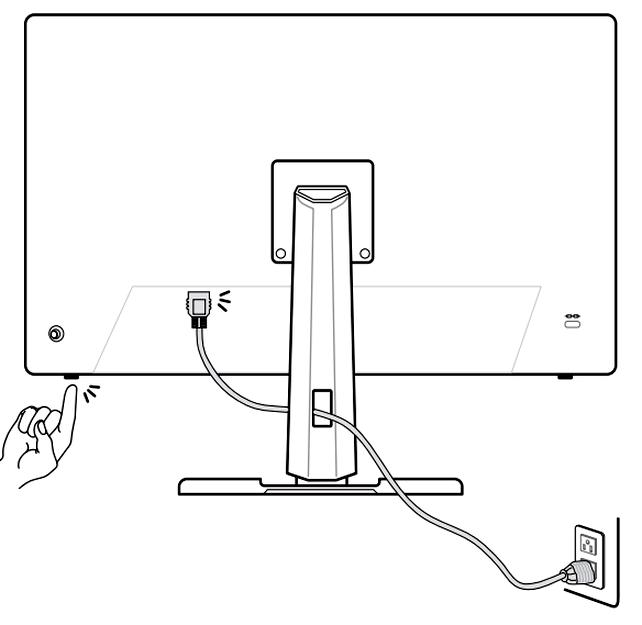
Sprawdź również porty zasilania. Niektóre monitory mają dwa gniazda USB-C: jedno przesyła obraz i zasila ekran, a drugie służy wyłącznie do zasilania. Jeśli laptop dostarcza za mało energii, podłącz monitor do zasilacza przez dodatkowy port. Power Delivery może zapewnić moc do 40 W, a zgodny laptop może w tym czasie ładować baterię. Jeśli USB-C nie obsługuje obrazu, użyj mini HDMI; wtedy sygnał wideo przesyła osobny przewód, a monitor potrzebuje niezależnego zasilania.
Monitor o grubości około 12 mm i masie około 680 g zmieści się w torbie, a etui ochroni go w podróży. Wbudowane głośniki, wyjście słuchawkowe 3,5 mm i mocowanie VESA 75 × 75 mm przydadzą się zarówno poza domem, jak i przy stałym stanowisku. Po podłączeniu wybierz w ustawieniach systemu rozszerzony pulpit, ustaw kolejność ekranów i dopasuj jasność.
Wskazówka: samo gniazdo USB-C nie gwarantuje przesyłania obrazu — sprawdź specyfikację laptopa i oznaczenia portu, zanim kupisz monitor lub przewód.
Co zrobić, gdy laptop nie wykrywa monitora przez USB?
Gdy laptop nie wykrywa monitora przez USB-C, sprawdź najpierw, czy port przesyła obraz, a nie tylko dane i zasilanie. Nie każde gniazdo obsługuje DisplayPort Alt Mode lub Thunderbolt, nawet jeśli pasuje do niego ten sam przewód. Zajrzyj więc do specyfikacji laptopa i użyj kabla do przesyłania obrazu. Następnie odłącz przewód, podłącz go ponownie i wypróbuj inny port. Jeśli monitor ma osobne gniazdo USB-C do zasilania, podłącz do niego zasilacz.
Ustaw monitor na właściwe źródło sygnału, na przykład USB-C zamiast mini HDMI. Potem uruchom ponownie laptop bez akcesoriów i podłącz ekran bezpośrednio, z pominięciem huba lub stacji dokującej. W Windows naciśnij Win + P i wybierz rozszerzanie albo duplikowanie ekranu; w ustawieniach ekranu kliknij opcję wykrywania. Ponowne uruchomienie urządzeń i bezpośrednie połączenie mogą szybko wskazać źródło problemu.
Jeden test może ujawnić, dlaczego ekran wciąż pozostaje czarny
Jeśli obraz nadal się nie pojawia, podłącz monitor do innego laptopa, a laptop do innego ekranu. Dzięki temu ustalisz, które urządzenie sprawia kłopot. Przenośny monitor IPS o przekątnej 15,6 cala i rozdzielczości Full HD może przesyłać obraz jednym przewodem USB-C, o ile komputer obsługuje tę funkcję. Przy połączeniu przez mini HDMI użyj osobnego przewodu do obrazu i USB-C do zasilania. Pamiętaj też, że port USB-C monitora przeznaczony wyłącznie do zasilania nie odbiera sygnału wideo.
Jeśli podstawowe testy nie pomogły, zaktualizuj sterowniki grafiki i USB-C oraz system operacyjny. W Menedżerze urządzeń sprawdź, czy karta graficzna lub kontroler USB wyświetla komunikat o błędzie. Wypróbuj też inny przewód i zasilacz o odpowiedniej mocy, zwłaszcza gdy ekran miga lub włącza się i gaśnie. Jeżeli problem powtarza się z różnymi monitorami i kablami, port albo kontroler może być uszkodzony — skontaktuj się wtedy z serwisem.
USB-C czy mini HDMI — którą metodę podłączenia wybrać?
Wybór między USB-C a mini HDMI zależy od portów urządzenia źródłowego i tego, czy chcesz ograniczyć liczbę przewodów. Oto, kiedy sprawdzi się każda metoda:
- USB-C — obraz i zasilanie jednym przewodem: wybierz tę opcję, jeśli laptop lub inne urządzenie przesyła obraz przez USB-C. Kompatybilny port monitora odbiera wtedy zarówno obraz, jak i zasilanie, co pomaga utrzymać porządek na stanowisku.
- USB-C z Power Delivery — obraz i ładowanie: podłącz monitor do zewnętrznego zasilacza, a port USB-C obsługujący PD do 40 W może przesyłać obraz i ładować kompatybilny telefon lub ultrabook. Najpierw sprawdź, czy urządzenie i używany port obsługują tę funkcję.
- Mini HDMI — obraz z urządzeń bez USB-C: jeśli urządzenie nie przesyła obrazu przez USB-C, użyj mini HDMI. Złącze przekaże sygnał wideo, ale monitor trzeba osobno zasilić przez USB-C.
- Porty i przewody — sprawdź ich funkcje: monitor może mieć dwa porty USB-C: jeden do obrazu i zasilania, a drugi tylko do zasilania. Dlatego wybierz właściwy port i przewód; samo złącze USB-C w laptopie nie gwarantuje obsługi obrazu.
- Wybierz rozwiązanie dopasowane do potrzeb: USB-C ułatwia pracę mobilną, gdy wystarczy jeden przewód. Z kolei mini HDMI pasuje do różnych źródeł obrazu, ale wymaga dodatkowego przewodu zasilającego.
Źródła:
- https://amso.pl/product-pol-315833-Przenosny-monitor-rozszerzajacy-Triadyn-Zenith-15-6-Full-HD-IPS-2xUSB-C-Power-Delivery-Mini-HDMI-etui-Ultra-Slim-do-laptopa-komputera.html
- https://wieza.pl/2025/08/08/co-zrobic-gdy-komputer-nie-rozpoznaje-urzadzen-usb/