Parowanie słuchawek bezprzewodowych z telefonem zwykle zajmuje tylko chwilę, ale czasem pojawiają się problemy, które utrudniają połączenie. W tym artykule wyjaśniam krok po kroku, jak przygotować urządzenia i sparować je przez Bluetooth, a także co zrobić, gdy telefon nie wykrywa słuchawek lub połączenie nie działa prawidłowo. Dzięki prostym wskazówkom szybko zaczniesz słuchać muzyki, podcastów lub prowadzić rozmowy bez kabli.
- Naładuj urządzenia i włącz Bluetooth w telefonie.
- Aktywuj tryb parowania słuchawek i wybierz je z listy.
- Po pierwszym połączeniu słuchawki zwykle łączą się automatycznie.
- Jeśli telefon ich nie wykrywa, odłącz słuchawki od innych urządzeń i ponów parowanie.
- NFC może przyspieszyć parowanie, ale dźwięk przesyła Bluetooth.
- Przy problemach z dźwiękiem zrestartuj słuchawki lub włóż obie do etui.
Parowanie Bluetooth trwa zwykle od kilkunastu sekund do 2 minut i najczęściej trzeba je wykonać tylko raz. Najpierw naładuj słuchawki i telefon, a następnie sprawdź w instrukcji, czy urządzenia są zgodne. Włącz Bluetooth w ustawieniach smartfona lub w szybkim menu, wysuwanym od górnej krawędzi ekranu. Skoro jesteśmy przy tym temacie, sprawdź, jak połączyć Mi Band 5 z telefonem. Jeśli słuchawki łączyły się wcześniej z laptopem albo innym telefonem, rozłącz je z tamtym urządzeniem na czas konfiguracji.
Teraz włącz tryb parowania w słuchawkach. W nausznych zwykle przytrzymaj przycisk zasilania lub Bluetooth przez 3–7 sekund, a w dousznych otwórz etui albo naciśnij przycisk na jego obudowie. Migająca dioda lub sygnał dźwiękowy potwierdzi gotowość do połączenia. Następnie otwórz w telefonie listę dostępnych urządzeń, wybierz nazwę słuchawek i zatwierdź parowanie. A skoro jesteśmy przy tym temacie to sprawdź, jak włączyć ładowanie bezprzewodowe w Samsungu. Jeśli telefon poprosi o PIN, spróbuj wpisać 0000 lub 1234; właściwy kod podaje instrukcja.
Raz sparowane słuchawki szybko łączą się ponownie
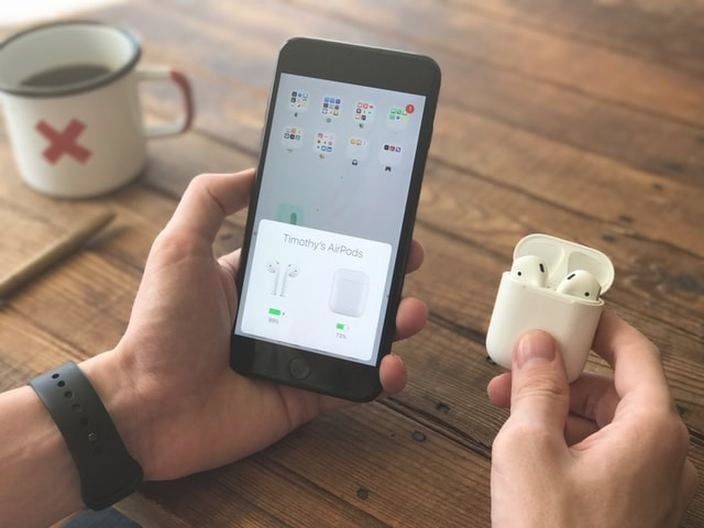
Po udanym parowaniu telefon wyświetli status „Połączono” obok nazwy słuchawek. Sprawdź wtedy dźwięk, mikrofon i głośność. Przy kolejnych połączeniach zwykle wystarczy włączyć Bluetooth i wyjąć słuchawki z etui albo uruchomić je przyciskiem. Jeśli używasz AirPodsów, otwórz etui obok iPhone’a i wykonaj instrukcje z ekranu. Niektóre zestawy obsługują NFC: włącz tę funkcję w obu urządzeniach, zbliż telefon do oznaczonego miejsca na słuchawkach i potwierdź połączenie.
Gdy telefon nie wykrywa słuchawek, naładuj je, wyłącz i włącz Bluetooth, a także sprawdź, czy nie łączą się z innym urządzeniem. Możesz też włożyć obie słuchawki do etui, wyłączyć nieużywane akcesoria Bluetooth lub zbliżyć urządzenia na 1–2 metry. Ściany, metalowe przedmioty i inne źródła zakłóceń osłabiają sygnał. Jeśli gra tylko jedna słuchawka, włóż obie do etui, odczekaj kilka sekund i wyjmij je ponownie, aby zsynchronizowały się ze sobą.
Jak połączyć słuchawki bezprzewodowe ze smartfonem
Naładuj słuchawki, włącz tryb parowania i połącz je z telefonem przez Bluetooth lub NFC. Jeśli smartfon ich nie wykrywa albo połączenie szwankuje, sprawdź ustawienia i ponów parowanie.
- Przygotuj urządzenia. Naładuj słuchawki i sprawdź, czy są zgodne z telefonem. Jeśli łączą się z laptopem lub innym sprzętem, rozłącz je, aby udostępnić je smartfonowi.
- Włącz tryb parowania. Zależnie od modelu przytrzymaj przez kilka sekund przycisk Bluetooth lub zasilania albo użyj przycisku w etui. Migająca dioda lub sygnał dźwiękowy potwierdzi gotowość. Ponieważ tryb może wyłączyć się po kilkudziesięciu sekundach, od razu przejdź do telefonu.
- Wyszukaj słuchawki w telefonie. Włącz Bluetooth w ustawieniach. Na Androidzie otwórz sekcję Bluetooth lub połączeń urządzenia, a na iPhonie — Ustawienia i Bluetooth. Wybierz nazwę słuchawek i zaakceptuj parowanie. Jeśli telefon poprosi o PIN, sprawdź instrukcję; niektóre modele używają kodu „0000” lub „1234”.
- Użyj szybkiego parowania. Jeśli słuchawki obsługują NFC, włącz tę funkcję w telefonie, zbliż go do oznaczenia „N” i potwierdź połączenie. W wybranych modelach AirPods wystarczy włączyć Bluetooth w iPhonie i otworzyć etui. Niektóre słuchawki z Androidem wyświetlają powiadomienie umożliwiające szybkie parowanie.
- Napraw problemy z połączeniem. Jeśli telefon nie wykrywa słuchawek, upewnij się, że nadal działają w trybie parowania, naładuj je i wyłącz Bluetooth na innych urządzeniach. Następnie, jeśli to konieczne, uruchom ponownie słuchawki i telefon, usuń poprzednie parowanie lub zaktualizuj oprogramowanie. Gdy dźwięk jest słaby, zbliż urządzenia i ogranicz przeszkody oraz zakłócenia. Jeśli gra tylko jedna słuchawka, włóż obie do etui i ponownie je zsynchronizuj.
Łączenie słuchawek z Androidem i iPhonem
Po pierwszym sparowaniu słuchawki zwykle łączą się z Androidem lub iPhonem automatycznie. Najczęściej przesyłają dźwięk przez Bluetooth na odległość do około 10 m. Dzięki temu możesz słuchać muzyki i podcastów, rozmawiać, pracować lub ćwiczyć — także na telefonie bez gniazda słuchawkowego.
Najpierw naładuj słuchawki i włącz tryb parowania. W modelach nausznych użyj przycisku zasilania lub Bluetooth, a w dousznych — przycisku na etui albo otwórz jego pokrywę. Migająca dioda lub sygnał dźwiękowy potwierdzą gotowość; tryb parowania może jednak działać tylko przez kilkadziesiąt sekund. Następnie włącz Bluetooth w telefonie, znajdź nazwę słuchawek na liście i ją wybierz.
Chwila cierpliwości, a słuchawki połączą się bez problemu
Na Androidzie otwórz Ustawienia, przejdź do Bluetooth lub połączeń urządzenia i wybierz słuchawki. Na iPhonie włącz Bluetooth w Ustawieniach albo Centrum sterowania, po czym stuknij nazwę akcesorium. AirPods sparujesz, otwierając etui przy iPhonie i wykonując instrukcje na ekranie. Słuchawki JBL, Philips, Panasonic i JVC łączą się podobnie, choć obsługa przycisków może się różnić. W razie potrzeby sprawdź instrukcję; jeśli telefon zażąda kodu PIN, znajdziesz go w dokumentacji producenta.
Po udanym sparowaniu słuchawki zazwyczaj zapamiętują telefon i łączą się z nim automatycznie. Aby uniknąć problemów, przed kolejnym użyciem sprawdź, czy Bluetooth jest włączony, a słuchawki naładowane.
Gdy telefon nie wykrywa słuchawek, sprawdź ich poziom naładowania i tryb parowania. Upewnij się też, że nie łączą się z laptopem lub innym urządzeniem. Następnie uruchom ponownie Bluetooth, wyłącz zbędne akcesoria albo zaktualizuj oprogramowanie. Przy problemie z jedną słuchawką TWS włóż obie do etui i wyjmij je ponownie — może to przywrócić synchronizację. NFC przyspiesza parowanie tylko w zgodnych urządzeniach; dźwięk nadal przesyła Bluetooth. Po pierwszym sparowaniu kolejne połączenia zwykle przebiegają wygodnie i automatycznie.
Wskazówka: jeśli słuchawki nie pojawiają się na liście Bluetooth, odłącz je od innych urządzeń — mogą automatycznie łączyć się z laptopem lub tabletem zamiast z telefonem.
Szybsze parowanie dzięki technologii NFC
NFC przyspiesza parowanie słuchawek bezprzewodowych: zamiast szukać ich na liście Bluetooth, zbliż smartfon do oznaczonego miejsca na obudowie. Po kilku sekundach telefon może poprosić o potwierdzenie połączenia. Dzięki temu szybko rozpoczniesz słuchanie w domu, pracy lub podczas treningu.
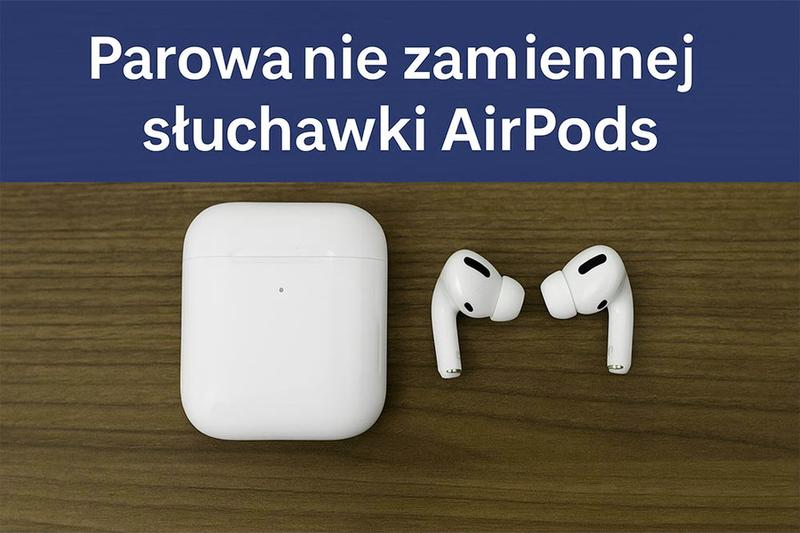
Najpierw sprawdź, czy NFC obsługują oba urządzenia, i włącz tę funkcję w ustawieniach telefonu. Aktywuj też Bluetooth, bo to przez niego przesyłany jest dźwięk. NFC jedynie rozpoczyna parowanie, nie zastępuje Bluetooth. Zbliż urządzenia na kilka centymetrów, ponieważ NFC działa na krótkim dystansie.
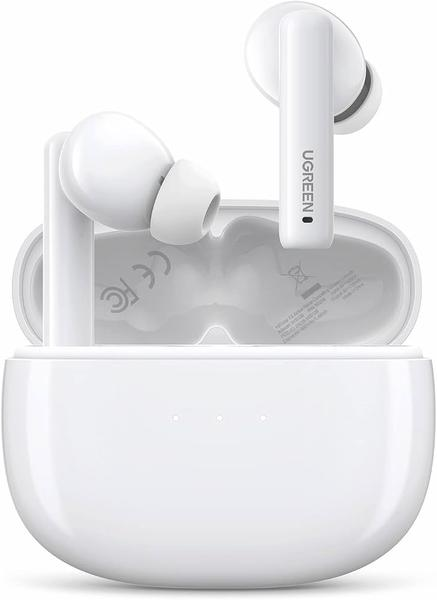
Odblokuj telefon, a następnie przyłóż jego tył do symbolu NFC na słuchawkach — często oznacza go litera „N”. Zaakceptuj komunikat na ekranie i poczekaj na sygnał dźwiękowy, wibrację lub miganie diody. Jeśli masz grube albo metalowe etui, zdejmij je, ponieważ może osłabiać komunikację. Dzięki NFC rozpoczniesz słuchanie bez przechodzenia przez kilka ekranów.
Koniec z chaosem wśród urządzeń — słuchawki łączą się same
Po pierwszym parowaniu telefon i słuchawki zwykle zapamiętują swoje dane. Przy kolejnym użyciu włącz Bluetooth i słuchawki, a połączą się automatycznie. W wielu modelach tryb parowania działa tylko przez kilkadziesiąt sekund, więc od razu zatwierdź komunikat. NFC ułatwia łączenie słuchawek nausznych i dousznych, zwłaszcza gdy lista Bluetooth zawiera wiele urządzeń, takich jak smartwatche czy głośniki.
Jeśli telefon nie reaguje na zbliżenie, sprawdź, czy oba urządzenia obsługują NFC, mają naładowane baterie i korzystają z włączonego Bluetooth. Przyłóż telefon w innym miejscu obudowy — antena może znajdować się z dala od logo. Jeśli słuchawki łączą się z laptopem lub tabletem, rozłącz je tam i spróbuj ponownie. Ściany i odległość mogą osłabiać późniejsze połączenie Bluetooth, choć samo parowanie NFC wymaga jedynie bliskiego kontaktu.
Wskazówka: położenie anteny NFC różni się między telefonami, więc jeśli parowanie nie rusza, powoli przesuwaj tył smartfona nad oznaczeniem na słuchawkach — czasem wystarczy zmienić miejsce przyłożenia o kilka centymetrów.
Co zrobić, gdy telefon nie widzi słuchawek
Gdy telefon nie wykrywa słuchawek, sprawdź Bluetooth, tryb parowania, poziom baterii i wcześniejsze połączenia. Wykonaj poniższe kroki, aby znaleźć przyczynę i ponownie połączyć urządzenia.
- Włącz Bluetooth w telefonie. Sprawdź w ustawieniach, czy Bluetooth działa. Jeśli tak, wyłącz go na chwilę i włącz ponownie, aby odświeżyć wyszukiwanie.
- Włącz tryb parowania w słuchawkach. Przytrzymaj przycisk Bluetooth lub zasilania, aż dioda zacznie migać albo usłyszysz sygnał. W słuchawkach dousznych przycisk może znajdować się na etui. Ponieważ tryb parowania zwykle działa tylko kilkadziesiąt sekund, od razu wyszukaj słuchawki w telefonie.
- Odłącz słuchawki od innych urządzeń. Rozłącz je z laptopem, tabletem lub innym telefonem — niektóre modele łączą się aktywnie tylko z jednym urządzeniem naraz. Następnie wybierz słuchawki z listy dostępnych urządzeń Bluetooth.
- Naładuj słuchawki i etui. Rozładowana bateria może uniemożliwić włączenie słuchawek lub powodować zrywanie połączenia. Włóż je do etui, naładuj, a potem ponów próbę parowania.
- Uruchom ponownie telefon i słuchawki. Wyłącz oba urządzenia i włącz je ponownie. Jeśli używasz słuchawek TWS, włóż je do etui, odczekaj chwilę, a następnie wyjmij, aby ponownie zsynchronizowały się ze sobą.
- Usuń zapisane parowanie. W ustawieniach Bluetooth wybierz słuchawki i stuknij „Zapomnij” lub „Usuń urządzenie”. Potem sparuj je ponownie. Jeśli telefon poprosi o PIN, sprawdź instrukcję — często stosowane kody to 0000 i 1234.
- Zmniejsz odległość i ogranicz zakłócenia. Zbliż telefon do słuchawek, a także odsuń się od grubych ścian, metalowych przedmiotów i aktywnych urządzeń Bluetooth. Dzięki temu ułatwisz wykrywanie i utrzymanie połączenia.
- Sprawdź zgodność i aktualizacje. Upewnij się, że słuchawki współpracują z telefonem i jego wersją systemu. Zainstaluj dostępne aktualizacje; jeśli to nie pomoże, sprawdź w instrukcji, jak zresetować słuchawki lub ustawienia Bluetooth.
- Spróbuj parowania przez NFC. Jeśli oba urządzenia obsługują tę funkcję, włącz NFC i Bluetooth, odblokuj telefon, a następnie zbliż go do oznaczonego miejsca na słuchawkach. Potwierdź połączenie na ekranie. NFC ułatwia parowanie, ale dźwięk nadal przesyła Bluetooth.
Najczęściej zadawane pytania (FAQ)
Jak przygotować słuchawki i telefon do parowania?Naładuj oba urządzenia, sprawdź ich zgodność i włącz Bluetooth w telefonie. Jeśli słuchawki są połączone z laptopem lub innym sprzętem, najpierw je odłącz.
Jak włączyć tryb parowania w słuchawkach?W słuchawkach nausznych przytrzymaj przycisk zasilania lub Bluetooth przez kilka sekund. W modelach dousznych otwórz etui albo naciśnij przycisk na jego obudowie. Migająca dioda lub sygnał dźwiękowy zwykle potwierdza, że słuchawki są gotowe do połączenia.
Jak sparować słuchawki z Androidem lub iPhonem?Otwórz w telefonie ustawienia Bluetooth, znajdź nazwę słuchawek na liście dostępnych urządzeń i stuknij ją, aby zatwierdzić parowanie. W wybranych modelach AirPods wystarczy otworzyć etui obok iPhone’a i wykonać instrukcje na ekranie.
Co zrobić, gdy telefon nie wykrywa słuchawek?Sprawdź, czy słuchawki są naładowane i działają w trybie parowania, a następnie wyłącz i włącz Bluetooth w telefonie. Upewnij się, że słuchawki nie łączą się z innym urządzeniem. Jeśli to nie pomoże, uruchom ponownie urządzenia lub usuń zapisane parowanie i spróbuj ponownie.
Czy NFC zastępuje Bluetooth podczas łączenia słuchawek?Nie. NFC może przyspieszyć rozpoczęcie parowania, jeśli obsługują je oba urządzenia, ale dźwięk nadal przesyła Bluetooth. Włącz obie funkcje, zbliż telefon do oznaczonego miejsca na słuchawkach i potwierdź połączenie.