Formatowanie pendrive'a na Macu może na pierwszy rzut oka wydawać się prostym zadaniem, jednak warto do tego podejść z odpowiednią ostrożnością. Już od samego początku istotnie przygotujmy się do tego procesu, aby uniknąć utraty cennych danych. Jeśli zgłębiasz tę tematykę to odkryj, jak bezpiecznie sformatować pendrive'a na Macu. Zanim przystąpimy do formatowania, najpierw powinniśmy wykonać kopię zapasową wszystkich ważnych plików znajdujących się na pendrive. W tym celu przeszukajmy foldery, a następnie przenieśmy wszystkie pliki na komputer. Jeśli posiadamy wystarczająco dużo miejsca, możemy rozważyć skorzystanie z oprogramowania do tworzenia kopii zapasowych, takiego jak Carbon Copy Cloner, co zdecydowanie uprości ten proces.
Nie zapominajmy o odpowiednim odłączeniu dysku USB. Zdecydowanie rekomenduję korzystanie z opcji "Bezpiecznie wysuń" dostępnej w systemie macOS, co gwarantuje, że wszystkie procesy odczytu i zapisu zakończą się prawidłowo. Gdybyśmy jednak zapomnieli o tym istotnym kroku, narażamy się na uszkodzenie danych, co może prowadzić do ich utraty jeszcze przed formatowaniem. Użycie narzędzi takich jak Disk Utility na Macu umożliwi nam szybkie i bezproblemowe sformatowanie napędu do systemu FAT32. Zawsze warto mieć na uwadze, że formatowanie skutkuje usunięciem wszystkich danych, dlatego kopie zapasowe są absolutnie kluczowe.
Wykonanie kopii zapasowej jest kluczowe przed formatowaniem
Kiedy mamy już pewność, że skopiowaliśmy wszystkie pliki, a nasz dysk USB został odłączony, możemy przystąpić do samego procesu formatowania. Warto skorzystać z funkcji "Szybkie formatowanie", ponieważ pozostawia możliwość odzyskiwania plików. A skoro o tym mówimy to odkryj skuteczne metody na odzyskiwanie danych z pendrive. Z kolei pełne formatowanie, mimo że skutecznie eliminuje wirusy, całkowicie uniemożliwia odzyskanie danych. Dlatego, gdy potrzebujemy wygodnego sposobu na przygotowanie pendrive'a do ponownego użytku, Szybkie formatowanie staje się idealnym rozwiązaniem. Również po zakończeniu procesu formatowania, aby uniknąć nadpisania, nie zapisujmy nowych plików na naszym USB, dopóki nie upewnimy się, że kopie zapasowe są w pełni dostępne.
Na koniec warto wspomnieć, że troska o zdrowie naszego USB to również kwestia regularnej dbałości o jego kondycję. Unikajmy przesyłania plików większych niż 4 GB, ponieważ może to prowadzić do uszkodzenia systemu plików FAT32. Dodatkowo, regularne skanowanie naszego pendrive'a pod kątem wirusów oraz korzystanie z opcji bezpiecznego odpinania urządzenia znacząco zwiększa jego żywotność. Dzięki tym kilku prostym krokom unikniemy nieprzyjemnych niespodzianek i będziemy mogli cieszyć się bezpieczeństwem oraz efektywnością użytkowania naszego pendrive'a na Macu.
Jak prawidłowo sformatować pendrive na MacBooku, aby nie stracić danych
W poniższej liście znajdziesz szczegółowe kroki, które umożliwią sformatowanie pendrive'a na MacBooku, a przy tym pozwolą Ci uniknąć obaw związanych z utratą danych. Proces ten wymaga ostrożności oraz przestrzegania kluczowych zasad, które pomogą Ci zachować wszystkie istotne pliki. Dzięki temu przewodnikowi poznasz najlepsze sposoby na przygotowanie pendrive'a przed formatowaniem oraz dowiesz się, jak skutecznie przeprowadzić cały proces w sposób bezpieczny.
- Wykonaj kopię zapasową danych - Zanim rozpoczniesz formatowanie, upewnij się, że skopiowałeś wszystkie pliki znajdujące się na pendrive'ie na Maca lub inne zewnętrzne urządzenie. Możesz to osiągnąć, przeciągając i upuszczając pliki do folderu na komputerze lub korzystając z oprogramowania do tworzenia kopii zapasowych, które automatycznie przeniesie całą zawartość pendrive'a.
- Bezpiecznie odłącz pendrive od innych urządzeń - Jeżeli pendrive był wcześniej podłączony do innego sprzętu, na przykład do kamery czy telefonu, skorzystaj z funkcji "Bezpieczne wysuwanie". Taki krok zapewni, że wszystkie procesy zapisu i odczytu się zakończą, co zminimalizuje ryzyko uszkodzenia danych.
- Uruchom Narzędzia dyskowe na Macu - Otwórz Finder, następnie przejdź do Aplikacje, później do Narzędzia i wybierz Narzędzie dyskowe. Z menu wybierz opcję "Pokaż wszystkie urządzenia" w zakładce "Widok", aby zobaczyć swój pendrive na liście.
- Rozpocznij proces formatowania - Z lewego panelu wybierz swój pendrive, a następnie kliknij przycisk „Wymaż”. W oknie "Format" wybierz MS-DOS (FAT), a w polu "Schemat" postaw na Master Boot Record. Wprowadź nazwę dla pendrive'a i wybierz „Wymaż”. Pamiętaj, aby proces przeprowadzić jako "Szybkie formatowanie", co pozwoli zachować dane, które mogą być później odzyskane.
- Unikaj zapisywania nowych plików po formatowaniu - Po zakończeniu całego procesu nie zapisuj nowych danych na pendrive'ie, aż upewnisz się, że wszystkie istotne pliki zostały poprawnie skopiowane lub odzyskane. Dzięki temu zminimalizujesz ryzyko nadpisania danych, które mogły zostać utracone podczas formatowania.
Wybór najlepszego formatu pliku dla pendrive'a na MacBooku
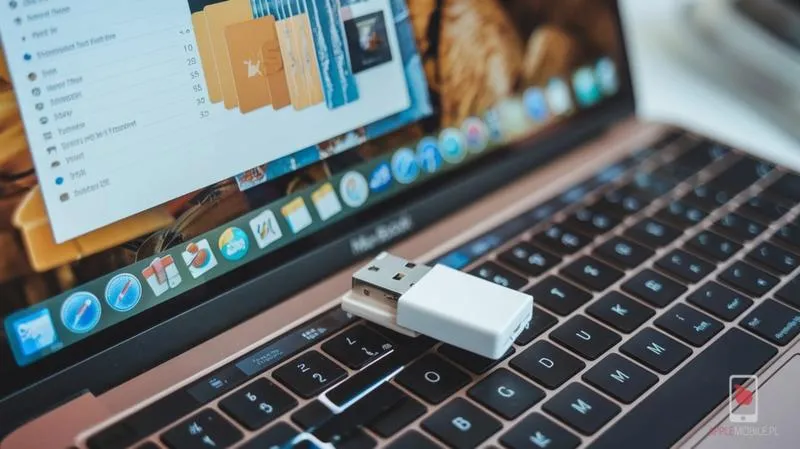
Wybierając format pliku dla pendrive'a na MacBooku, stajemy przed istotnym dylematem. Kluczowe staje się zrozumienie naszych potrzeb oraz sposobu, w jaki będziemy korzystać z pendrive'a. W 2026 roku najwięcej osób wciąż wybiera formaty takie jak FAT32, exFAT i APFS. FAT32, dzięki swojej wszechstronności, cieszy się dużą popularnością, choć ma pewne ograniczenia, takie jak maksymalny rozmiar pliku wynoszący 4 GB. Z kolei exFAT sprawdza się doskonale z dużymi plikami, a jego kompatybilność z systemem macOS i Windows czyni go uniwersalnym wyborem dla tych, którzy często przesyłają dane między różnymi systemami operacyjnymi.
Kiedy przystępuję do wyboru formatu swojego pendrive'a, korzystam z metody prób i błędów. Zazwyczaj decyduję się na exFAT, ponieważ mimo lepszej wydajności i bezpieczeństwa, jakie oferuje APFS, jego brak kompatybilności z Windows może stwarzać problem podczas wymiany danych. W sytuacji, gdy archiwizuję zdjęcia i filmy o większej pojemności, zdecydowanie polecam exFAT, natomiast do mniejszych plików idealnie nadaje się FAT32, który sprawdzi się na większości urządzeń i nośników. Zawsze pamiętam także o zabezpieczeniu ważnych danych przed formatowaniem pendrive'a – ta podstawowa zasada pozwala mi uniknąć nieprzyjemnych niespodzianek.
Wybór formatu pliku powinien opierać się na zastosowaniu pendrive'a
Kiedy decyduję się na formatowanie pendrive'a, ważne jest uwzględnienie stopnia skomplikowania pracy, jaką wykonuję. Zobacz inny wpis, w którym pojawił się podobny wątek. Na przykład, planując przesyłanie dużej ilości danych między systemami operacyjnymi lub przechowywanie filmów i zdjęć wymagających więcej niż 4 GB, wybieram exFAT jako najlepsze rozwiązanie. Jeśli natomiast nagrywam gry lub aplikacje instalowane na różnych urządzeniach, exFAT z całą pewnością sprawdzi się lepiej niż FAT32. Z drugiej strony, jeśli potrzebuję pendrive'a do prostych zadań, na przykład przenoszenia dokumentów tekstowych lub małych plików, FAT32 wciąż ma swoje miejsce w moim arsenale narzędzi. Zatem zrozumienie ograniczeń oraz możliwości dostępnych formatów ma kluczowe znaczenie w mojej codzienności.
Nie zapominajmy o dbaniu o zdrowie naszego pendrive'a. Regularne kasowanie zbędnych plików oraz unikanie nadpisywania danych to kluczowe kroki ku długowieczności pamięci. Skoro już krążymy wokół tego tematu, odwiedź nasz artykuł o bezpiecznym zgrywaniu plików na pendrive. Unikajmy przenoszenia plików większych niż 4 GB na FAT32, ponieważ może to prowadzić do jego uszkodzenia oraz trudności z odzyskiwaniem danych. Ponadto warto korzystać z opcji „bezpiecznego wysuwania” pamięci z komputera, co dodatkowo zabezpieczy nasze pliki przed uszkodzeniem. Jeśli będziemy przestrzegać tych zasad, nasz pendrive długo posłuży, umożliwiając nam łatwe i bezproblemowe przenoszenie danych.
Ciekawostką jest to, że choć exFAT jest bardziej wszechstronny i jest w stanie obsługiwać pliki większe niż 4 GB, to jego zasięg w stosunku do starszych systemów operacyjnych, takich jak Windows XP, jest ograniczony. Użytkownicy tych starszych systemów mogą mieć problemy z odczytem pendrive'ów sformatowanych w tym formacie, co warto wziąć pod uwagę przy wyborze formatu pliku.
Jak skutecznie odzyskać utracone pliki z pendrive'a po formatowaniu
Każdemu z nas zdarzyło się przypadkowo sformatować pendrive'a, co zazwyczaj prowadzi do utraty cennych plików. Wyobraź sobie mój ogromny stres, kiedy po sformatowaniu uświadomiłem sobie, że nie wykonałem wcześniej kopii zapasowej. Na szczęście nie wszystko jeszcze stracone! Istnieją metody, które pozwalają odzyskać utracone dane, a ja znalazłem kilka skutecznych rozwiązań. Po pierwsze, kluczowym elementem jest to, aby podczas formatowania skorzystać z opcji „Szybkie formatowanie”. W takim przypadku dane nie są całkowicie usuwane, co umożliwia ich późniejsze odzyskanie za pomocą odpowiednich narzędzi.
Jednym z najlepszych programów do odzyskiwania danych, które znalazłem, jest Disk Drill. Proces korzystania z niego jest niezwykle intuicyjny — wystarczy kilka kliknięć, aby przeskanować pendrive’a i odnaleźć utracone pliki. Po zainstalowaniu łączę pendrive'a z komputerem, następnie uruchamiam program i wybieram opcję „Szukaj utraconych danych”. To naprawdę zajmuje tylko kilka minut, po których mogę zobaczyć, co udało się znaleźć. Program ten pozwala na przeszukiwanie nie tylko systemu FAT32, ale również innych formatów, co zapewnia dużą elastyczność.
Użycie narzędzi do odzyskiwania plików wpływa na skuteczność przywrócenia danych
Podczas przeszukiwania plików muszę przyznać, że moment, w którym mogłem zobaczyć podgląd odzyskiwanych plików, dostarczył mi ogromnej satysfakcji. Co więcej, program umożliwia mi filtrowanie wyników według rodzaju pliku, co sprawia, że łatwo odnajduję dokumenty, które zniknęły przed formatowaniem. Po zaznaczeniu plików do odzyskania wybieram odpowiednią lokalizację na komputerze, gdzie program ma je zapisać. Cały proces jest na tyle prosty, że nawet osoby mniej obeznane z technologią poradzą sobie z tym bez problemu.

Na koniec warto przypomnieć, że aby uniknąć podobnych sytuacji w przyszłości, regularne tworzenie kopii zapasowych danych stanowi najlepszą praktykę. Można wykorzystać oprogramowanie, które automatyzuje ten proces, co znacznie zmniejsza ryzyko utraty cennych plików. Tak więc, nawet gdy sytuacja wydaje się beznadziejna, dostępne są narzędzia, które mogą pomóc. Korzystając z odpowiedniej aplikacji i postępując zgodnie z instrukcjami, mam szansę odzyskać utracone pliki i wrócić do swoich projektów czy wspomnień bez większych problemów.
| Temat | Szczegóły |
|---|---|
| Przyczyna utraty danych | Przypadkowe sformatowanie pendrive'a |
| WaŜne rozwiązanie | Szybkie formatowanie, które nie usuwa danych całkowicie |
| Rekomendowany program | Disk Drill |
| Proces odzyskiwania | Łączenie pendrive'a, uruchomienie programu, opcja „Szukaj utraconych danych” |
| Czas skanowania | Kilka minut |
| Możliwości programu | Przeszukiwanie systemu FAT32 oraz innych formatów |
| Funkcje dodatkowe | Podgląd odzyskiwanych plików, filtrowanie zgodnie z rodzajem pliku |
| Praktyki zapobiegawcze | Regularne tworzenie kopii zapasowych danych |
Wskazówki dotyczące utrzymania zdrowia pendrive'a sformatowanego do FAT32
W poniższej liście przedstawiam najważniejsze wskazówki dotyczące utrzymania zdrowia pendrive'a sformatowanego do FAT32. Dzięki tym informacjom dowiesz się, jak unikać utraty danych, poprawnie formatować dysk oraz dbać o jego kondycję. Troska o urządzenie pozwoli zminimalizować ryzyko uszkodzeń oraz utraty cennych plików.
- Bezpieczne odłączanie urządzenia: Zawsze pamiętaj o skorzystaniu z opcji "bezpieczne wysuwanie" przed fizycznym odłączeniem pendrive'a od komputera. Taki sposób gwarantuje, że wszystkie procesy odczytu i zapisu zakończyły się prawidłowo. Dzięki temu zmniejszysz ryzyko uszkodzenia danych oraz samego urządzenia, a ignorowanie tej zasady może prowadzić do poważnych uszkodzeń plików oraz systemu plików na pendrive'ie.
- Regularne tworzenie kopii zapasowych: Regularnie wykonuj kopię zapasową wszystkich ważnych danych przechowywanych na pendrive'ie. Możesz to zrealizować, kopiując pliki na komputer lub korzystając z oprogramowania do tworzenia kopii zapasowych, na przykład Carbon Copy Cloner. W przypadku awarii lub przypadkowego usunięcia danych posiadanie kopii zapasowej znacząco ułatwi ich przywrócenie.
- Unikanie nadpisywania danych: Po sformatowaniu pendrive'a unikaj zapisywania nowych plików, jeśli planujesz odzyskać utracone dane. Nadpisywanie danych będzie mogło uniemożliwić ich odzyskanie. Dlatego upewnij się, że wcześniej sprawdzisz dostępność kopii zapasowej lub skorzystasz z narzędzi do odzyskiwania danych przed zapisaniem nowych informacji na urządzeniu.
- Ostrożność w przypadku dużych plików: FAT32 ma limit rozmiaru pliku do 4 GB, co może prowadzić do błędów przy próbie zapisania większych danych. Staraj się unikać transferu plików, które przekraczają ten limit, aby zapobiec uszkodzeniu systemu plików oraz utracie danych.
- Regularne skanowanie w poszukiwaniu wirusów: Regularnie dokonuj skanowania pendrive'a pod kątem wirusów i złośliwego oprogramowania. System plików FAT32, będąc prostym, nie oferuje zaawansowanych funkcji zabezpieczeń, przez co może być bardziej podatny na ataki. Właściwe aktualizacje oprogramowania zabezpieczającego pomogą w uniknięciu infekcji oraz utraty danych.
Źródła:
- https://help.macgasm.net/pl/guide/format-usb-fat32-mac/
- https://applefix.pl/blog/formatowanie-pendrive-na-macu-co-musisz-wiedziec/