Wybór odpowiedniego kabla lub adaptera do MacBooka wydaje się prostym zadaniem, jednak, drodzy użytkownicy, czasem można łatwo się w tym zagubić, zwłaszcza kiedy mamy do czynienia z różnorodnymi portami i technologiami. Zatem, pierwszym krokiem, który zawsze polecam, jest sprawdzenie specyfikacji swojego MacBooka. Większość nowoczesnych modeli, takich jak MacBook Air czy Pro, sprzedawanych od 2016 roku, wyposażona jest w porty Thunderbolt 3/4 (USB-C). Jednak starsze wersje mogą posiadać HDMI lub Mini DisplayPort. Wystarczy spojrzeć w systemowy raport – to naprawdę proste rozwiązanie, a przy okazji pozwala uniknąć wielu nieprzyjemnych niespodzianek.
- Sprawdź specyfikację swojego MacBooka oraz monitorów, aby upewnić się o zgodności portów.
- Wybierz odpowiedni kabel lub adapter (USB-C, HDMI, itp.) w zależności od posiadanych urządzeń.
- Podłącz urządzenia do tej samej sieci Wi-Fi, aby zapewnić stabilne połączenie bezprzewodowe.
- Aktywuj AirPlay na MacBooku i wybierz telewizor z listy dostępnych urządzeń.
- Dostosuj ustawienia obrazu w macOS, aby uzyskać optymalną jakość wyświetlania.
- Upewnij się, że MacBook jest podłączony do zasilania podczas dłuższego użytkowania z zewnętrznym wyświetlaczem.
- Rozwiązuj typowe problemy z wykrywaniem urządzeń, sprawdzając połączenia oraz sieć Wi-Fi.
Następnie, warto pamiętać o dokładnym sprawdzeniu portów w monitorze, z którym planujesz współpracować. Najpopularniejsze to HDMI, DisplayPort czy USB-C. Jeśli posiadasz najnowszego MacBooka z M1 lub M2, najlepszą jakość obrazu uzyskasz, korzystając z HDMI lub Thunderbolt. Dla zainteresowanych tą tematyką: odkryj, jak wykorzystać laptop jako monitor HDMI dla lepszej jakości obrazu. Czasami zdarza się, że potrzebujesz adaptera, zwłaszcza gdy monitor nie obsługuje USB-C. W takim przypadku, lepiej zainwestować w certyfikowane akcesoria, które zapewnią pełną kompatybilność i stabilność. Dzięki nim unikniesz frustracji związanej z próbą uzyskania obrazu w 4K.
Rodzaje kabli i adapterów do MacBooka są różnorodne
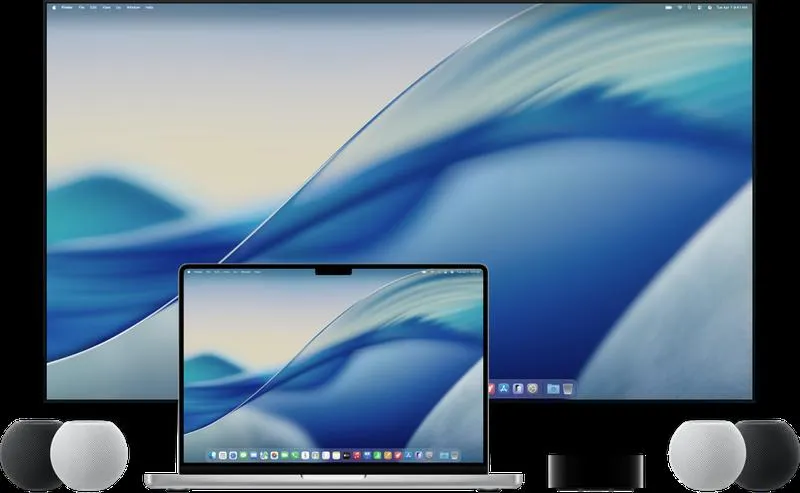
Wybór odpowiedniego kabla lub adaptera stanowi kluczowy krok w procesie podłączania MacBooka do monitora. Aby to uprościć, jeśli twój monitor dysponuje portem USB-C lub Thunderbolt, wystarczy bezpośrednio podłączyć go do MacBooka. W przypadku HDMI, sięgnij po dedykowany kabel lub adapter USB-C do HDMI, który można znaleźć w wielu sklepach komputerowych. Pamiętaj, aby unikać tanich przewodów, które mogą być przeznaczone tylko do ładowania, ponieważ prowadzi to do szybkiej frustracji.
Na koniec, warto zwrócić uwagę na konfigurację ustawień w macOS. Po podłączeniu monitora system powinien automatycznie go wykryć. Jeśli jednak tak się nie stanie, składam ci sugestię, aby najpierw sprawdzić połączenia. W Ustawieniach systemowych masz szansę dostosować układ ekranów oraz parametry obrazu. Zmodyfikuj rozdzielczość, aby uzyskać najlepszą jakość, a jeśli zamierzasz pracować z zamkniętą klapą, upewnij się, że masz podłączoną zewnętrzną klawiaturę i mysz. Takie przygotowanie zapewnia komfortową i efektywną pracę!
Jak bezproblemowo podłączyć MacBooka do telewizora bezprzewodowo
W tej instrukcji szczegółowo opisuję kroki, które pomogą Ci łatwo i skutecznie połączyć MacBooka z telewizorem w trybie bezprzewodowym. Dzięki temu będziesz mógł korzystać z funkcji streamingu. Proces jest prosty, ale warto zwrócić uwagę na kilka kluczowych elementów.
- Sprawdź zgodność urządzeń: Zanim rozpoczniesz, upewnij się, że Twój telewizor obsługuje technologię AirPlay lub jest podłączony do Apple TV. Dodatkowo, zaktualizuj MacBooka do najnowszej wersji systemu macOS, co zwiększy zgodność z różnymi urządzeniami.
- Podłącz urządzenia do tej samej sieci Wi-Fi: Aby połączenie przebiegło bez przeszkód, zarówno MacBook, jak i telewizor muszą być podłączone do tej samej sieci Wi-Fi. To kluczowy warunek dla stabilności i jakości sygnału.
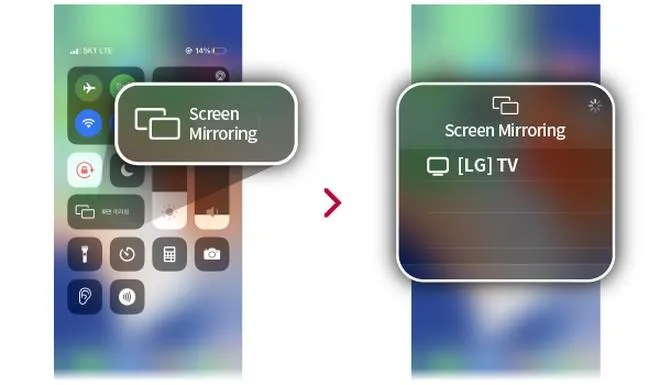
- Aktywuj AirPlay: Na MacBooku kliknij ikonę „Centrum sterowania” widoczną w pasku menu. Następnie wybierz „Klon ekranu”. Spośród dostępnych urządzeń znajdź swój telewizor lub Apple TV. W przypadku pierwszego połączenia być może będziesz musiał wpisać kod, który wyświetli się na ekranie telewizora.
- Dostosuj ustawienia obrazu: Po nawiązaniu połączenia przejdź do „Ustawienia systemowe” i wybierz „Wyświetlacze”. Tam możesz skonfigurować opcje, takie jak rozszerzenie pulpitu lub klonowanie ekranu, a także dostosować rozdzielczość i częstotliwość odświeżania, aby uzyskać optymalną jakość obrazu.
- Zarządzaj ładowaniem MacBooka: Jeśli planujesz korzystać z MacBooka w trybie klonowania lub jako głównego ekranu przez dłuższy czas, zewnętrzna klawiatura i mysz mogą okazać się niezbędne. Co więcej, pamiętaj o podłączeniu MacBooka do zasilania, aby uniknąć przypadkowego wyłączenia podczas korzystania.
Każdy użytkownik MacBooka może skorzystać z zalet, jakie niesie ze sobą właściwy wybór kabli i adapterów. Dobrze przemyślane połączenie pozwala na wykorzystanie pełnego potencjału sprzętu.
Jak skonfigurować ustawienia wyświetlania w macOS?
Skonfigurowanie ustawień wyświetlania w macOS stanowi istotny proces, który umożliwia dopasowanie wyglądu ekranu do Twoich indywidualnych preferencji oraz potrzeb. Gdy już podłączysz monitor do swojego MacBooka, warto rozpocząć od przejścia do „Ustawień systemowych”. Tam znajdziesz sekcję „Wyświetlacze”, w której zarządzisz wszystkimi powiązanymi opcjami. Bez względu na to, czy zamierzasz rozszerzyć pulpit, czy sklonować obraz, dostępne opcje pozwolą Ci ustawić wszystko według własnego gustu.
Wśród kluczowych aspektów należy zwrócić uwagę na rozmieszczenie ekranów. Możesz łatwo przeciągnąć prostokąty, aby dostosować ich pozycje, co ułatwia korzystanie z dwóch lub większej liczby monitorów. Biała belka wskaźnika pokazuje ekran główny, dzięki czemu szybko zorientujesz się, na którym monitorze widzisz pasek menu. Jeżeli preferujesz klonowanie obrazu, wystarczy zaznaczyć opcję „Lustro wyświetlacze”. Nie zapomnij również dostosować rozdzielczości oraz częstotliwości odświeżania, co znacząco poprawi jakość Twojego doświadczenia.
Możliwości ustawień wyświetlania są bardzo szerokie
Oprócz rozmieszczenia ekranów oraz rozdzielczości, macOS daje Ci także możliwość skonfigurowania ustawień oszczędzania energii. Możesz dostosować czas wygaszania ekranu oraz jasność, co holistycznie korzystnie wpływa zarówno na Twój portfel, jak i zdrowie Twojego wzroku. Ponadto, w przypadku korzystania z zewnętrznych monitorów, warto upewnić się, że wszystko spełnia wymagania techniczne, aby uniknąć problemów z jakością obrazu. Zdecydowanie zaleca się wybieranie certyfikowanych akcesoriów, co dodatkowo podnosi stabilność połączenia.
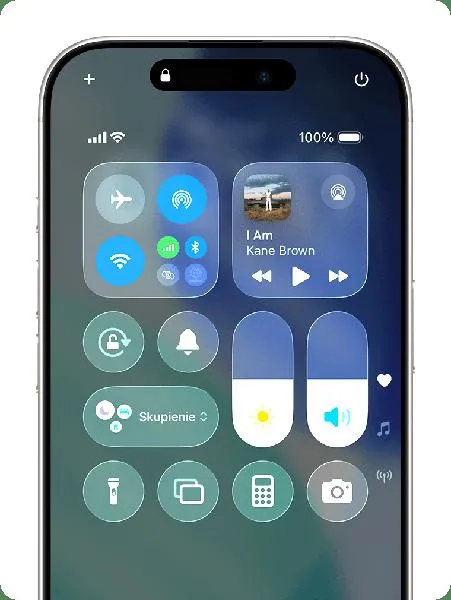
Nie zapomnij również, że macOS umożliwia korzystanie z technologii AirPlay, co pozwala na bezprzewodowe przesyłanie obrazu na kompatybilne urządzenia. Wystarczy, że obie jednostki są połączone do tej samej sieci Wi-Fi, a później wykonasz wybór z poziomu Centrum sterowania. Jeśli pojawią się problemy, takie jak brak detekcji ekranu, warto zaktualizować system lub spróbować użyć innego kabla. Dzięki tym wszystkim funkcjom dostosowanie ustawień wyświetlania w macOS staje się prostym i przyjemnym zadaniem.
Czy wiedziałeś, że przy użyciu technologii AirPlay możesz nie tylko przesyłać obraz z MacBooka do telewizora, ale także zrzucać ekran na wiele urządzeń jednocześnie? To idealne rozwiązanie podczas prezentacji lub spotkań towarzyskich, gdzie chcesz, aby wiele osób mogło widzieć to samo wideo lub prezentację jednocześnie!
Jak korzystać z AirPlay do bezprzewodowego podłączenia MacBooka?
AirPlay to genialna funkcja, która umożliwia mi bezprzewodowe podłączenie MacBooka do różnych urządzeń, takich jak telewizory czy głośniki. Zanim jednak przejdę do działania, upewniam się, że zarówno mój MacBook, jak i urządzenie docelowe, na które zamierzam przesłać obraz, znajdują się w tej samej sieci Wi-Fi. To kluczowy krok, który gwarantuje stabilne połączenie. Warto również zwrócić uwagę na aktualizacje systemu macOS, aby mieć pewność, że wszystko działa płynnie.
Kiedy wszystko mam już przygotowane, otwieram Centrum sterowania na MacBooku. Następnie szukam opcji „Klon ekranu” lub „AirPlay”. Po kliknięciu w odpowiednią funkcję, na liście dostępnych urządzeń powinien ukazać się mój telewizor lub inny odbiornik AirPlay. Wystarczy, że wybiorę odpowiednie urządzenie, a mój ekran od razu się wyświetli. To naprawdę proste i działa świetnie, zwłaszcza podczas prezentacji czy oglądania filmów.
Ważne aspekty korzystania z AirPlay
Niemniej jednak korzystanie z AirPlay wiąże się z pewnymi ograniczeniami, o których warto wiedzieć. Przykładowo, połączenie bezprzewodowe może charakteryzować się wyższą latencją w porównaniu do połączeń kablowych. Zazwyczaj maksymalna rozdzielczość, jaką mogę uzyskać przez AirPlay, wynosi 1080p przy 60 Hz. To wystarczające dla większości zastosowań, ale jeżeli zależy mi na najwyższej jakości obrazu, rozważam skorzystanie z przewodu. Dodatkowo, czasami napotykam problemy z detekcją – jeśli mój MacBook nie widzi odbiornika AirPlay, sprawdzam, czy oba urządzenia znajdują się w tej samej sieci Wi-Fi i w razie potrzeby restartuję je.
Korzystanie z AirPlay stanowi znakomity sposób na wygodne przesyłanie treści bez zbędnych kabli. Dzięki temu mogę tworzyć bardziej dynamiczne prezentacje lub po prostu relaksować się w salonie, oglądając filmy. Warto jednak pamiętać, że niektóre problemy mogą wymagać odrobiny cierpliwości i zabawy z ustawieniami. Z własnego doświadczenia wiem, że po kilku próbach wszystko zazwyczaj działa jak należy, a korzystanie z tej funkcji staje się prawdziwą przyjemnością.
| Aspekty korzystania z AirPlay | Szczegóły |
|---|---|
| Wymagania sieciowe | Zarówno MacBook, jak i urządzenie docelowe muszą być w tej samej sieci Wi-Fi |
| Otwieranie Centrum sterowania | Szukaj opcji „Klon ekranu” lub „AirPlay” na MacBooku |
| Wybór urządzenia | Wybierz odpowiednie urządzenie z listy dostępnych, aby wyświetlić ekran |
| Wysoka latencja | Połączenie bezprzewodowe może mieć wyższą latencję w porównaniu do kablowych |
| Maksymalna rozdzielczość | 1080p przy 60 Hz |
| Problemy z detekcją | Sprawdź, czy oba urządzenia są w tej samej sieci Wi-Fi, a w razie potrzeby je restartuj |
| Korzyści z AirPlay | Wygodne przesyłanie treści bez kabli, dynamiczne prezentacje i relaksujący oglądanie filmów |
Czy wiesz, że korzystając z AirPlay, możesz nie tylko przesyłać wideo z MacBooka do telewizora, ale również strumieniować muzykę do głośników AirPlay, co pozwala na stworzenie systemu audio w całym domu?
Jak rozwiązywać typowe problemy z podłączeniem MacBooka do monitora?
W poniższej liście znajdziesz szczegółowe wskazówki, które pomogą Ci podłączyć MacBooka do zewnętrznego monitora. Dowiesz się, jak sprawdzić kompatybilność sprzętu, jakie kable lub adaptery powinieneś wybrać oraz jak skonfigurować ustawienia w macOS, aby uzyskać najlepsze rezultaty.
- Sprawdzenie specyfikacji MacBooka i monitora: Rozpocznij od upewnienia się, że znasz porty znajdujące się w Twoim MacBooku oraz na monitorze. Większość nowoczesnych MacBooków, które pojawiły się od 2016 roku, obsługuje porty Thunderbolt 3/4 (USB-C). Z kolei starsze modele mogą wyposażone być w HDMI lub Mini DisplayPort. Aby sprawdzić te informacje, wejdź w menu Apple, wybierając „Ten Mac” i „Raport systemowy”. Pamiętaj również o złączach oferowanych przez monitor, takich jak HDMI, DisplayPort, USB-C czy VGA, a także liczbie zewnętrznych ekranów, które Twoje urządzenie może obsługiwać, co pomoże Ci uniknąć problemów z kompatybilnością.
- Wybór odpowiedniego kabla lub adaptera: Wybór właściwego przewodu ma kluczowe znaczenie dla uzyskania wysokiej jakości obrazu oraz stabilności połączenia. Jeżeli masz taką możliwość, skorzystaj z kabla USB-C/Thunderbolt. W przeciwnym razie dla nowszych modeli wybierz adapter USB-C do HDMI, natomiast w przypadku monitorów 4K/144 Hz rozważ użycie adaptera USB-C do DisplayPort. Zadbaj o to, aby unikać tanich adapterów, które mogą nie obsługiwać odpowiednich rozdzielczości lub częstotliwości odświeżania. Podczas dokonywania wyboru akcesoriów zwracaj uwagę na certyfikaty, co zapewni pełne wsparcie rozdzielczości, nawet do 6K.
- Fizyczne podłączenie – krok po kroku: Przed podłączeniem monitora upewnij się, że zarówno MacBook, jak i monitor są wyłączone. Następnie podłącz kabel lub adapter do portu w MacBooku oraz do odpowiedniego wejścia w monitorze. Gdy już włączysz monitor, sprawdź, czy jest ustawiony na prawidłowe źródło sygnału, np. HDMI. Po włączeniu MacBooka system powinien automatycznie wykryć nowy ekran. Jeśli wystąpią problemy z detekcją, spróbuj odłączyć i ponownie podłączyć kabel, zmienić port lub zrestartować oba urządzenia.
- Konfiguracja ustawień w macOS: Po wykryciu monitora wejdź w „Ustawienia systemowe” w macOS i wybierz „Wyświetlacze”. Będziesz mieć możliwość dostosowania układu ekranów, przeciągając prostokąty, które je reprezentują, oraz włączenia opcji „Lustro wyświetlacze”, jeśli chcesz klonować obraz. Dodatkowo, wybierz odpowiednią rozdzielczość i częstotliwość odświeżania. Aby pracować z zamkniętą klapą, pamiętaj o podłączeniu zewnętrznej klawiatury, myszki oraz zasilacza. Warto również dostosować ustawienia w sekcji „Baterie”, aby uniknąć automatycznego usypiania laptopa.