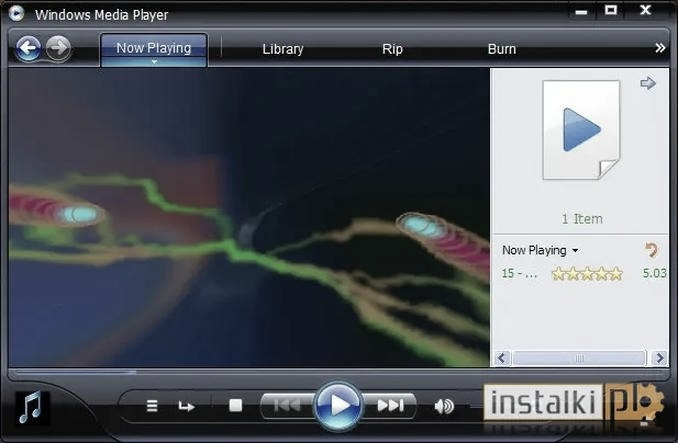
Przycinanie filmów stanowi jedną z podstawowych czynności, które często wykonuję, gdy pragnę szybko poprawić swój materiał wideo. Czasami muszę usunąć niepotrzebne fragmenty, aby nadać całości sens i przyjemny rytm. Na szczęście w Windows 10 korzystam z aplikacji Zdjęcia, która doskonale sprawdza się w tej roli. Co ważne, nie muszę instalować dodatkowych programów, ponieważ wszystko, co potrzebne, już tam się znajduje! Wystarczy kilka kliknięć, a moje wideo zyskuje na jakości.
Żeby przyciąć film za pomocą aplikacji Zdjęcia, zaczynam od otworzenia folderu, w którym mam swoje nagranie. Następnie klikam prawym przyciskiem myszy na plik wideo i wybieram opcję "Otwórz za pomocą", a potem "Filmy i TV". Wtedy wideo zaczyna się odtwarzać, a ja zaczynam szukać ikony ołówka na dolnym pasku narzędzi. Po jej kliknięciu wybieram "Przytnij", co przenosi mnie do trybu edycji. Bardzo szybko orientuję się, jak to działa – całość jest naprawdę intuicyjna!
Kiedy znajduję się już w trybie edycji, dostrzegam pasek postępu z dwoma białymi suwakami, które wyznaczają początek i koniec fragmentu, który chcę usunąć. To bardzo pomocne, ponieważ podczas przesuwania suwaków na ekranie pojawiają się informacje o długości zaznaczonego fragmentu. Dzięki temu zawsze wiem, jak długo trwa część, którą zamierzam zachować. Po dokonaniu wyboru klikam "Save copy as" w prawym górnym rogu, aby zapisać przycięty fragment. Powstaje nowy plik, a oryginał pozostaje nienaruszony, co dla mnie stanowi ogromny plus!
Podsumowując, wykorzystując aplikację Zdjęcia, mogę szybko i sprawnie przycinać filmy bez potrzeby sięgania po skomplikowane programy do edycji wideo. To idealne rozwiązanie dla osób, które cenią sobie zarówno prostotę, jak i funkcjonalność. W kilka minut mogę poprawić swoje nagranie, zachowując pełną kontrolę nad tym, co chcę ukazać widzom. Dlatego gorąco rekomenduję, aby spróbować tego narzędzia w praktyce!
Jak łatwo przyciąć film w Windows przy użyciu wbudowanej aplikacji
W poniższym przewodniku znajdziesz jasne instrukcje, które pomogą Ci w prosty sposób przyciąć film w systemie Windows 10 z wykorzystaniem wbudowanej aplikacji „Zdjęcia”. Ta metoda jest szybka i intuicyjna, dzięki czemu wykonasz zadanie bez potrzeby instalowania dodatkowych programów.
-
Otwórz film w aplikacji „Filmy i TV”
Najpierw przejdź do folderu, w którym zapisano Twój film. Następnie kliknij prawym przyciskiem myszy na plik wideo, wybierz opcję „Otwórz za pomocą” i kliknij na „Filmy i TV”. Film rozpocznie odtwarzanie w tej aplikacji. -
Wejdź w tryb edycji
Na dolnym pasku narzędzi aplikacji znajdziesz ikonę ołówka. Kliknij ją, aby otworzyć menu edycji. Wśród dostępnych opcji wybierz „Przytnij”, co przeniesie Cię do trybu edytora w aplikacji „Zdjęcia”. -
Wybierz fragment do wycięcia
Na pasku postępu zobaczysz dwie białe ikony, które pozwolą Ci wyznaczyć początek i koniec fragmentu filmu do wycięcia. Przesuwaj te pinezki w odpowiednie miejsca. Informacje dotyczące długości zaznaczonego fragmentu wyświetlą się w chmurce podczas przesuwania. -
Zapisz wykonaną kopię
Gdy zaznaczysz pożądany fragment, kliknij w prawym górnym rogu przycisk „Save copy as” (Zapisz kopię jako). Otworzy się nowe okno, w którym będziesz mógł wybrać lokalizację oraz nazwę pliku dla wyciętego fragmentu. Po potwierdzeniu proces przycinania rozpocznie się, a oryginalny film pozostanie nienaruszony.
Kroki do przycinania filmu w Windows Media Player
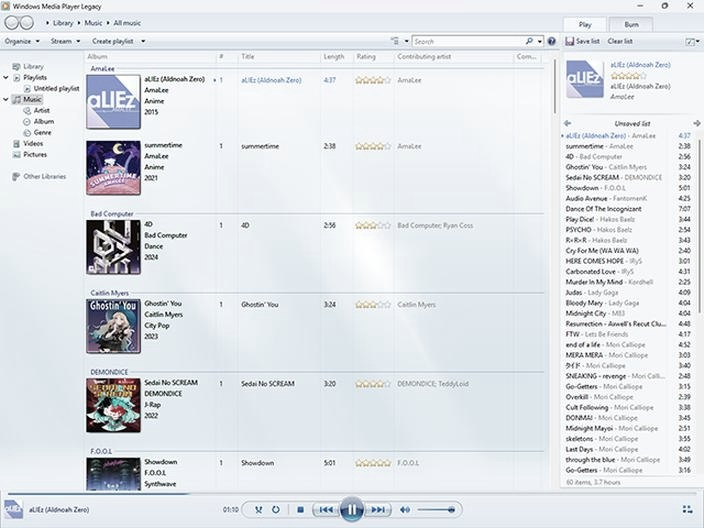
Odkąd pamiętam, zawsze miałem wrażenie, że tylko profesjonaliści w studiach filmowych zajmują się przycinaniem filmów. Jednak w rzeczywistości, dzięki Windows Media Player oraz kilku prostym krokom, każdy z nas może szybko zrealizować to zadanie. Wystarczy uruchomić aplikację „Filmy i TV” w Windows 10, aby w kilka chwil osiągnąć zamierzony efekt. W moim przypadku polega on zazwyczaj na usunięciu niepożądanych fragmentów ze źródłowego materiału.
Cała procedura okazuje się naprawdę intuicyjna. Na początku otwieram folder z moimi filmami, a następnie klikam prawym przyciskiem myszy na plik, po czym wybieram opcję „Otwórz za pomocą”. Gdy widzę listę dostępnych aplikacji, decyduję się na „Filmy i TV”, co uruchamia odtwarzacz. Na dolnym pasku narzędzi dostrzegam ikonę ołówka – to właśnie tam zaczyna się cała magia. Klikając w nią, wybieram opcję „Przytnij”, co przenosi mnie do trybu edycji.
Wystarczy kilku prostych kliknięć, aby przyciąć film

Będąc w trybie edycji, mogę dostrzec dwa białe suwaki, które pozwalają mi wybrać fragment filmu, który chcę zachować. Osobiście bardzo lubię przesuwać je w kierunku początku oraz końca interesującego mnie fragmentu. Na górze pojawiają się podpowiedzi dotyczące długości zaznaczonego materiału, co ułatwia mi podjęcie decyzji, co naprawdę warto usunąć, a co należy pozostawić. Gdy już wszystko jest gotowe, klikam w „Zapisz kopię jako”, a następnie definiuję folder i nazwę dla wyciętego fragmentu.

Ten sposób na przycinanie filmów nie tylko jest prosty, ale także stanowi świetną okazję do nauki podstaw edycji wideo, bez potrzeby inwestowania w drogie oprogramowanie. Jeśli jednak zamierzam stworzyć coś bardziej skomplikowanego, wiem, że konieczne będzie sięgnięcie po bardziej zaawansowane narzędzia. Na początek jednak wystarczy mi Windows Media Player oraz chwila cierpliwości. Z każdym kolejnym przyciętym filmem staję się coraz lepszy w tej sztuce!
Ciekawostka: Windows Media Player, choć nie jest zaawansowanym narzędziem do edycji wideo, oferuje funkcję przycinania, która może zaskoczyć swoją łatwością i użytecznością, czyniąc go doskonałym punktem wyjścia dla początkujących twórców filmowych.
Zalety edytowania wideo bez dodatkowych programów
W dzisiejszych czasach wiele osób zajmuje się obrabianiem wideo, a wcale nie potrzeba skomplikowanych programów, aby wykonać prostą edycję. Wbudowane narzędzia dostępne w systemach operacyjnych, takich jak Windows 10, oferują niesamowite możliwości. Wyobraź sobie sytuację, w której pragniesz jedynie przyciąć fragment swojego filmu czy usunąć kilka zbędnych sekund. W takim przypadku nie musisz ściągać dodatkowych aplikacji, co pozwoli Ci zaoszczędzić czas oraz miejsce na dysku. Czasem wystarczy zaledwie kilka kliknięć, aby osiągnąć satysfakcjonujący rezultat!
Sięgając po wbudowaną aplikację do edycji wideo, na przykład aplikację Zdjęcia, zyskujesz znakomite rozwiązanie, szczególnie jeśli nie jesteś profesjonalnym montażystą. Narzędzia, które oferują te programy, cechują się dużą intuicyjnością. Bez problemu możesz otworzyć film, przyciąć wybrany fragment oraz zapisać wprowadzone zmiany. Dzięki temu masz pełną kontrolę nad swoimi materiałami, a cały proces zajmuje jedynie kilka chwil. Co więcej, brak konieczności instalowania zewnętrznych aplikacji pozwala Ci od razu przystąpić do działania, bez tracenia czasu na naukę nowych narzędzi czy przeszukiwanie samouczków.
Wbudowane aplikacje wystarczają do podstawowej edycji wideo
Nie sposób nie zauważyć, że wiele osób nie potrzebuje zaawansowanych funkcji edycji. Czasami wystarczy kilka prostych opcji, takich jak przycinanie, dodawanie tekstu czy podstawowe efekty. W tym kontekście wbudowane narzędzia sprawdzają się doskonale. Dzięki nim oszczędzasz pieniądze, które musiałbyś przeznaczyć na płatne oprogramowanie, a także unikasz problemów z skomplikowaną obsługą. Prosta obsługa tych aplikacji sprawia, że dodawanie osobistych akcentów do filmów staje się bezproblemowe, co czyni je bardziej unikalnymi i osobistymi.
Warto zauważyć, że czasami mniej znaczy więcej. Edytowanie wideo przy pomocy wbudowanych programów idealnie nadaje się dla tych, którzy dopiero zaczynają swoją przygodę z obróbką materiałów wideo. To nie tylko oszczędność czasu i energii, ale również możliwość łatwego dostępu do potrzebnych funkcji bez zbędnych komplikacji. Gdy nabierzesz więcej doświadczenia, zawsze możesz zdecydować się na zakup bardziej zaawansowanych narzędzi. Na początek jednak prosta edycja wideo przy użyciu wbudowanego programu z pewnością w zupełności wystarczy.
| Zalety edytowania wideo bez dodatkowych programów |
|---|
| Oszczędność czasu i miejsca na dysku |
| Intuicyjność wbudowanych narzędzi |
| Pełna kontrola nad materiałami wideo |
| Brak konieczności instalacji zewnętrznych aplikacji |
| Proste opcje edycji: przycinanie, dodawanie tekstu, efekty |
| Oszczędność na płatnym oprogramowaniu |
| Brak problemów ze skomplikowaną obsługą |
| Łatwy dostęp do potrzebnych funkcji |
| Idealne dla początkujących w obróbce wideo |
Czy wiesz, że większość użytkowników Windows Media Player nie zdaje sobie sprawy, że mogą przycinać filmy bezpośrednio w tym odtwarzaczu, korzystając z narzędzia "Zapisz fragment"? Dzięki temu nawet tuż przed ważnym wydarzeniem możesz szybko przygotować materiał wideo, który zachwyci Twoich znajomych!
Szybkie porady na temat edycji filmów w Windows 10
W poniższej liście znajdziesz wiele przydatnych porad dotyczących edycji filmów w systemie Windows 10. Skoncentrowaliśmy się na prostych i efektywnych metodach, które umożliwiają przycinanie oraz dostosowywanie materiałów wideo bez potrzeby korzystania z dodatkowego oprogramowania.
- Przycinanie filmu w aplikacji "Zdjęcia": Aby przyciąć film, najpierw otwórz folder z plikiem wideo. Następnie kliknij prawym przyciskiem myszy na filmie i wybierz opcję „Otwórz za pomocą”, a potem „Filmy i TV”. Po rozpoczęciu odtwarzania, na dolnym pasku narzędzi kliknij ikonę ołówka. Wybierz opcję „Przytnij”, a wtedy otworzy się interfejs edycyjny w aplikacji Zdjęcia. Za pomocą dwóch suwaków wyznaczysz początek oraz koniec fragmentu, który chcesz usunąć. Gdy zaznaczysz interesujący Cię fragment, kliknij „Zapisz kopię jako” w prawym górnym rogu, a następnie wybierz lokalizację oraz nazwę dla nowego pliku, co pozwoli Ci zachować oryginalny materiał nienaruszonym.
- Dodawanie efektów i filtrów: W aplikacji "Zdjęcia" masz również możliwość dodawania różnorodnych efektów i filtrów do swojego filmu. Po otwarciu materiału wideo w trybie edycji, kliknij ikonę efektów. Wybierz spośród wielu opcji, takich jak zmiana jasności, kontrastu czy nasycenia kolorów. Te proste korekty znacząco poprawiają jakość Twojego filmu. Zdecydowanie warto przeexperimentować z różnymi ustawieniami, aby znaleźć idealny efekt dla swojego materiału.
- Dostosowywanie ścieżki dźwiękowej: Aplikacja "Zdjęcia" w systemie Windows 10 umożliwia nie tylko edycję wideo, ale także dodawanie muzyki do filmów. W trybie edycji znajdziesz opcję dodawania dźwięku. Możesz wybierać spośród predefiniowanych ścieżek dźwiękowych lub przesłać własny plik audio. Upewnij się, że dźwięk synchronizuje się z obrazem, co nada profesjonalnego wykończenia Twojemu projektowi. Możliwość dostosowania poziomu głośności oraz dodawania efektów dźwiękowych to dodatkowe atuty, które warto rozważyć.
FAQ - Najczęściej zadawane pytania
Jakie kroki należy wykonać, aby przyciąć film w Windows Media Player?Aby przyciąć film w Windows Media Player, należy najpierw otworzyć folder z plikiem wideo, kliknąć prawym przyciskiem myszy i wybrać opcję "Otwórz za pomocą" -> "Filmy i TV". Następnie klikasz ikonę ołówka, a po otwarciu trybu edycji wybierasz funkcję "Przytnij".
Czy przycinanie filmu w aplikacji Zdjęcia jest skomplikowane?Nie, przycinanie filmu w aplikacji Zdjęcia jest bardzo intuicyjne i proste. Wystarczy kilka kliknięć, aby otworzyć film, zaznaczyć interesujący fragment i zapisać go jako nowy plik.
Co zrobić, aby zapisać przycięty fragment w aplikacji Zdjęcia?Po dokonaniu wyboru fragmentu, który chcesz zachować, kliknij przycisk "Save copy as" w prawym górnym rogu. Następnie wybierasz lokalizację i nazwę pliku, aby zapisać przycięty fragment, podczas gdy oryginał pozostanie nienaruszony.
Jakie są zalety edytowania wideo bez instalacji dodatkowych programów?Edytowanie wideo bez dodatkowych programów pozwala zaoszczędzić czas i miejsce na dysku. Dodatkowo wbudowane narzędzia są intuicyjne i pozwalają na pełną kontrolę nad materiałami wideo, co ułatwia pracę osobom nieprofesjonalnym.
Czy aplikacja "Zdjęcia" oferuje tylko funkcję przycinania filmów?Nie, aplikacja "Zdjęcia" oferuje również możliwość dodawania efektów, filtrów oraz dostosowywania ścieżki dźwiękowej. Dzięki temu można wzbogacić projekt o dodatkowe elementy, co poprawia jakość finalnego materiału wideo.