Jeżeli zainstalowałeś Delta Media Player i pragniesz maksymalnie wykorzystać jego możliwości w systemie Windows, powinieneś najpierw umożliwić mu dostęp do Internetu. Ten kluczowy krok doskonale wpłynie na synchronizację z serwerami oraz bieżące odbieranie treści. Należy pamiętać, że pierwsze uruchomienie programu to moment, w którym warto szczególnie zwrócić uwagę na ustawienia zapory ogniowej w systemie. Bez tego dostęp, niestety, program nie zdoła pobrać listy kanałów, co może skutkować wyświetleniem komunikatu o błędzie i zakłócić Twoje doświadczenia podczas korzystania z odtwarzacza.
Aby umożliwić Delta Media Player dostęp do Internetu, musisz otworzyć ustawienia zapory systemu Windows. Zerknij na inny wpis, w którym pojawił się podobny wątek. Dlatego, przejdź najpierw do Panelu Sterowania, a następnie wybierz sekcję „Zapora systemu Windows”. Znajdź tam opcję „Zezwalaj aplikacji na komunikację przez Zaporę systemu Windows”, a potem dodaj Delta Media Player do listy aplikacji z pozwoleniem na dostęp. Dodatkowo, zwróć uwagę na fakt, że limit czasu na połączenie wynosi 20 sekund; jeśli program nie uzyska dostępu w tym czasie, możesz napotkać liczne problemy z jego funkcjonowaniem.
Ważne aspekty dotyczące certyfikatów oraz ustawień czasowych
Dla osób korzystających ze starszych wersji systemu, na przykład Windows 7, istotne będzie sprawdzenie, czy posiadasz odpowiedni certyfikat, ponieważ jego brak może uniemożliwić prawidłowe działanie odtwarzacza. W sytuacji, gdy napotykasz problemy z połączeniem, pobranie i zainstalowanie certyfikatu wskazanego w dokumentacji Delta Media Player może okazać się dobrym rozwiązaniem. Ponadto, niezbędne będzie, aby czas na Twoim urządzeniu był zsynchronizowany z „zegarem światowym”, ponieważ nieprawidłowe ustawienia czasu zazwyczaj powodują przerwy w odtwarzaniu kanałów.
Jeżeli mimo tych kroków problem nadal występuje, warto spróbować odinstalować Delta Media Player, a następnie zainstalować go ponownie. Pamiętaj, aby korzystać z najnowszej wersji oprogramowania dostępnej na stronie producenta. Po ponownej instalacji, nie zapomnij o zalogowaniu się przy użyciu właściwych danych oraz o sprawdzeniu stanu swojej subskrypcji. Dzięki tym działaniom, Delta Media Player powinien działać bez zarzutu, a Ty zyskasz możliwość cieszenia się swoimi ulubionymi programami i filmami.
Jak skutecznie korzystać z Delta Media Player na telewizorze?
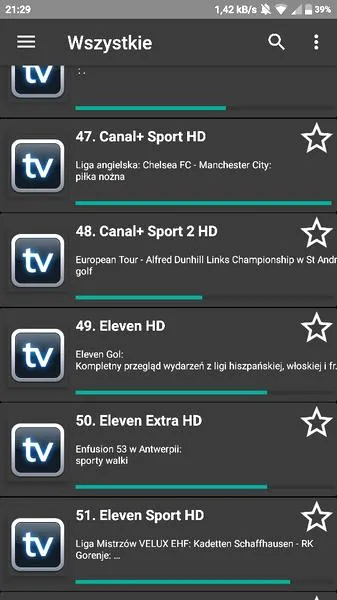
W tym poradniku omówimy kluczowe kroki, które pomogą Ci korzystać z Delta Media Player na telewizorze bez żadnych problemów. Poniżej znajdują się szczegółowe instrukcje, które zapewnią właściwe działanie aplikacji oraz połączenie z internetem.
-
Upewnij się, że Delta Media Player ma dostęp do Internetu.
Na początku, gdy uruchomisz aplikację po raz pierwszy, musisz zezwolić jej na dostęp w Zaporze systemu Windows. Aby to uczynić, przejdź do Ustawień Zapory, a następnie dodaj Delta Media Player do listy dozwolonych programów. Pamiętaj, aby oba rodzaje ruchu (przychodzący i wychodzący) miały pozwolenie.
-
Sprawdź poprawność ustawień czasu i daty na urządzeniu.
Warto upewnić się, że zegar na telewizorze jest zsynchronizowany z zegarem światowym. Włącz automatyczne ustawienia czasu w swoim urządzeniu, co pomoże uniknąć problemów z odtwarzaniem kanałów. Niewłaściwa data i godzina mogą powodować błędy w aplikacji.
-
Testuj prędkość łącza internetowego.
W Delta Media Player przejdź do sekcji „Informacje” i wybierz opcję „Test prędkości”. Upewnij się, że Twoje połączenie jest wystarczająco stabilne, aby móc strumieniować treści. Jeżeli zauważysz znaczne opóźnienia, rozważ zresetowanie routera lub skontaktowanie się ze swoim dostawcą internetu.
-
W przypadku problemów z aplikacją, wykonaj reinstalację.
Gdy napotkasz błędy, takie jak brak połączenia z serwerem, wyloguj się z aplikacji, a następnie przejdź do odinstalowania Delta Media Player. Po odinstalowaniu pobierz najnowszą wersję z oficjalnej strony i zainstaluj ją z powrotem. Pamiętaj, aby wprowadzić prawidłową nazwę użytkownika oraz hasło.
| Krok | Opis |
|---|---|
| Otwórz ustawienia zapory systemu Windows | Przejdź do Panelu Sterowania, a następnie wybierz sekcję „Zapora systemu Windows”. |
| Zezwól aplikacji na komunikację | Wybierz opcję „Zezwalaj aplikacji na komunikację przez Zaporę systemu Windows” i dodaj Delta Media Player do listy aplikacji. |
| Limit czasu na połączenie | Upewnij się, że limit czasu na połączenie wynosi 20 sekund, aby uniknąć problemów z funkcjonowaniem programu. |
| Sprawdzenie certyfikatu (Windows 7) | Sprawdź, czy posiadasz odpowiedni certyfikat, który jest niezbędny do prawidłowego działania odtwarzacza. |
| Pobranie i zainstalowanie certyfikatu | W przypadku problemów z połączeniem, pobierz i zainstaluj certyfikat wskazany w dokumentacji Delta Media Player. |
| Synchronizacja czasu | Upewnij się, że czas na urządzeniu jest zsynchronizowany z „zegarem światowym”, aby uniknąć przerw w odtwarzaniu. |
| Reinstalacja Delta Media Player | Jeżeli problemy nadal występują, odinstaluj Delta Media Player i zainstaluj go ponownie, korzystając z najnowszej wersji oprogramowania. |
| Zalogowanie i sprawdzenie subskrypcji | Po ponownej instalacji, zaloguj się przy użyciu właściwych danych i sprawdź stan swojej subskrypcji. |
Jak rozwiązać problemy z połączeniem i komunikatami o błędach?
W poniższej liście przedstawiamy szczegółowe wskazówki, które pomogą Ci rozwiązać problemy z połączeniem i komunikatami o błędach w Delta Media Player. Te informacje mogą być przydatne w identyfikacji oraz eliminacji typowych trudności, które mogą wystąpić podczas korzystania z tego oprogramowania.
- Sprawdzenie uprawnień w Zaporze systemu Windows: Kiedy uruchamiasz Delta Media Player po raz pierwszy, upewnij się, że program dysponuje zezwoleniem na dostęp do Internetu w Zaporze systemu Windows. Dzięki temu program nawiąże właściwe połączenie z serwerem oraz uzyska dostęp do listy kanałów. W przeciwnym razie aplikacja nie nawiąże komunikacji z siecią, co z kolei może prowadzić do wystąpienia błędów.
- Test prędkości łącza: Aby sprawdzić, czy Twoje połączenie internetowe działa prawidłowo, skorzystaj z funkcji „Test prędkości” znajdującej się w menu „Informacje” Delta Media Player. Jeśli występuje problem z komunikacją z serwerem, przyczyną może być zbyt niska prędkość internetu, co z kolei ogranicza czas oczekiwania na odpowiedzi.
- Reinstalacja programu: Gdy problemy z połączeniem nie ustępują, wykonaj odinstalowanie Delta Media Player, a następnie zainstaluj go na nowo, pobierając najnowszą wersję z oficjalnej strony. Pamiętaj, aby przy ponownym uruchomieniu wpisać poprawne dane logowania, w tym nazwę użytkownika oraz hasło.
- Certyfikaty systemowe dla Windows 7: Jeśli korzystasz z systemu Windows 7, który już nie otrzymuje aktualizacji, upewnij się, że masz zainstalowane odpowiednie certyfikaty. Ich brak może skutkować problemami z łącznością. Zainstalowanie certyfikatu może znacząco poprawić dostęp do serwera.
- Sprawdzanie ustawień zegara: Kluczowe jest, aby daty i godziny na urządzeniu były prawidłowo ustawione na automatyczne aktualizowanie. Niezgodności w czasie mogą prowadzić do przerw w odtwarzaniu kanałów. Zastosuj opcję automatycznej synchronizacji zegara z "zegarem światowym", aby uniknąć tych problemów.
Jak przeprowadzić test prędkości łącza w Delta Media Player?
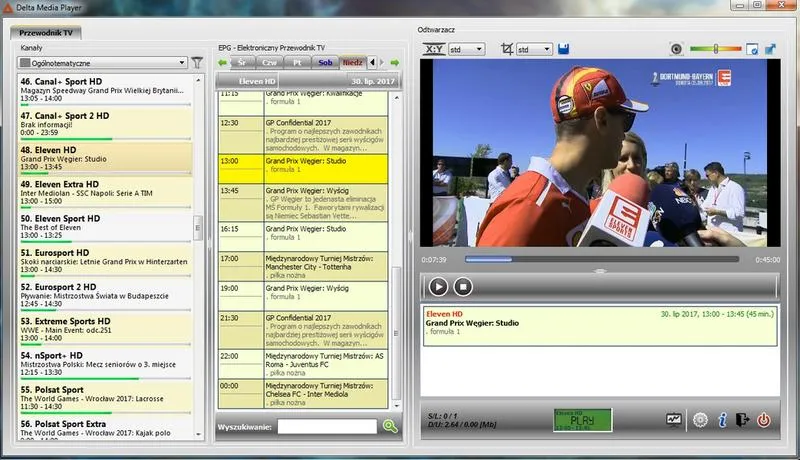
Testowanie prędkości łącza w Delta Media Player to bardzo prosta sprawa, która pozwala nam szybko zorientować się, czy nasze połączenie internetowe działa zgodnie z oczekiwaniami. Aby rozpocząć ten proces, wystarczy otworzyć program i przejść do menu „Informacje”. W tym miejscu znajdziemy opcję „Test prędkości”, która uruchomi odpowiednie procedury pomiarowe. Zanim jednak to zrobimy, upewnijmy się, że zapora systemu Windows nie blokuje dostępu do internetu dla Delta Media Player. To kluczowy krok, który pomoże nam uniknąć frustracji związanej z problemami z połączeniem. Jeżeli szukasz podobnych treści to sprawdź, jak łatwo połączyć się z routerem bezprzewodowo.
Warto pamiętać, że Delta Media Player potrzebuje około 20 sekund na przeprowadzenie testu prędkości. Jeśli program nie zdoła uzyskać listy kanałów w tym czasie, wyświetli się komunikat o błędzie, co zazwyczaj sugeruje, że coś jest nie tak z naszym połączeniem. Czasami pomocne może okazać się zresetowanie programu. W takim przypadku odinstalujmy Delta Media Player, a następnie zainstalujmy go ponownie z oficjalnej strony, co zapewni nam najnowszą wersję programu!
Przygotowanie do przeprowadzenia testu prędkości w Delta Media Player
Przed przystąpieniem do testu upewnijmy się, że posiadamy działającą subskrypcję oraz poprawnie wprowadzone dane logowania. Choć brzmi to prosto, wiele osób napotyka problemy z synchronizacją godziny w swoich urządzeniach. Jeżeli nasz zegar nie jest zsynchronizowany z czasem światowym, możemy spotkać się z przerwami w odtwarzaniu kanałów. Jeżeli masz czas i chęci to odkryj skuteczne metody poprawy odbioru telewizyjnego. Zadbajmy zatem o ustawienie automatycznych aktualizacji czasu, co powinno znacząco zminimalizować potencjalne trudności.
Optymalizacja połączenia internetowego ma kluczowe znaczenie dla komfortowego korzystania z Delta Media Player. Regularne testy prędkości to dobra praktyka, która pozwoli nam cieszyć się płynnością oglądania ulubionych programów.
Na koniec, jeśli po przeprowadzeniu testu prędkości dostrzegasz, że wyniki odbiegają od oczekiwanych, warto spróbować różnych rozwiązań. Możesz na przykład zmienić router, sprawdzić kable lub skontaktować się z dostawcą internetu. Test prędkości to pierwszy krok do optymalizacji doświadczeń z Delta Media Player oraz zapewnienia sobie najwyższej jakości oglądania ulubionych kanałów. Pamiętaj, że szybkie połączenie stanowi fundament, aby cieszyć się płynnością i jakością obrazu!
Czy wiesz, że korzystanie z usług VPN przy testowaniu prędkości łącza może dać ci zafałszowane wyniki? W takim przypadku lepiej jest najpierw wyłączyć VPN, aby uzyskać dokładny pomiar prędkości swojego połączenia internetowego.
Jak prawidłowo skonfigurować zegar w urządzeniu dla lepszego działania Delta Media Player?
Kiedy korzystam z Delta Media Player, zawsze na początku wykonuję jeden z kluczowych kroków, czyli prawidłową konfigurację zegara na moim urządzeniu. Choć wydaje się to banalne, niewłaściwe ustawienia daty i godziny mogą znacząco wpłynąć na funkcjonowanie odtwarzacza. Dlatego pamiętaj, aby sprawdzić, czy zegar w Twoim telefonie, tablecie lub komputerze ustawia się automatycznie. Automatyczna synchronizacja z „zegarem światowym” stanowi klucz do stabilnego i płynnego działania aplikacji.
Aby to zrobić, przejdź do ustawień daty i godziny swojego urządzenia. Zazwyczaj w tym miejscu znajdziesz opcję „Ustaw automatycznie”, którą warto włączyć. W przypadku błędnych ustawień Delta Media Player może generować komunikaty o błędach albo całkowicie zakłócić odtwarzanie kanałów. Dlatego zanim zaczniesz korzystać z aplikacji, upewnij się, że czas i data są poprawne; to zadanie zajmie tylko chwilę.
Skonfiguruj zegar, by uniknąć problemów z Delta Media Player
Oprócz tego warto przeprowadzić test prędkości łącza internetowego, co z łatwością zrobisz, korzystając z opcji dostępnych w Delta Media Player. Wybierz „Informacje”, a następnie „Test prędkości”. Pamiętaj, że optymalne wyniki prędkości powinny wynosić co najmniej 3 Mbps dla odtwarzania w standardzie HD. Jeśli Twoje łącze nie spełnia tych wymagań, możesz napotkać problemy z buforowaniem oraz jakością obrazu. Ustawienie prawidłowego zegara w urządzeniu jest równie istotne jak zapewnienie stabilności internetu, ponieważ oba te elementy wpływają na jakość Twojego doświadczenia użytkownika.
Na koniec, jeśli mimo wszystko doświadczysz problemów z Delta Media Player, zawsze warto spróbować wylogować się z aplikacji, a następnie ponownie ją zainstalować. Skoro o tym mowa to odwiedź artykuł, aby naprawić Windows Media Player. Taka procedura często pomaga rozwiązać wiele trudności. Pamiętaj jednak, aby przed tym krokiem dokładnie sprawdzić wszystkie ustawienia, w tym również zegar. Odpowiedni czas oraz stabilne połączenie z internetem to kluczowe aspekty zapewniające bezproblemowe korzystanie z Delta Media Player, a ich konfiguracja nie zajmuje wiele czasu.
Ciekawostką jest, że wiele urządzeń telewizyjnych oraz systemów operacyjnych posiada funkcję automatycznej synchronizacji zegara z serwerami czasowymi, co znacznie ułatwia prawidłowe ustawienie daty i godziny. Warto zwrócić uwagę, że w przypadku problemów z odtwarzaniem, nawet niewielkie różnice w czasie mogą prowadzić do zakłóceń, dlatego regularne sprawdzanie tej funkcji może oszczędzić wielu frustracji.
Źródła:
- https://www.deltamediaplayer.com/index.php?option=com_content&view=category&layout=wt_halcy_free%3Afaq&id=12&Itemid=119⟨=pl