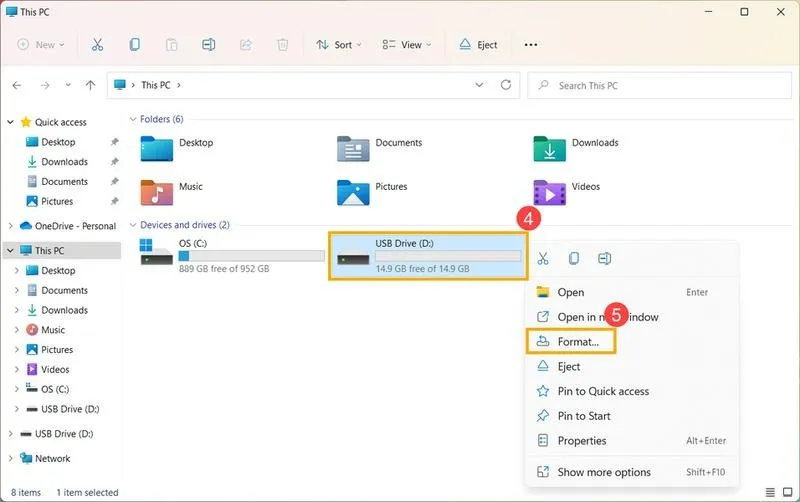
Wszyscy zdajemy sobie sprawę, że formatowanie pendrive’a do FAT32 może być użyteczne, jednak często obawiamy się, że utracimy ważne dane. Jako osoba, która spędziła sporo czasu z elektroniką oraz komputerami, doskonale rozumiem te lęki. Dlatego warto poświęcić chwilę na staranne przygotowanie się do formatowania, aby znacząco zminimalizować ryzyko utraty danych. Wykonanie kopii zapasowej zawartości pendrive’a stanowi kluczowy krok w tym procesie. Najłatwiejszym sposobem na osiągnięcie tego celu jest skopiowanie plików z pendrive’a na komputer. W zależności od ilości danych, może to zająć zaledwie kilka minut, a czasami nawet dłużej, szczególnie gdy mamy do czynienia z gigabajtami zdjęć czy filmów.
- Wykonaj kopię zapasową danych przed formatowaniem, aby zminimalizować ryzyko utraty cennych plików.
- Bezpiecznie odłącz pendrive'a z komputera, korzystając z opcji "Bezpieczne wysuwanie".
- Wybierz odpowiednią metodę formatowania, korzystając z graficznego interfejsu lub Terminala w zależności od umiejętności.
- Wybierz opcję szybkiego formatowania, aby zwiększyć szanse na późniejsze odzyskanie danych.
- Unikaj zapisywania nowych danych na pendrive’ie po formatowaniu, aby nie nadpisać usuniętych plików.
- Regularnie skanuj pendrive'a pod kątem wirusów, aby chronić przechowywane dane.
- Zadbaj o zdrowie pendrive'a, unikając przenoszenia plików większych niż 4 GB.
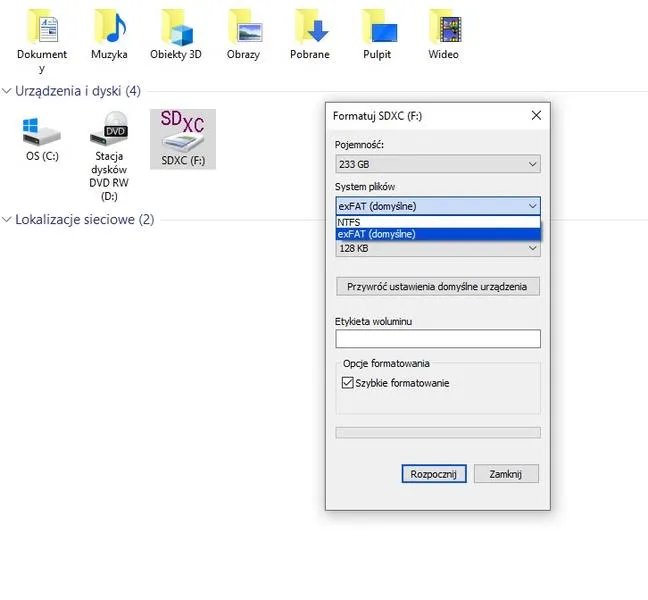
- Rozważ korzystanie z bardziej zaawansowanych systemów plików, takich jak exFAT, dla lepszej stabilności.
Co ważne, pamiętaj także, aby zawsze bezpiecznie wypinać swoje urządzenie z komputera. Ta prosta czynność — klikanie w opcję „Bezpiecznie usuń sprzęt” — zapewnia, że wszystkie procesy odczytu i zapisu zakończą się poprawnie. W przeciwnym razie możesz stracić dane tuż przed formatowaniem. Nic nie jest gorsze niż złapanie wirusa, który uszkodzi strukturę plików na dysku przed jego sformatowaniem. Jakiś czas temu pisaliśmy o tym w tym artykule. Stawiaj na szybkie formatowanie, które jedynie przygotowuje bloki danych do nadpisania, a unikaj pełnego formatowania, które usuwa wszystko. Podczas szybkiego formatowania twoje dane mogą jeszcze być dostępne do odzyskania.
Właściwe kopie zapasowe to klucz do sukcesu
Co zrobić, jeśli już sformatowałeś pendrive’a, a ważne pliki zniknęły? Jeżeli ciekawi cię ta tematyka to zobacz, jak łatwo zainstalować Windows 10 z pendrive. Nie wpadaj w panikę! Istnieje wiele narzędzi do odzyskiwania danych, takich jak Disk Drill, które potrafią skanować twój pendrive i przywracać pliki, które wciąż znajdują się na dysku, nawet po procesie formatowania. Warto zaznaczyć, że ta aplikacja umożliwia podgląd plików przed ich odzyskaniem, co daje jasność, że to, co chcemy przywrócić, faktycznie jest tym, czego potrzebujemy.
Na koniec, zadbaj o zdrowie swojego pendrive’a. Staraj się unikać przenoszenia plików większych niż 4 GB, ponieważ FAT32 ma ograniczenie do tego rozmiaru. Regularnie wykonuj kopie zapasowe ważnych danych i monitoruj stan swojego urządzenia. Jeżeli zastosujesz te kilka prostych zasad, będziesz mógł cieszyć się prostotą formatowania pendrive’a do FAT32, nie martwiąc się o utratę swoich cennych plików.
Praktyczny przewodnik: Formatowanie pendrive'a na FAT32 bez utraty danych
W poniższej liście znajdziesz szczegółowe kroki, które pomogą Ci sformatować pendrive'a na FAT32. Dzięki nim skutecznie ochronisz swoje cenne dane przed utratą. Opisano tu zarówno metody zapewniające bezpieczeństwo danych, jak i wskazówki dotyczące samego procesu formatowania.
- Wykonaj kopię zapasową wszystkich danych - Zanim przystąpisz do jakiejkolwiek operacji formatowania, zawsze zadbaj o wykonanie kopii zapasowej danych. Możesz to osiągnąć, kopiując i wklejając pliki z pendrive'a na komputer. Alternatywnie, skorzystaj z oprogramowania do tworzenia kopii zapasowych, takiego jak Carbon Copy Cloner, aby zabezpieczyć całość. Pamiętaj, aby mieć bezpieczne miejsce, w którym przechowasz te pliki.
- Bezpieczne odłączanie pendrive'a przed formatowaniem - Ważne jest, aby pendrive był odpowiednio odłączony. Użyj funkcji "Bezpieczne wysuwanie", co pozwoli zakończyć wszystkie operacje odczytu i zapisu. W ten sposób zminimalizujesz ryzyko utraty danych w wyniku uszkodzenia plików.
- Wybierz metodę formatowania - Możesz sformatować pendrive przy użyciu narzędzia graficznego, na przykład Narzędzia dyskowego w macOS, lub skorzystać z polecenia w Terminalu. Wybór metody zależy od Twojego poziomu komfortu z technologiami – GUI zapewnia przyjazne środowisko dla początkujących, natomiast Terminal daje większą kontrolę nad procesem.
- Wykonaj szybkie formatowanie - Przy formatowaniu pendrive'a wybierz opcję "Szybkie formatowanie". Ta metoda przygotowuje bloki danych do nadpisania, co oznacza, że można odzyskać dane za pomocą odpowiedniego oprogramowania. To zwiększa szanse na skuteczne przywrócenie danych, jeśli zajdzie taka potrzeba.
- Unikaj zapisywania nowych danych po formatowaniu - Po zakończeniu procesu formatowania powstrzymaj się od zapisywania nowych plików na pendrive'ie, dopóki nie zweryfikujesz, że masz kopię zapasową lub nie odzyskasz usuniętych plików. Dzięki temu unikniesz nadpisania danych, co znacząco utrudnia późniejsze ich odzyskiwanie.
Narzędzia dostępne na Macu do formatowania USB
Kiedy nadszedł czas na sformatowanie mojego dysku USB, poczułem się nieco przytłoczony bogactwem narzędzi dostępnych na Macu. Na szczęście, mogłem skorzystać z wbudowanych aplikacji, które znacznie ułatwiły mi cały proces. Najpierw na mojej liście znalazło się Narzędzie Dyskowe (Disk Utility), które stanowi idealne rozwiązanie dla tych, którzy preferują korzystać z graficznego interfejsu. W zaledwie pięciu prostych krokach zdołałem sformatować mój dysk USB do formatu FAT32, co naprawdę doceniam, ponieważ ten format świetnie współpracuje z wieloma urządzeniami. Aby to zrobić, wystarczyło, że wybrałem mój dysk, kliknąłem „Wymaż”, a voila – mój pendrive gotowy był do dalszego użycia!
Granice użyteczności narzędzi do formatowania na Macu
Niemniej jednak, to nie tylko Narzędzie Dyskowe zdobyło moją sympatię. Dla odważniejszych użytkowników Maca zastosowanie Terminala również stanowi świetną opcję. Choć cały proces może być mniej wizualny, zdecydowanie daje znacznie większą kontrolę nad formatowaniem. Używając kilku komend, takich jak `diskutil eraseDisk`, mogłem precyzyjnie sformatować pendrive. Terminal stał się dla mnie osobistym superbohaterem w świecie technologii — wystarczyło jedno polecenie, by zrealizować wszystko, co zamierzałem, a także wybrać preferowany system partycji. Dodatkowo, dzięki kilku komendom, mogłem zabezpieczyć się przed wirusami, co okazało się niezwykle przydatne!
Dodatkowe wskazówki dla efektywnego formatowania
Warto także pamiętać o kluczowej kwestii kopii zapasowej. Przed przystąpieniem do jakiegokolwiek formatowania zawsze wykonuję kopię zapasową danych z dysku USB. Dokładne zaopiekowanie się swoimi plikami pozwala mi uniknąć nieprzyjemnych niespodzianek — pamiętajmy, że formatowanie wiąże się z ryzykiem utraty danych, jeśli nie zachowamy ostrożności. A skoro jesteśmy przy tym temacie to odwiedź artykuł i poznaj skuteczne metody na odzyskiwanie danych z pendrive'a. Po wykonaniu kopii zapasowej czuję się znacznie spokojniejszy, nawet jeśli proces formatowania „zabierze” coś z moich plików; wiem, że mogę w każdej chwili przywrócić to, co dla mnie cenne. Postępując zgodnie z tymi prostymi krokami, mogę cieszyć się bezproblemowym i bezpiecznym używaniem mojego USB.
| Narzędzie | Opis |
|---|---|
| Narzędzie Dyskowe (Disk Utility) | Graficzny interfejs do formatowania dysków, umożliwiający łatwe sformatowanie pendrive'a do FAT32 w pięciu prostych krokach. |
| Terminal | Opcja dla zaawansowanych użytkowników, pozwalająca na precyzyjne formatowanie pendrive'a z wykorzystaniem komend, takich jak 'diskutil eraseDisk'. Oferuje większą kontrolę nad procesem. |
| Kopie zapasowe | Kluczowy krok przed formatowaniem, mający na celu zabezpieczenie danych przed utratą podczas procesu formatowania. |
Ciekawostka: Did you know that you can perform USB formatting on your Mac using the Terminal without even opening any graphical applications? Just a few simple commands can help you format your drive, but be cautious; this method requires a bit more technical knowledge!
Metody odzyskiwania danych po sformatowaniu pendrive
Odzyskiwanie danych po sformatowaniu pendrive'a to ważny temat, który dotyczy wielu użytkowników. Po przypadkowym sformatowaniu wielu użytkowników zastanawia się, czy uda się jeszcze odzyskać utracone pliki. Kluczowym aspektem okazuje się fakt, że formatowanie nie usuwa fizycznie danych z nośnika, lecz jedynie oczyszcza jego strukturę plików. W związku z tym w wielu przypadkach nasze dane mogą pozostać dostępne. Warto jednak działać szybko, ponieważ nowe dane zapisane na pendrive mogą nadpisać te, które chcemy przywrócić, a to może prowadzić do trwałej utraty informacji.
Aby skutecznie odzyskać dane z sformatowanego pendrive'a, można skorzystać z dedykowanego oprogramowania do odzyskiwania danych. Programy, takie jak Disk Drill, potrafią skutecznie skanować napęd oraz przywracać usunięte pliki. Cały proces jest zaskakująco prosty i zazwyczaj zajmuje zaledwie kilka minut. Wystarczy pobrać aplikację, a następnie podłączyć pendrive, uruchomić skanowanie i wybrać pliki do odzyskania. Co więcej, Disk Drill umożliwia podgląd plików przed ich przywróceniem, co przydaje się, aby upewnić się, że odzyskujemy tylko to, czego naprawdę potrzebujemy.
Wykorzystanie oprogramowania do odzyskiwania danych ma kluczowe znaczenie
Warto zauważyć, że nie istnieje uniwersalne rozwiązanie dla wszystkich sytuacji, ponieważ każdy przypadek może być inny. Dlatego również sporządzanie kopii zapasowych przed formatowaniem staje się niezwykle ważne, aby uniknąć nieprzyjemnych niespodzianek. W sytuacji, gdy pendrive nie jest wykrywany przez komputer, skorzystanie z profesjonalnych usług odzyskiwania danych może okazać się konieczne. Jeżeli szukasz podobnych treści to odkryj skuteczne sposoby na formatowanie zabezpieczonych pendrive'ów. Koszt takiej usługi zależy od stopnia uszkodzenia nośnika i skomplikowania procesu odzyskiwania danych, a ceny mogą oscylować od kilkudziesięciu do nawet kilku tysięcy złotych.
W trosce o bezpieczeństwo swoich danych, regularne tworzenie kopii zapasowych jest niezbędne. Dzięki temu można uniknąć wielu problemów związanych z utratą cennych informacji.
Aby w przyszłości zredukować ryzyko utraty danych, warto regularnie tworzyć kopie zapasowe ważnych plików. Dbałość o zdrowie pendrive’a również ma kluczowe znaczenie – należy unikać przepełniania pamięci oraz zawsze bezpiecznie odłączać urządzenie z portu USB. Jak już jesteśmy w temacie to odkryj, jak odpowiednia jasność monitora wpływa na komfort pracy oraz zdrowie oczu. Dodatkowo, warto rozważyć użycie bardziej zaawansowanych systemów plików, takich jak ExFAT, które oferują lepszą stabilność i zabezpieczenia. Często lepiej zapobiegać, niż później szukać metod na odzyskiwanie danych.
Ciekawostką jest to, że wiele osób nie zdaje sobie sprawy, iż po sformatowaniu pendrive'a, im mniej przypadkowych plików zostało zapisanych na nośniku, tym większa szansa na odzyskanie oryginalnych danych. Użytkownicy powinni więc unikać korzystania z pendrive'a do zapisywania nowych plików zaraz po formatowaniu, aby zwiększyć swoje szanse na skuteczne odzyskanie utraconych informacji.
Jak dbać o zdrowie FAT32 USB i uniknąć problemów
W poniższej liście znajdziesz kluczowe wskazówki dotyczące dbania o zdrowie dysku USB sformatowanego w systemie FAT32. Te porady pomogą Ci unikać problemów oraz zapewnić bezpieczeństwo Twoich danych.
- Regularne kopie zapasowe danych: Wykonywanie regularnych kopii zapasowych stanowi najważniejszy krok w dbaniu o zdrowie Twojego USB. Zanim zdecydujesz się na formatowanie, zawsze skopiuj zawartość dysku USB na inne urządzenie lub skorzystaj z oprogramowania do tworzenia kopii zapasowych. Dzięki temu, nawet w przypadku usunięcia danych podczas formatowania, łatwo je przywrócisz.
- Bezpieczne wysuwanie urządzenia: Zdecydowanie powinieneś zawsze korzystać z opcji "Bezpieczne wysuwanie" przed odłączeniem dysku USB. Ta opcja umożliwia zakończenie wszystkich procesów odczytu i zapisu, co znacząco minimalizuje ryzyko uszkodzenia danych. Dodatkowo, unikaj odłączania USB podczas transferu plików, ponieważ to może prowadzić do uszkodzenia systemu plików.
- Unikanie plików większych niż 4 GB: Limit wielkości pliku dla FAT32 wynosi 4 GB. Przechowywanie większych plików może skutkować uszkodzeniem systemu plików lub utratą danych. Jeśli musisz przechować plik o większej wielkości, rozważ podzielenie go na mniejsze części lub skorzystanie z innego systemu plików, takiego jak exFAT lub NTFS.
- Regularne skanowanie pod kątem wirusów: FAT32 prezentuje ograniczone możliwości zabezpieczeń, co czyni go bardziej podatnym na złośliwe oprogramowanie. Upewnij się, że regularnie skanujesz swój dysk USB w poszukiwaniu wirusów oraz złośliwego oprogramowania, aby zapewnić bezpieczeństwo przechowywanych danych. Instalacja oprogramowania antywirusowego oraz jego regularne aktualizowanie stanowi doskonały sposób na ochronę przed zagrożeniami.
- Właściwe formatowanie USB: Gdy konieczne staje się sformatowanie USB, zawsze upewnij się, że korzystasz z opcji szybkiego formatowania, o ile nie ma potrzeby pełnego formatowania. Szybkie formatowanie przygotowuje dane do ponownego zapisu, ale nie usuwa ich na stałe. Oznacza to, że mogą być przywrócone, jeśli nie zapiszesz nowych danych.