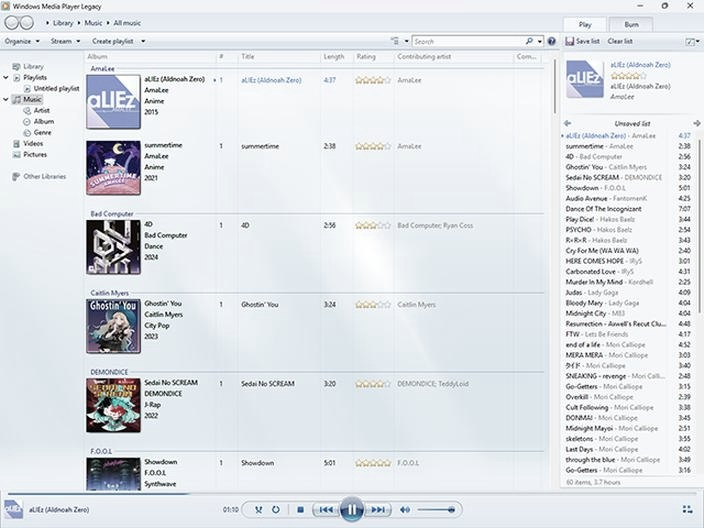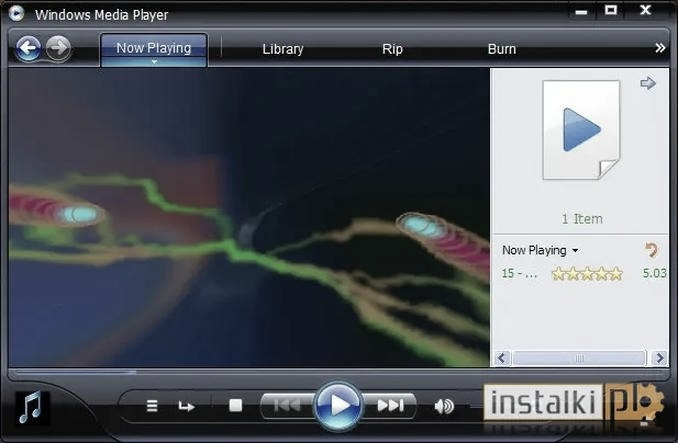
Windows Media Player stanowi jeden z najpopularniejszych odtwarzaczy multimedialnych dostępnych w systemie operacyjnym Windows. Dzięki swojej długiej historii oraz nieustannemu rozwojowi, obsługuje szeroką gamę formatów audio i wideo, co czyni go wszechstronnym narzędziem idealnym dla każdego miłośnika multimediów. Do najczęściej obsługiwanych formatów audio zaliczają się MP3, WAV, WMA oraz AAC, a także M4A i FLAC, co łącznie daje około dziesięciu różnych możliwości odtwarzania. Co więcej, w przypadku plików wideo program wspiera popularne formaty, takie jak AVI, WMV oraz MPEG-4, co umożliwia cieszenie się bogatą ofertą treści bez obaw o problemy z kompatybilnością.

Interesujący jest również fakt, że Windows Media Player wyróżnia się prostotą użytkowania, dzięki czemu jego interfejs pozostaje przyjazny dla każdego, niezależnie od poziomu doświadczenia technologicznego. W związku z tym, użytkownicy mogą bez trudu odtwarzać muzykę i filmy, organizować swoje kolekcje oraz korzystać z funkcji pobierania mediów online. Dodatkowo, program automatycznie wyszukuje dostępne aktualizacje koderów-dekoderów, co w praktyce pozwala na bieżąco utrzymywać kompatybilność z najnowszymi formatami. To naprawdę zadziwiające, jak wiele godzin rozrywki można zyskać dzięki jednemu uniwersalnemu narzędziu!
Windows Media Player obsługuje szereg popularnych formatów multimedialnych
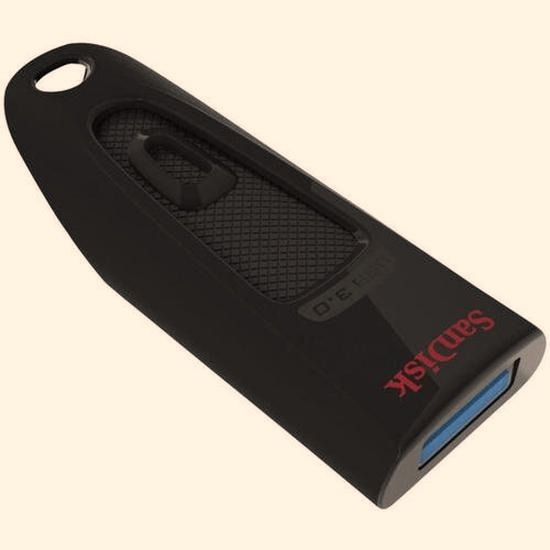
Pragnę zwrócić uwagę, że podczas odtwarzania niektórych plików mogą pojawić się trudności związane z brakiem odpowiednich koderów-dekoderów. Jak masz czas i chęci to zapoznaj się z poradami dotyczącymi bezpiecznego przechowywania danych na pendrive. Na przykład, pliki FLV, które często wykorzystuje się do przesyłania strumieniowego wideo, nie są standardowo obsługiwane przez Windows Media Player. W takiej sytuacji użytkownicy muszą skorzystać z dodatkowych pakietów koderów-dekoderów, które dostępne są do pobrania online lub można je zainstalować z innych aplikacji. Co więcej, aby prawidłowo odtwarzać dźwięk wielokanałowy (taki jak Dolby Digital), istotny okazuje się specjalny koder-dekoder AC-3, który w nowszych wersjach Windows nie jest już dołączany domyślnie.
Ogólnie rzecz biorąc, Windows Media Player to solidny wybór dla osób poszukujących prostego w obsłudze odtwarzacza multimedialnego. Dzięki wszechstronności oraz obsłudze wielu formatów audio i wideo, mogę z pełnym przekonaniem polecić ten program. Niezależnie od tego, czy słucham ulubionej muzyki, czy oglądam filmy, Windows Media Player zawsze spełniał moje oczekiwania. Warto jednak mieć na uwadze, że dla bardziej nietypowych formatów czasami trzeba zainwestować w dodatkowe koder-dekodery, ale to niewielki ubytek w porównaniu do licznych zalet, jakie oferuje ten odtwarzacz.
Jakie formaty obsługuje odtwarzacz multimedialny Windows i jak rozwiązywać problemy z odtwarzaniem
W tej sekcji znajdziesz szczegółowe instrukcje dotyczące formatów plików, które obsługuje Windows Media Player. Dodatkowo omówimy praktyczne kroki, które pozwolą Ci unikać problemów z odtwarzaniem i skutecznie je rozwiązywać. Dzięki tym wskazówkom zwiększysz efektywność korzystania z aplikacji i zapewnisz sobie płynne odtwarzanie multimediów.
- Sprawdź obsługiwane formaty plików: Na początku upewnij się, że próbujesz odtworzyć pliki w formatach, które Windows Media Player obsługuje. Do najczęściej spotykanych formatów audio należą: MP3, WAV oraz WMA, a jeśli chodzi o wideo, to WMV, MPEG-4 (H.264) oraz AVI. Jeśli Twój plik nie mieści się w tych kategoriach, prawdopodobnie będziesz musiał zainstalować dodatkowe koderzy-dekoderzy.
- Aktualizuj Odtwarzacz multimedialny Windows: Warto regularnie sprawdzać, czy korzystasz z najnowszej wersji programu. Możesz to zrobić, otwierając Ustawienia systemowe, a następnie przechodząc do sekcji Windows Update, aby zobaczyć, czy dostępne są aktualizacje. Utrzymanie najnowszej wersji oprogramowania zazwyczaj skutkuje rozwiązaniem wielu problemów związanych z błędami oraz niekompatybilnością plików.
- Weryfikacja koderów-dekoderów: W przypadku pojawienia się komunikatu o błędzie związanym z brakującym koderem-dekoderem, odwiedź stronę pomocy technicznej Windows. Znajdziesz tam cenne informacje na temat instalacji brakujących koderów. Pamiętaj, aby instalować koder-dekoderzy tylko z zaufanych źródeł, co pozwoli uniknąć ewentualnych problemów z systemem.
- Resetowanie biblioteki multimedialnej: Jeżeli podejrzewasz, że baza danych Odtwarzacza multimedialnego może być uszkodzona, zdecyduj się na reset biblioteki. W tym celu otwórz Odtwarzacz multimedialny, naciśnij klawisz Ctrl + M, a następnie wybierz Narzędzia > Zaawansowane > Przywracanie biblioteki multimediów. To działanie pozwoli rozwiązać problemy z odnajdywaniem i odtwarzaniem plików.
- Przeprowadź diagnostykę systemu: Jeśli mimo wszystko nadal napotykasz trudności z odtwarzaniem, warto sprawdzić, czy na komputerze nie znajdują się uszkodzone pliki systemowe. W tym celu uruchom wiersz polecenia jako administrator, wpisz komendę sfc /scannow i naciśnij Enter. System przeprowadzi kontrolę integralności plików systemowych i spróbuje je naprawić.
Typowe błędy odtwarzania i ich rozwiązania w Odtwarzacz multimedialny Windows
Kiedy korzystam z Odtwarzacza multimedialnego Windows, czasami napotykam różne błędy, które naprawdę potrafią zirytować. Na przykład, jednym z najczęściej pojawiających się problemów jest komunikat o błędzie związany z koderami-dekoderami, na przykład 0xC00D11B1. Taki komunikat oznacza, że plik, który próbuję odtworzyć, wymaga koder-dekodera, który nie jest zainstalowany lub nie znajduje się w obsługiwanym zestawie przez system. W takich sytuacjach zalecam najpierw sprawdzenie, jakie koder-dekodERY już znajdują się na komputerze. Można to zrobić, wybierając menu Pomoc w Odtwarzaczu, a następnie przechodząc do opcji Informacje o Odtwarzaczu.
Innym typowym problemem są błędy dotyczące samych plików multimedialnych, takie jak 0xC00D0BC2. W takich przypadkach kody błędów często wskazują, że dany plik nie jest zgodny z Odtwarzaczem lub występują problemy z jego jakością. Aby rozwiązać te kwestie, warto najpierw upewnić się, że format pliku wspierany jest przez Odtwarzacz. Do najpopularniejszych wspieranych formatów należą MP3, WAV oraz WMV, dlatego dobrze jest także odwiedzić sekcję 'Ustawienia > Sprawdź aktualizacje', aby upewnić się, że korzystamy z najnowszej wersji Odtwarzacza.
Problemy związane z odtwarzaniem w Odtwarzaczu multimedialnym Windows są powszechne
Wśród innych problemów często spotykam również sytuacje takie jak jąkanie się lub brak dźwięku podczas odtwarzania. Jeżeli interesuje cię ta tematyka to dowiedz się, jak łatwo zmienić rozdzielczość monitora. Tego typu trudności mogą wynikać z uszkodzonych lub nieaktualnych koderów-dekoderów, a także z problemów z bazą danych Odtwarzacza. Aby skutecznie to naprawić, warto zresetować bibliotekę Odtwarzacza, co często wystarcza, aby rozwiązać problemy z odtwarzaniem. Aby to zrobić, wystarczy otworzyć Odtwarzacz, nacisnąć klawisz Ctrl + M, a następnie przejść do opcji Narzędzia i wybrać przywrócenie biblioteki multimediów.
Gdy żadne z tych rozwiązań nie przynosi oczekiwanych rezultatów, warto również sprawdzić komputer pod kątem złośliwego oprogramowania lub sprzecznych aplikacji. Widząc komunikaty o braku koderów-dekoderów lub inne błędy, zawsze dobrze jest uruchomić wbudowane narzędzie do rozwiązywania problemów. Można to zrobić, otwierając 'Ustawienia > Rozwiązywanie problemów > inne narzędzia do rozwiązywania problemów' i wybierając odpowiednią opcję dla Odtwarzacza, co czasami może pomóc w znalezieniu nieoczekiwanego rozwiązania. Dzięki tym prostym krokom mogę cieszyć się swoimi ulubionymi filmami i muzyką bez zbędnych przerw.
| Typ błędu | Opis błędu | Rozwiązanie |
|---|---|---|
| 0xC00D11B1 | Brak koderów-dekoderów wymaganych do odtworzenia pliku | Sprawdź dostępne koder-dekodery w menu Pomoc > Informacje o Odtwarzaczu |
| 0xC00D0BC2 | Plik multimedialny niezgodny z Odtwarzaczem lub ma złą jakość | Upewnij się, że format pliku jest wspierany (np. MP3, WAV, WMV) oraz sprawdź aktualizacje Odtwarzacza |
| Jąkanie się lub brak dźwięku | Uszkodzone lub nieaktualne koderzy-dekodery, problemy z bazą danych Odtwarzacza | Resetuj bibliotekę Odtwarzacza (Ctrl + M > Narzędzia > Przywrócenie biblioteki multimediów) |
| Inne błędy związane z koderami-dekoderami | Problemy spowodowane złośliwym oprogramowaniem lub sprzecznymi aplikacjami | Uruchom wbudowane narzędzie do rozwiązywania problemów (Ustawienia > Rozwiązywanie problemów > inne narzędzia do rozwiązywania problemów) |
Ciekawostką jest to, że Odtwarzacz multimedialny Windows obsługuje wiele formatów plików, ale w przypadku nowych standardów, takich jak HEVC (H.265) i VP9, może być konieczne zainstalowanie dodatkowych kodeków, aby zapewnić prawidłowe odtwarzanie.
Jak zainstalować brakujące kodery-dekodery w Windows Media Player
Instalacja brakujących koderów-dekoderów w Windows Media Player często wydaje się skomplikowana, zwłaszcza gdy napotykamy różne komunikaty o błędach. Zazwyczaj trudności pojawiają się podczas próby odtworzenia pliku w formacie, którego program nie obsługuje. Kiedy rodzaj pliku nie jest zgodny, można najczęściej zobaczyć komunikat o treści "Do odtworzenia tego pliku jest wymagany koder-dekoder". Warto jednak zauważyć, że Windows Media Player obsługuje wiele formatów audio i wideo, aczkolwiek nie wszystkie. Na przykład, aby odtworzyć pliki FLAC, FLV oraz niektóre pliki z dysków Blu-ray, konieczne jest zainstalowanie dodatkowych koderów-dekoderów.
Aby rozpocząć ten proces, najpierw musimy ustalić, jaki konkretnie koder-dekoder jest nam potrzebny. Prosto zrobimy to, klikając prawym przyciskiem myszy na plik, którego nie możemy odtworzyć, a następnie wybierając "Właściwości". W zakładce "Plik" znajdziemy cenne informacje dotyczące użytej kompresji. Po ustaleniu, który koder-dekoder wymaga instalacji, kolejnym krokiem będzie jego zainstalowanie. Najłatwiej wyszukamy potrzebny koder w Internecie, przy czym warto korzystać z oficjalnych źródeł, aby uniknąć problemów z złośliwym oprogramowaniem. Zerknij na ten artykuł jeśli cię to interesuje.
Instalacja koderów-dekoderów wymaga uwagi i ostrożności
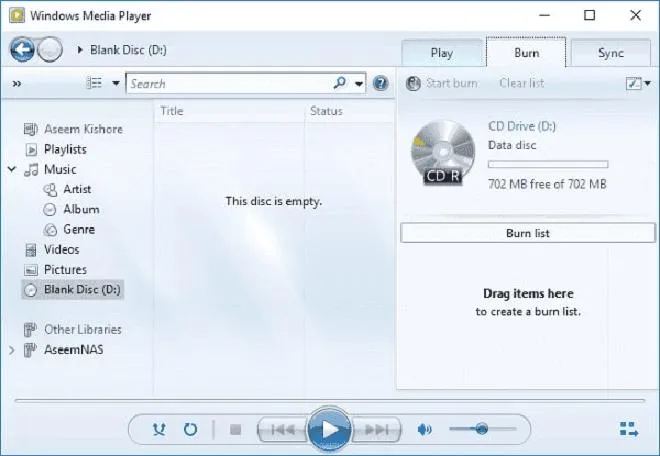
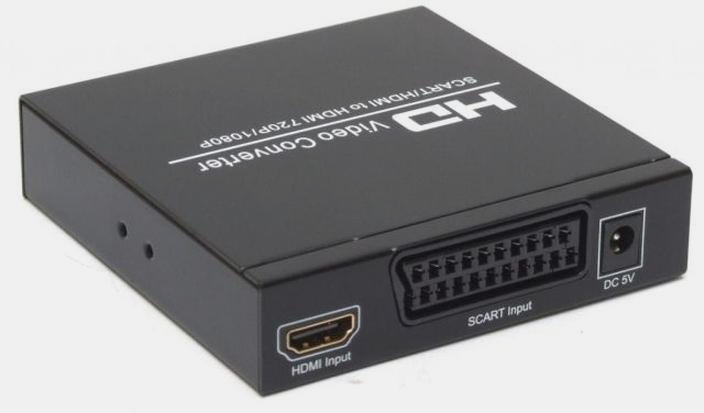
Podczas instalacji koderów-dekoderów powinniśmy sięgać tylko po te, które pochodzą z zaufanych i autoryzowanych źródeł. Jeśli ciekawią cię takie treści to odwiedź nasz przewodnik o konwerterach i podłączaniu dekoderów. W przeciwnym razie napotkamy nie tylko problemy z odtwarzaniem, ale także narażimy nasz system na dodatkowe ryzyko. Po zainstalowaniu nowego koder-dekodera warto ponownie uruchomić komputer, aby sprawdzić, czy problem został rozwiązany. Często dostępne aktualizacje systemu Windows mogą także automatycznie zaktualizować konfigurację koderów-dekoderów, co jest niezwykle istotne.
Jeżeli problem nadal występuje mimo zainstalowania potrzebnych koderów-dekoderów, może to sugerować, że plik jest uszkodzony lub problem leży gdzie indziej. W takim wypadku warto skorzystać z narzędzia rozwiązywania problemów, które znajdziemy w systemie Windows. Narzędzie to umożliwia automatyczne diagnozowanie oraz naprawianie powszechnych problemów związanych z Windows Media Player. Dodatkowo upewnijmy się, że wszystkie nasze sterowniki, zarówno audio jak i wideo, są aktualne. Wszystkie te działania przyczynią się do tego, abyśmy mogli cieszyć się wysoką jakością odtwarzania multimediów bez zbędnych zmartwień!
Czy wiesz, że wiele problemów z odtwarzaniem plików w Windows Media Player można rozwiązać, używając darmowych pakietów kodeków, takich jak K-Lite Codec Pack? Zawiera on wiele koderów-dekoderów, które rozszerzają możliwości odtwarzania i mogą znacznie uprościć proces instalacji brakujących elementów.
Porady dotyczące optymalizacji działania Odtwarzacz multimedialny Windows
Odtwarzacz multimedialny Windows pełni rolę popularnego narzędzia, które umożliwia odtwarzanie rozmaitych plików multimedialnych. W celu zapewnienia jego optymalnego działania oraz minimalizacji problemów związanych z odtwarzaniem, warto zastosować kilka sprawdzonych wskazówek. W kolejnych akapitach przedstawiamy kluczowe porady dotyczące optymalizacji działania Odtwarzacza multimedialnego Windows.
- Aktualizacja oprogramowania i koderów-dekoderów: Na początek upewnij się, że zarówno system Windows, jak i Odtwarzacz multimedialny są aktualne. Często aktualizacje zawierają poprawki błędów oraz nowe funkcje. Aby przeprowadzić aktualizację, przejdź do sekcji Ustawienia > Windows Update i wybierz opcję Sprawdź aktualizacje. Dodatkowo, jeżeli napotykasz kody błędów związanych z koderami-dekoderami, na przykład 0xC00D11B1, rozważ pobranie brakujących koderów z Internetu.
- Sprawdzenie formatu plików: Kolejnym krokiem jest upewnienie się, że plik, który próbujesz odtworzyć, znajduje się w formacie wspieranym przez Odtwarzacz multimedialny. Najczęściej obsługiwane formaty to MP3, WMA, WAV, AVI oraz WMV. Jeśli plik ma inny format, być może konieczne będzie zainstalowanie odpowiedniego koder-dekodera. Skorzystaj z opcji Właściwości, aby szybko sprawdzić wymagania dotyczące formatu pliku.
- Resetowanie biblioteki Odtwarzacza multimedialnego: Pamiętaj, że uszkodzone pliki w bibliotece mogą powodować problemy z odtwarzaniem. W celu zresetowania biblioteki otwórz Odtwarzacz multimedialny i naciśnij Ctrl + M, następnie przejdź do Narzędzia > Zaawansowane > Przywracanie biblioteki multimediów. To działanie może przywrócić płynność do działania programu.
- Weryfikacja sterowników dźwięku i wideo: Zadbaj o to, aby posiadać najnowsze sterowniki dla karty dźwiękowej oraz graficznej. Aktualizację możesz przeprowadzić za pomocą Menedżera urządzeń lub odwiedzając witrynę producenta sprzętu. Nieaktualne lub uszkodzone sterowniki, niestety, mogą prowadzić do problemów z odtwarzaniem dźwięku lub wideo.
- Wyczyść pamięć podręczną Odtwarzacza multimedialnego: Aby usunąć potencjalne błędy odtwarzania, warto wyczyścić pamięć podręczną. W tym celu użyj kombinacji klawiszy Ctrl + M, aby otworzyć menu, następnie wybierz Narzędzia > Opcje > Prywatność, a na końcu skorzystaj z opcji Wyczyść historię.