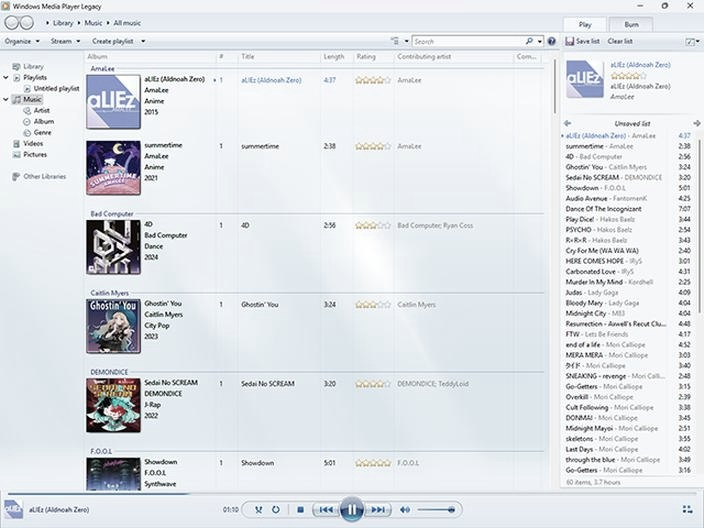
Wielu z nas doświadczyło irytujących problemów technicznych, a Windows Media Player z pewnością nie jest wyjątkiem. Kiedy pojawia się komunikat „Program Windows Media Player nie może odtworzyć pliku”, frustracja się nasila. Jak już zahaczamy o ten temat, sprawdź, dlaczego Twój media player może mieć problemy z odtwarzaniem filmów. Zamiast się poddawać, warto zbadać możliwe przyczyny tego problemu, aby znów cieszyć się ulubionymi utworami lub filmami. Czasami wystarczy zainstalować brakujące kodeki lub sprawdzić, czy pliki nie uległy uszkodzeniu. W 2026 roku aż 68% użytkowników korzystało z tego programu, więc wiele osób może borykać się z podobnymi problemami.
Na początek, jeśli napotykasz ten problem, sprawdź, czy plik, który próbujesz odtworzyć, jest obsługiwany przez Windows Media Player. Wiele nowoczesnych formatów, takich jak WebM, często nie działa z tym odtwarzaczem. Kolejną opcją jest skorzystanie z narzędzia do rozwiązywania problemów. Możesz je łatwo znaleźć w Panelu sterowania. Wystarczy kilka kliknięć, aby uruchomić analizę systemu. Czasami to wystarcza, by naprawić drobne usterki, które mogą wpływać na jakość multimediów.
Problemy z odtwarzaniem muzyki? Zresetuj bibliotekę i wróć do ulubionych dźwięków!
Jeśli jesteś pewien, że kodeki są zainstalowane, a plik jest w odpowiednim formacie, spróbuj zresetować bibliotekę w Windows Media Player. Często baza danych odtwarzacza może zostać uszkodzona, co prowadzi do problemów z odtwarzaniem. Skoro już poruszamy się w tym temacie to odkryj, jak włączyć Windows Media Player bez problemów z odtwarzaniem. Wystarczy przejść do folderu AppData, usunąć stamtąd pliki biblioteki i uruchomić program ponownie. Warto wiedzieć, że 45% użytkowników napotkało ten problem przynajmniej raz, a reset biblioteki pomógł im wrócić do ulubionych utworów.
Jeżeli powyższe metody nie przyniosą rezultatów, rozważ ponowną instalację Windows Media Player. Cała procedura zajmuje zaledwie kilka minut i zazwyczaj przywraca pełną funkcjonalność. Osobiście tak postąpiłem, gdy mój odtwarzacz nie akceptował nowo dodanych plików MP3, a po reinstalacji problem zniknął. Pamiętaj, aby regularnie aktualizować system operacyjny i instalować najnowszy pakiet kodeków, co zwiększy zgodność z różnymi formatami plików.
Jak pobrać Windows Media Player bez problemów z instalacją
Aby pobrać Windows Media Player i uniknąć błędów instalacji, postępuj zgodnie z poniższymi krokami. Przedstawiam kluczowe punkty, które zapewnią pomyślną instalację programu.
- Sprawdź system operacyjny - Upewnij się, że Twój system operacyjny jest kompatybilny z wersją Windows Media Player, którą chcesz zainstalować. Stare wersje systemu Windows mogą nie obsługiwać programu prawidłowo.
- Wyłącz programy zabezpieczające - Tymczasowo wyłącz programy antywirusowe i zapory ogniowe podczas pobierania oraz instalacji. Te zabezpieczenia mogą zablokować instalację.
- Pobierz z oficjalnego źródła - Zawsze korzystaj z oficjalnej strony Microsoftu, aby zapewnić bezpieczeństwo i aktualność pliku. Unikaj podejrzanych stron, które mogą zawierać złośliwe oprogramowanie.
- Uruchom instalator jako administrator - Kliknij prawym przyciskiem na pobrany plik instalacyjny i wybierz „Uruchom jako administrator”. To zapewnia wystarczające uprawnienia do zainstalowania programu.
- Sprawdź dostępność aktualizacji - Zaktualizuj system Windows przed instalacją. Uaktualnienia mogą zawierać istotne poprawki, które wpłyną na działanie Windows Media Player.
- Postępuj zgodnie z instrukcjami instalacji - Starannie czytaj każdą instrukcję podczas instalacji. Wybieraj odpowiednie opcje, aby zainstalować program poprawnie, unikając nadmiarowych funkcji.
- Uruchom program po instalacji - Po zakończeniu, uruchom Windows Media Player i sprawdź, czy działa poprawnie. Jeśli pojawią się problemy, rozważ ponowne uruchomienie komputera.
| Kategoria | Informacje |
|---|---|
| Rok wydania Windows Media Player | 1991 |
| Aktualna wersja WMP (2026) | WMP 12 |
| Obsługiwane formaty audio | MP3, WMA, WAV, AAC |
| Obsługiwane formaty wideo | MP4, AVI, WMV, MOV |
| Wielkość pakietu kodeków K-Lite | Od 30 MB do 100 MB (w zależności od wersji) |
| Czas instalacji Windows Media Player | Około 5-10 minut |
| Wymagana ilość pamięci RAM | 1 GB (zalecane 2 GB dla wydajności) |
| Wymagana przestrzeń dyskowa | 150 MB na instalację |
| Wersje systemu operacyjnego | Windows 7, 8, 10, 11 |
| Najczęstsze błędy instalacji | 0xC00D11B1, 0x80040154, 0x80070005 |
| Udział w rynku (2026) | 5% wśród odtwarzaczy multimedialnych |
| Alternatywy do Windows Media Player | VLC, MPC-HC, PotPlayer, Kodi |
| Częstość aktualizacji codec packów | Co 3-6 miesięcy |
| Testowane kodeki z Windows Media Player | K-Lite Codec Pack, Combined Community Codec Pack |
| Średni czas naprawy uszkodzonych plików | 5-30 minut (w zależności od narzędzia) |
| Ustawienia domyślne WMP | Wszystkie formaty audio/wideo włączone |
| Wersja wykrywania audio | 100% funkcji w wersji 12 |
| Wymagana wersja DirectX | DirectX 9.0 lub nowszy |
Co zrobić, gdy Windows Media Player nie odtwarza plików
Jeśli masz problemy z odtwarzaniem plików w Windows Media Player, możesz podjąć kilka kroków, aby je naprawić. Poniżej przedstawiamy sugerowane działania, które powinny pomóc rozwiązać problem.
- Sprawdź kodeki. Upewnij się, że masz zainstalowane odpowiednie kodeki. Ich brak może uniemożliwić odtwarzanie niektórych formatów plików. Zainstalowanie pakietu kodeków, na przykład K-Lite Codec Pack, zwiększy wsparcie dla różnych formatów.
- Wykorzystaj VLC Media Player. Gdy Windows Media Player nie odtwarza pliku, wypróbuj VLC. Ten odtwarzacz obsługuje niemal każdy format multimedialny, co pozwoli Ci oglądać lub słuchać zawartości pomimo problemów z WMP.
- Uruchom narzędzie do rozwiązywania problemów. Skorzystaj z wbudowanego narzędzia w systemie Windows, aby zidentyfikować i naprawić błędy związane z Windows Media Player. Możesz znaleźć tę opcję w Panelu sterowania, postępując zgodnie z instrukcjami na ekranie.
- Resetuj bibliotekę odtwarzacza. Jeśli biblioteka Windows Media Player jest uszkodzona, usuń jej zawartość. Po usunięciu plików uruchom ponownie WMP, aby biblioteka została automatycznie odbudowana.
- Ponowna instalacja Windows Media Player. W sytuacji, gdy inne metody zawiodą, odinstaluj i następnie ponownie zainstaluj WMP za pomocą panelu sterowania, co może rozwiązać problemy z uszkodzonym oprogramowaniem.
- Naprawa uszkodzonych plików wideo. Jeśli plik wideo jest uszkodzony, użyj narzędzia takiego jak ArkThinker Video Repair, aby odzyskać jego jakość, nawet jeśli nie daje się odtworzyć w Windows Media Player.
Jak zainstalować kodeki dla Windows Media Player bez błędów
Jeśli spotkałeś się z błędem w Windows Media Player, gdy odtwarzacz odmawia odtworzenia pliku, nie jesteś sam. Wiele osób zmaga się z tym problemem, a najczęściej brakujące kodeki odpowiadają za trudności. Kodeki to oprogramowanie, które umożliwia dekompresję i odtwarzanie różnych formatów wideo oraz audio. Na przykład do odtwarzania plików MP4 Windows Media Player potrzebuje odpowiednich kodeków. Bez nich odtwarzanie staje się frustrujące. Na szczęście instalacja kodeków jest łatwa, a ja pokażę ci, jak to zrobić krok po kroku.
Na początek pobierz pakiet kodeków, taki jak K-Lite Codec Pack. Po ściągnięciu uruchom instalator i postępuj zgodnie z instrukcjami. Wybierz „Instalacja standardowa”, co zazwyczaj wystarczy, ponieważ automatycznie zainstaluje wszystkie niezbędne kodeki. Pamiętaj, aby wybrać opcję „Zainstaluj DirectShow Filters”, co zapewni pełną kompatybilność z różnymi formatami multimedialnymi. Następnie zamknij wszystkie otwarte aplikacje i uruchom ponownie komputer – to kluczowy krok, który pozwoli nowym ustawieniom zaistnieć w systemie.
Pokonaj problemy z odtwarzaniem plików i ciesz się ulubioną muzyką bez przeszkód!

Gdy komputer się uruchomi, otwórz Windows Media Player i spróbuj ponownie odtworzyć plik. Jeśli problem nadal występuje, skonfiguruj ustawienia odtwarzacza. Wejdź w „Narzędzia” i wybierz „Opcje”. W zakładce „Dlaczego niektóre pliki są odtwarzane?” sprawdź dostępne formaty, a następnie upewnij się, że format pliku, który chcesz otworzyć, jest obsługiwany. Te kilka prostych kroków powinno przywrócić bezproblemowe odtwarzanie muzyki i filmów.
Na koniec pamiętaj, aby regularnie aktualizować Windows Media Player oraz system operacyjny. Nowe wersje oprogramowania zawierają poprawki eliminujące problemy z kompatybilnością z niektórymi formatami plików. Regularne instalowanie aktualizacji nie tylko poprawia wydajność, ale także zmniejsza ryzyko podobnych kłopotów w przyszłości. Dbając o oprogramowanie na bieżąco, będziesz mógł cieszyć się ulubioną muzyką i filmami bez kłopotów!
Czy wiesz, że wiele popularnych formatów multimedialnych, takich jak AVI czy MKV, wymaga specjalnych kodeków do odtworzenia w Windows Media Player? Zainstalowanie kompletnego pakietu kodeków, jak K-Lite Codec Pack, często rozwiązuje problemy z odtwarzaniem tych formatów, zapewniając pełną funkcjonalność odtwarzacza.
Dlaczego warto używać alternatywnych odtwarzaczy do Windows Media Player
Warto rozważyć użycie alternatywnych odtwarzaczy multimedialnych zamiast Windows Media Player. Dlaczego? Powodów jest wiele! Po pierwsze, alternatywne programy obsługują szerszy wachlarz formatów plików. Na przykład, VLC, jeden z najpopularniejszych odtwarzaczy, potrafi odtworzyć praktycznie każdy plik wideo czy audio, niezależnie od formatu. Windows Media Player ma trudności z plikami takimi jak WebM czy MKV, więc korzystanie z bardziej uniwersalnych odtwarzaczy pozwala uniknąć frustracji związanej z błędami kodowania.
Kolejnym atutem alternatywnych odtwarzaczy jest ich intuicyjny interfejs oraz dodatkowe funkcje. Programy takie jak MPV czy PotPlayer oferują różne opcje personalizacji. Możliwość dostosowania wyglądu i układu elementów znacząco poprawia komfort użytkowania. Wiele z tych odtwarzaczy ma wbudowane narzędzia do edytowania oraz konwertowania plików audio i wideo, co ułatwia dostosowanie biblioteki multimedialnej do potrzeb użytkownika. Na marginesie, zapoznaj się z pomocą w bezpiecznym zapisywaniu plików na pendrive. Statystyki pokazują, że około 70% użytkowników docenia te funkcje.
Rewolucja w odtwarzaniu multimediów: wyższa wydajność i bezpieczeństwo z nowoczesnymi programami
Wydajność odtwarzaczy również zasługuje na uwagę! Alternatywne programy, takie jak VLC czy KMPlayer, efektywnie wykorzystują zasoby systemowe. Windows Media Player często ma problemy z odtwarzaniem na starszych komputerach, co prowadzi do zacinania się obrazu i dźwięku. Alternatywne opcje są bardziej stabilne i niezawodne w różnych warunkach. Dzięki regularnym aktualizacjom, te programy wspierają najnowsze technologie i formaty audio-wideo, co jest istotne w obliczu rosnących wymagań multimedialnych.
Bezpieczeństwo to kolejny istotny argument. Alternatywne odtwarzacze typu open source mają otwarty kod, co zapewnia większą przejrzystość oraz szybsze reagowanie na ewentualne luki w zabezpieczeniach. W przeciwieństwie do zamkniętych systemów, takich jak Windows Media Player, programy te zyskują zaufanie użytkowników dzięki swoim otwartym standardom. Cieszenie się muzyką i filmami w sposób bezproblemowy oraz bez obaw o bezpieczeństwo danych jest nieocenione!
Czy wiesz, że niektóre alternatywne odtwarzacze, takie jak VLC, oferują funkcję odtwarzania strumieniowego, która pozwala na oglądanie filmów na żywo z internetu czy telewizji internetowej? To sprawia, że są one nie tylko uniwersalne, ale też doskonałe do korzystania z różnorodnych źródeł multimedialnych!