Czy zdarzyło ci się podłączyć pendrive do telefonu, ale on odmawia współpracy? Rozumiem tę frustrację, bo wiele osób, w tym ja, doświadczyło tego nie raz. Każdy z nas miał chyba w rękach ładnie zapakowany pendrive z cennymi wakacyjnymi zdjęciami, a smartfon zupełnie ignorował jego obecność. Problem z tymi urządzeniami staje się coraz bardziej irytujący. Dlaczego tak się dzieje? Poznajmy najczęstsze przyczyny, zanim wpadniemy w panikę.
- Sprawdź, czy telefon obsługuje USB OTG, korzystając z instrukcji lub aplikacji USB OTG Checker.
- Użyj odpowiedniego kabla lub adaptera USB OTG, unikając standardowych kabli do ładowania.
- Zweryfikuj format pendrive’a – najlepszymi systemami plików są FAT32 i exFAT, unikaj NTFS.
- Wyczyść port USB w telefonie z kurzu i zanieczyszczeń.
- Zrestartuj telefon, co może rozwiązać problem z połączeniem.
- Testuj pendrive'a na innym urządzeniu, aby sprawdzić, czy problem leży po stronie telefonu czy pendrive’a.
- W przypadku iPhone'a, upewnij się o wsparciu OTG, użyj odpowiedniego adaptera MFi i sprawdź aplikację „Pliki”.
Na początek skupmy się na technologii USB OTG, kluczowej dla działania pendrive'a z telefonem. A skoro już tu jesteś, sprawdź, jak łatwo nagrać iso na pendrive. Wiele starszych i budżetowych modeli telefonów nie obsługuje tej funkcji, przez co nasze próby podłączenia mogą zakończyć się fiaskiem. Z danych za 2026 roku wynika, że jedynie 48% użytkowników smartfonów ma urządzenia wspierające USB OTG. Jeśli twój telefon należy do tej nielicznej grupy, upewnij się, że posiadasz odpowiedni adapter, ponieważ różnorodność złącz (micro USB, USB-C) może być myląca.
Jak złącze i format pendrive’a mogą zrujnować Twoje plany?
Niewłaściwe złącze często uniemożliwia wykrycie pendrive'a. Sprawa czasem tkwi w używaniu nieodpowiedniego kabla lub przejściówki. Sięgając po standardowy kabel do ładowania, możesz napotkać problemy. Dlatego upewnij się, że adapter, którego używasz, obsługuje OTG. Warto również zwrócić uwagę na system plików na pendrive. Większość telefonów działa z FAT32 i exFAT, ale NTFS, popularny na komputerach, bywa nieczytelny. Statystyki pokazują, że 30% pendrivów sprzedawanych w 2026 roku jest sformatowanych w NTFS, co może powodować komplikacje.
Gdy masz już odpowiednie złącze i format, a telefon nadal nie widzi pendrive'a, spróbuj prostego restartu urządzenia. Czasem to wystarczy, by sprzęt zaczął działać poprawnie. Dodatkowo sprawdź czystość portu USB w telefonie, ponieważ jego zanieczyszczenie może powodować problemy z połączeniem. Wykonaj małą inspekcję i, jeśli problem nie ustąpi, skorzystaj z aplikacji, które pomogą ci ustalić, czy telefon wspiera USB OTG. Dzięki wiedzy zyskasz pewność co do możliwości użycia pendrive’a w przyszłości. Pamiętaj, technologia bywa złośliwa, ale z odrobiną wiedzy można rozwiązać większość problemów!
W obliczu problemów z kompatybilnością urządzeń mobilnych i akcesoriów, kluczowe jest zrozumienie specyfikacji technicznych, aby uniknąć frustracji. Wiedza na temat USB OTG i formatów pamięci z pewnością ułatwi korzystanie z pendrive’ów.
Dlaczego telefon nie odczytuje pendrive'a? Sprawdź te kluczowe przyczyny i rozwiązania

W artykule przedstawiamy najważniejsze przyczyny, dla których telefon może nie rozpoznawać pendrive’a, oraz skuteczne rozwiązania tego problemu. Dzięki konkretnej instrukcji, łatwiej naprawisz sytuację i zaczniesz korzystać z pendrive’a na swoim smartfonie.
- Sprawdź wsparcie dla USB OTG - Najpierw upewnij się, że Twój telefon obsługuje USB On-The-Go. Możesz to sprawdzić, przeglądając specyfikację swojego telefonu w internecie lub korzystając z aplikacji USB OTG Checker w Sklepie Play. Jeśli telefon nie obsługuje OTG, nie podłączysz pendrive'a.
- Użyj odpowiedniego kabla lub adaptera - Zainwestuj w kabel USB OTG lub dopasowaną przejściówkę (usb-C lub micro USB). Unikaj zwykłego kabla do ładowania, ponieważ nie obsługuje on funkcji hosta.
- Zweryfikuj system plików pendrive’a - Podłącz pendrive do komputera i sprawdź jego format (np. FAT32 lub exFAT). Jeśli jest sformatowany w NTFS, telefon go nie odczyta. W takim przypadku sformatuj pendrive na FAT32 lub exFAT, pamiętając o zrobieniu kopii zapasowej danych.
- Wyczyść port USB w telefonie - Zabrudzenia i kurz mogą uniemożliwić prawidłowe połączenie. Sprawdź stan portu USB i delikatnie go oczyść sprężonym powietrzem lub wykałaczką, aby usunąć wszelkie zanieczyszczenia.
- Zrestartuj telefon - Czasem prosty restart telefonu pomoże rozwiązać problem. Odłącz pendrive, uruchom ponownie smartfon i spróbuj ponownie podłączyć urządzenie.
- Przejdź do testowania - Sprawdź, czy pendrive działa na innym urządzeniu z tym samym kablem OTG. Jeśli tak, problem leży w Twoim telefonie. W przeciwnym razie, jeśli pendrive nie działa na innym urządzeniu, prawdopodobnie jest uszkodzony.
Jak sprawdzić, czy Twój telefon obsługuje USB OTG?
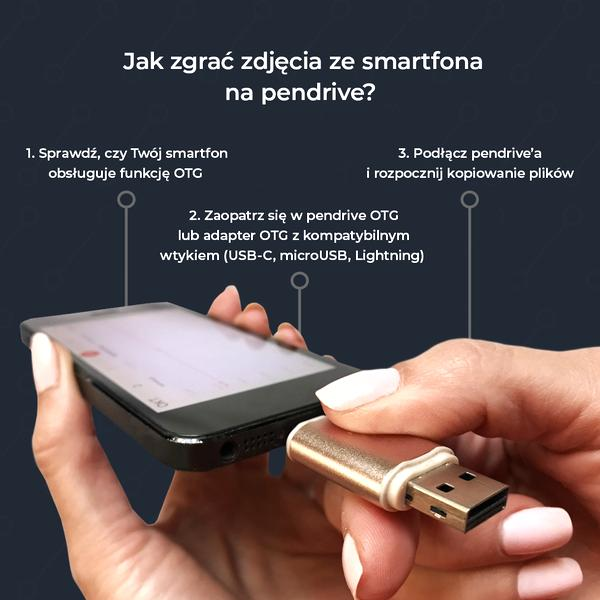
Sprawdzenie, czy Twój telefon obsługuje technologię USB OTG, może wydawać się skomplikowane, ale w rzeczywistości tak nie jest. Zanim ruszysz na zakupy w poszukiwaniu adapterów czy pendrive’ów, wykonaj kilka prostych kroków. Jeśli interesują cię podobne zagadnienia, poznaj łatwe sposoby na zgranie piosenek na pendrive. Kluczowe jest upewnienie się, czy Twój smartfon ma możliwość korzystania z funkcji On-The-Go, która pozwala mu działać jako host dla innych urządzeń USB. Możesz to zbadać na wiele sposobów, a każdy ma swoje zalety. Przyjrzyjmy się temu bliżej!
Zajrzanie do specyfikacji technicznej Twojego modelu telefonu to najpopularniejsza metoda. Wystarczy wpisać nazwę urządzenia w wyszukiwarkę z hasłem „specyfikacja”, aby znaleźć potwierdzenie obecności USB OTG. Często już w pierwszych wynikach znajdziesz wszystkie potrzebne informacje. Dodatkowo, jeśli masz pudełko od telefonu, sprawdź, czy producent zamieścił informacje o tej funkcji. Niektórzy producenci umieszczają takie dane na opakowaniu lub w ulotkach, co ułatwia sprawę.
Zapewnij sobie wygodę - prosty sposób na sprawdzenie wsparcia dla OTG w Twoim smartfonie!
Jeśli nie chcesz grzebać w specyfikacjach, możesz skorzystać z aplikacji, takiej jak USB OTG Checker. To szybkie i bezproblemowe rozwiązanie, które w kilka chwil dostarczy Ci konkretnych informacji. Aplikacja przeprowadza test, wskazując, czy Twój telefon obsługuje OTG. To dobra opcja, szczególnie gdy nie masz czasu ani ochoty na bardziej skomplikowane poszukiwania. Wystarczy jeden klik, aby uzyskać odpowiedź!
Jeżeli jednak wciąż masz wątpliwości, przeprowadź test na żywo. Pożycz od znajomego kabel OTG, którego telefon działa z pendrive'em. Podłącz go do swojego smartfona oraz do działającego pendrive’a. Jeżeli telefon rozpozna nośnik, masz pewność, że urządzenie wspiera USB OTG. W ten sposób łatwo zweryfikujesz możliwość podłączenia zewnętrznego nośnika bez wydawania pieniędzy na dodatkowe akcesoria. Proste, prawda?
Ciekawostką jest, że niektóre telefony z systemem Android mogą mieć funkcję USB OTG aktywowaną, ale wyłączoną w ustawieniach. Warto sprawdzić, czy w opcjach programistycznych lub ustawieniach USB nie ma możliwości jej włączenia, co może umożliwić korzystanie z pendrive’a.
Pomocne wskazówki, gdy telefon nie reaguje na pendrive’a
Kiedy twój telefon ignoruje pendrive’a, frustrujące może być to, że planujesz pokazać znajomym wspomnienia z wakacji lub ważne dokumenty. Zanim jednak się zniechęcisz, przyjrzyj się kilku możliwym przyczynom. Czasami rozwiązanie jest prostsze, niż myślisz, a znajomość najczęstszych problemów pomoże Ci szybko odzyskać łączność z przenośnym dyskiem.
Na początek sprawdź, czy twój telefon obsługuje technologię USB OTG. Poszukaj specyfikacji swojego modelu w Internecie lub skorzystaj z aplikacji USB OTG Checker. Ta technologia pozwala telefonowi działać jako host dla innych urządzeń USB. Jeśli jej brakuje, nawet najlepszy pendrive nie pomoże w transferze plików. Wiele budżetowych modeli telefonów często nie wspiera USB OTG.
Jak nieodpowiedni format pendrive’a zablokuje Twój telefon i co z tym zrobić?
Niekiedy problem wynika z niewłaściwego formatu pendrive’a. Telefony z Androidem najlepiej współpracują z systemami plików FAT32 oraz exFAT, podczas gdy NTFS bywa z nimi niekompatybilny. Gdy pendrive jest sformatowany w NTFS, telefon może go nie zidentyfikować. Dlatego przed podłączeniem upewnij się, że pliki znajdują się w jednym z obsługiwanych formatów. Podłącz pendrive do komputera i w kilka minut zmień system plików.
Jeśli telefon nadal nie reaguje na pendrive’a, sprawdź port USB. Upewnij się, że jest czysty oraz wolny od kurzu i zanieczyszczeń. Czasami wystarczy przetrzeć go sprężonym powietrzem. Spróbuj również podłączyć pendrive do innego telefonu, aby ustalić, czy problem dotyczy nośnika. Gdy żadna z powyższych metod nie zadziała, rozważ prosty restart telefonu; często to skuteczna metoda w świecie technologii! Coś dla zainteresowanych: odwiedź ten artykuł, aby szybko nauczyć się, jak podłączyć telefon do auta przez Bluetooth.
Odmienne wyzwania: Podłączenie pendrive’a do iPhone’a
W poniższej liście przedstawiam kluczowe kroki, które ułatwią podłączenie pendrive’a do iPhone’a, uwzględniając aspekty techniczne oraz możliwe ograniczenia.
- Sprawdzenie wsparcia USB OTG – Upewnij się, że Twój iPhone obsługuje USB On-The-Go (OTG), co jest istotne dla podłączenia urządzeń USB. Nowsze modele z portem USB-C posiadają to wsparcie, natomiast starsze modele z portem Lightning mogą wymagać odpowiedniego adaptera MFi.
- Użycie odpowiedniego adaptera – Dla iPhone’ów z portem Lightning standardowy adapter nie wystarczy. Musisz zakupić adapter MFi, który pozwoli na połączenie pendrive’a z telefonem. Alternatywnie, wybierz pendrive z złączami USB-A i Lightning.
- Format pendrive’a – Upewnij się, że pendrive jest sformatowany w systemie plików FAT32 lub exFAT. Inne formaty, takie jak NTFS, mogą być nierozpoznawane przez iPhone’a, co zablokuje dostęp do danych.
- Otwarcie aplikacji „Pliki” – Po podłączeniu pendrive’a jego zawartość powinna być widoczna w aplikacji „Pliki”. Jeśli nie pojawi się powiadomienie o podłączeniu, ręcznie otwórz aplikację i sprawdź sekcję przechowywania.
- Diagnostyka problemu – Jeśli telefon nie rozpoznaje pendrive’a, sprawdź prostą diagnostykę: przetestuj adapter i pendrive z innym urządzeniem oraz upewnij się, że porty są czyste. Czasami problem może wynikać z uszkodzenia sprzętu lub brudu w portach.
Najczęstsze pytania i odpowiedzi (FAQ)
Dlaczego telefon może nie odczytywać pendrive’a?Telefon może nie odczytywać pendrive’a z powodu braku obsługi technologii USB OTG, niewłaściwego złącza, nieodpowiedniego formatu pendrive’a, zanieczyszczonego portu USB lub innych problemów związanych z urządzeniem.
Jak sprawdzić, czy telefon obsługuje USB OTG?Aby sprawdzić, czy telefon obsługuje USB OTG, można przeszukać specyfikacje techniczne modelu telefonu w internecie lub skorzystać z aplikacji USB OTG Checker, która przeprowadzi test tej funkcji.
Jakie są najczęstsze formaty, które pendrive powinien mieć, aby działać z telefonem?Pendrive powinien być sformatowany w systemach plików FAT32 lub exFAT, ponieważ format NTFS często nie jest obsługiwany przez telefony z systemem Android.
Co zrobić, jeśli telefon nadal nie widzi pendrive’a po użyciu odpowiedniego formatu?Jeśli telefon nie widzi pendrive’a, warto spróbować prostego restartu urządzenia, sprawdzić czystość portu USB oraz przetestować pendrive na innym urządzeniu, aby ustalić, czy problem leży w telefonie czy w pendrivie.
Jakie adaptery są potrzebne do podłączenia pendrive'a do iPhone'a?Do podłączenia pendrive'a do iPhone'a z portem Lightning potrzebny jest adapter MFi. Nowsze modele z portem USB-C mogą obsługiwać USB OTG, ale także mogą wymagać odpowiedniego adaptera w zależności od używanego pendrive’a.