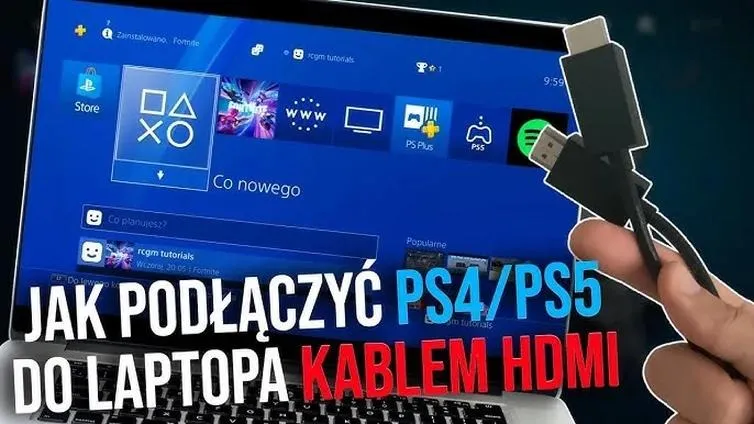
Podłączenie konsoli PS4 do laptopa za pomocą kabla HDMI stanowi znakomite rozwiązanie w sytuacji, gdy brakuje dostępnego monitora. Dzięki temu możesz cieszyć się grami w komfortowy sposób, wykorzystując ekran swojego laptopa. Zanim przystąpisz do działania, upewnij się, że twój sprzęt spełnia wymagania. Po pierwsze, sprawdź, czy laptop posiada gniazdo HDMI, a ponadto upewnij się, że masz przy sobie kabel HDMI. Warto również odłączyć inne urządzenia, które wykorzystują ten port, aby uniknąć konfliktów.
Gdy już przygotujesz wszystkie niezbędne kable, możesz przejść do działania. Podłącz jeden koniec kabla HDMI do portu HDMI w konsoli PS4, a drugi do laptopa. Następnie włącz zarówno konsolę, jak i laptopa. W przypadku niektórych modeli laptopów konieczne może być ręczne przełączenie źródła na HDMI w ustawieniach wyświetlania. Na szczęście, w większości sytuacji wystarczy zwykle nacisnąć odpowiednią kombinację klawiszy, aby laptop automatycznie wykrył sygnał z konsoli.
Konfiguracja ustawień wyświetlania jest kluczowa
Po skonfigurowaniu połączenia upewnij się, że jakość obrazu spełnia twoje oczekiwania. Być może będziesz musiał dostosować rozdzielczość obrazu w ustawieniach PS4, aby zapewnić najlepszy odbiór. W przypadku problemów z dźwiękiem, koniecznie sprawdź, czy wyjście audio jest ustawione na HDMI. Niekiedy dźwięk nie przełącza się automatycznie, dlatego należy skonfigurować go ręcznie wybierając odpowiednią opcję w menu ustawień dźwięku.
Gry na laptopie to świetna alternatywa dla tradycyjnych monitorów. Dzięki prostemu podłączeniu możesz cieszyć się ulubionymi tytułami w każdym miejscu, co zwiększa elastyczność w korzystaniu z konsoli.
Na koniec, gdy już wszystko działa, możesz w pełni cieszyć się swoimi ulubionymi grami na ekranie laptopa. Choć granie na laptopie może być nieco mniej komfortowe niż na dużym telewizorze, daje to możliwość szybkiego uruchomienia gier, gdy nie masz dostępu do innego ekranu. Takie rozwiązanie idealnie sprawdzi się dla graczy, którzy poszukują elastyczności w korzystaniu ze swojego sprzętu.
Jak podłączyć konsolę PS4 do laptopa jako monitor – przydatne metody
W poniższej liście znajdziesz szczegółowe instrukcje, które prowadzą cię przez proces podłączenia konsoli PS4 do laptopa, aby móc wykorzystać go jako monitor. Opisuję dwie główne metody, które pomogą ci osiągnąć ten cel, a także niezbędne kroki, które musisz wykonać, aby wszystko działało poprawnie.
-
Wybierz metodę połączenia
Wybierz jedną z dwóch metod podłączenia PS4 do laptopa: możesz wykorzystać kabel HDMI lub aplikacje do streamingu. Użycie kabla HDMI zapewnia najlepszą jakość obrazu, o ile laptop dysponuje odpowiednim wejściem HDMI. Jeśli jednak nie masz takiego złącza, aplikacje takie jak Remote Play oferują możliwość gry bezprzewodowej, chociaż mogą wystąpić opóźnienia.
-
Podłączenie za pomocą kabla HDMI
Jeżeli Twój laptop ma port HDMI, to połącz PS4 z laptopem za pomocą kabla. Następnie włącz oba urządzenia. Otwórz program do obsługi obrazu na laptopie lub kliknij prawym przyciskiem myszy na pulpicie, aby wybrać "Ustawienia ekranu" i skonfigurować zduplikowane wyświetlanie. W niektórych sytuacjach musisz także przestawić źródło sygnału w PS4 na HDMI w ustawieniach konsoli.
-
Używanie aplikacji Remote Play
Jeśli nie możesz skorzystać z złącza HDMI, pobierz i zainstaluj aplikację Remote Play na laptopie. Aby rozpocząć, ściągnij i zainstaluj jej wersję odpowiednią dla systemu Windows lub macOS, a następnie skonfiguruj połączenie z kontem PSN. Upewnij się, że zarówno laptop, jak i PS4 znajdują się w tej samej sieci Wi-Fi, co zapewni stabilne połączenie.
-
Inicjalizacja i konfiguracja Remote Play
Gdy uruchomisz Remote Play, zaloguj się na swoje konto PlayStation Network. Następnie wybierz opcję, aby połączyć się z PS4. Aplikacja automatycznie wyszuka dostępne konsole, a gdy pojawi się Twoja konzola, kliknij ją i poczekaj na nawiązanie połączenia. Teraz możesz grać w gry z PS4 na ekranie laptopa. Nie zapomnij dostosować ustawień w aplikacji, aby poprawić jakość obrazu w zależności od prędkości swojego łącza internetowego.
Alternatywne metody łączenia PS4 z laptopem – co warto wiedzieć?
Gry na konsolach zdobywają coraz większą popularność, a PlayStation 4 stanowi jeden z najchętniej wybieranych modeli. Czasami zdarza się, że nie mamy dostępu do telewizora. W takiej sytuacji przychodzi nam z pomocą laptop, który możemy wykorzystać jako monitor dla PS4. Na szczęście istnieje kilka metod, które umożliwiają takie połączenie, co z pewnością okaże się nie tylko praktyczne, ale także wygodne.
Jedną z najchętniej stosowanych metod staje się wykorzystanie przewodu HDMI. Wystarczy podłączyć konsolę do laptopa za pomocą tego kabla. Należy jednak zwrócić uwagę, że nie każdy laptop pozwala na takie połączenie, ponieważ może nie posiadać odpowiedniego złącza HDMI typu "input". W większości przypadków porty HDMI w laptopach działają w trybie "output", co oznacza, że wysyłają obraz z laptopa, zamiast odbierać go z zewnętrznego źródła. Dlatego warto być czujnym i upewnić się, że nasz sprzęt to umożliwia.
Możliwości połączenia PS4 z laptopem
W sytuacji, gdy nasz laptop nie obsługuje połączenia przez HDMI, warto rozważyć bardziej zaawansowaną technologię: zdalne granie. Platformy takie jak Remote Play od Sony umożliwiają strumieniowe przesyłanie obrazu z PS4 na komputer. Ta opcja wymaga jednak stabilnego połączenia internetowego oraz zainstalowania odpowiedniego oprogramowania na laptopie. Warto jednak pamiętać, że ta metoda może nie być najlepszym rozwiązaniem dla graczy, którzy oczekują niskiej latencji, ponieważ wydajność może być zależna od prędkości sieci Wi-Fi.
Poniżej przedstawiam kilka głównych metod połączenia PS4 z laptopem:
- Wykorzystanie przewodu HDMI
- Zdalne granie (np. Remote Play)
- Oprogramowania do przechwytywania obrazu (np. OBS Studio)
Podsumowując, łączenie PS4 z laptopem staje się doskonałą alternatywą, gdy nie mamy dostępu do telewizora. Użycie kabla HDMI lub zdalnego grania to dwie główne metody, które można rozważyć. Każda z tych opcji ma swoje wady i zalety, dlatego dobrze jest przetestować je na własnym sprzęcie. Niezależnie od wyboru, warto pamiętać, że gaming przede wszystkim ma sprawiać radość, a możliwość grania w dowolnym miejscu to zaledwie jeden z wielu atutów tego wspaniałego hobby!
| Metoda | Opis | Wymagania | Wady | Zalety |
|---|---|---|---|---|
| Wykorzystanie przewodu HDMI | Bezpośrednie połączenie konsoli PS4 z laptopem za pomocą kabla HDMI. | Laptop z złączem HDMI typu "input". | Nie wszystkie laptopy posiadają odpowiedni port HDMI. | Prosta i szybka metoda, brak opóźnień. |
| Zdalne granie (np. Remote Play) | Strumieniowe przesyłanie obrazu z PS4 na laptop. | Stabilne połączenie internetowe, zainstalowane oprogramowanie. | Może występować wysoka latencja w zależności od prędkości Wi-Fi. | Bez konieczności posiadania HDMI, możliwość grania zdalnie. |
| Oprogramowanie do przechwytywania obrazu (np. OBS Studio) | Umożliwia rejestrowanie i wyświetlanie obrazu z PS4 na laptopie. | Kompatybilne oprogramowanie oraz odpowiednie ustawienia. | Wymaga dodatkowej konfiguracji i zasobów systemowych. | Wielofunkcyjne, możliwość transmisji na żywo. |
Ciekawostka: W przypadku korzystania z technologii zdalnego grania, warto zainwestować w solidny router Wi-Fi, który zapewni stabilne połączenie, co ma kluczowe znaczenie dla komfortu gry oraz minimalizacji opóźnień. Niektóre modele routerów oferują dedykowane ustawienia dla gamingowych urządzeń, co może znacząco poprawić doświadczenia związane z grą ze strumieniowaniem.
Zalety i wady korzystania z laptopa jako monitora dla PS4
Coraz częściej zastanawiam się, czy laptop może skutecznie pełnić rolę monitora dla mojej konsoli PS4. Takie rozwiązanie niesie ze sobą zarówno plusy, jak i minusy, które warto starannie przemyśleć. Bez wątpienia jedną z głównych zalet jest dostępność – nie zawsze mamy telewizor pod ręką, natomiast laptop to urządzenie, które zazwyczaj nosimy ze sobą. W związku z tym mogę grać praktycznie wszędzie, o ile znajdę odpowiednie miejsce do podłączenia. W przypadku laptopa z złączem HDMI wystarczy odpowiedni kabel, aby cieszyć się grą w podróży czy podczas wizyty u znajomych.
Również mobilność laptopa jako monitora stanowi istotny atut. Wydaje mi się, że mniejsze rozmiary mobilnego urządzenia sprawiają, iż staje się ono bardziej praktyczne w wielu sytuacjach. Co więcej, korzystając z laptopa, nie muszę wydawać pieniędzy na drogi zewnętrzny monitor, co z pewnością stanowi dużą korzyść dla mojego portfela. Dzięki temu mogę wykorzystywać sprzęt, który już posiadam, co oczywiście obniża koszty związane z gamingiem. Należy jednak pamiętać, że korzystanie z laptopa wiąże się także z pewnymi ograniczeniami, o których nie warto zapominać.
Wykorzystanie laptopa jako monitora może wiązać się z problemami technicznymi
Do głównych minusów takiego rozwiązania należy zaliczyć jakość obrazu oraz opóźnienia. Kiedy wykorzystuję laptop do grania w wymagające tytuły, czasem zauważam, że niektóre modele laptopów mają problemy z wyświetlaniem gier w odpowiedniej jakości. Czasami występują spowolnienia, co może mocno wpłynąć na moje doświadczenia z gry. Skoro już poruszamy się w tym temacie, sprawdź, jak wybrać idealny monitor do Xbox Series X. Dodatkowo, laptop dysponuje znacznie mniejszym ekranem niż tradycyjny telewizor, co z kolei może wpływać na komfort grania, zwłaszcza w przypadku większych tytułów, gdzie szczegóły wizualne odgrywają kluczową rolę.
Podsumowując moje przemyślenia, korzystanie z laptopa jako monitora dla PS4 ma swoje zalety, ale wiąże się również z pewnymi ograniczeniami, które warto uwzględnić. Jeśli potrzebuję mobilnego rozwiązania, to oczywiście będzie to dobry wybór. Jednak w sytuacji, gdy pragnę cieszyć się pełnym doświadczeniem grania, lepszą alternatywą pozostaje dobry telewizor lub monitor. W końcu każda gra zasługuje na odpowiednie warunki, aby móc w pełni oddać się przyjemności z rozgrywki.
Ciekawostka: Warto zwrócić uwagę, że niektóre modele laptopów z dedykowanymi kartami graficznymi mogą oferować całkiem zadowalającą jakość obrazu podczas gry na PS4, a także bardziej responsywne doznania dzięki mniejszym opóźnieniom, niż tańsze laptopy zintegrowane.
Problemy, które mogą wystąpić podczas łączenia PS4 z laptopem – jak ich uniknąć?
Podłączenie PS4 do laptopa to świetny pomysł, zwłaszcza gdy brakuje nam dostępu do telewizora lub innego dużego monitora. Choć na pierwszy rzut oka wydaje się to proste, w praktyce możemy napotkać kilka trudności. Przede wszystkim warto zwrócić uwagę na kompatybilność sprzętu oraz oprogramowania. Nie każdy laptop odpowiednio obsłuży połączenie, dlatego zanim wystartujemy z gamingowymi przygodami, lepiej najpierw sprawdzić, czy nasz laptop dysponuje właściwymi złączami i czy system operacyjny nie wprowadza żadnych przeszkód. Dodatkowo, często pojawiają się też kłopoty związane z jakością obrazu i opóźnieniami, co może skutecznie zniechęcić nawet najbardziej zapalonych graczy.
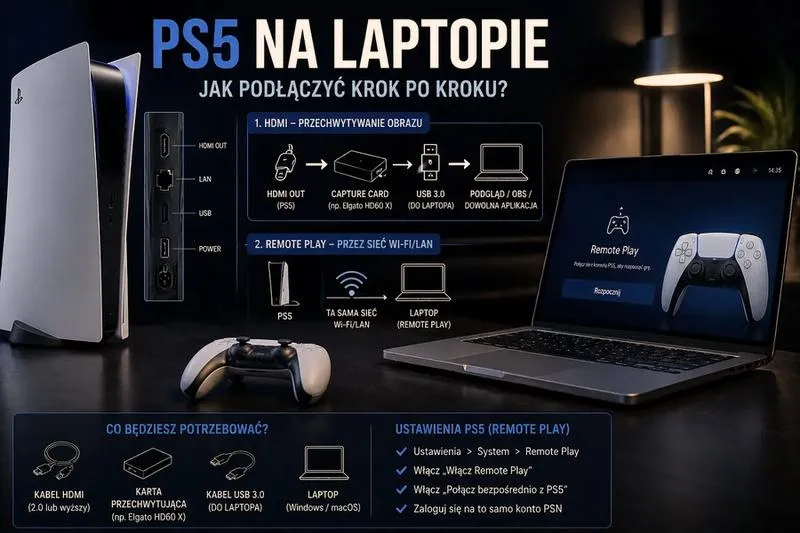
Przechodząc do drugiego problemu, który może nas spotkać, skupmy się na sposobie podłączenia PS4 do laptopa. Jeśli zgłębiasz tę tematykę, sprawdź, jak łatwo podłączyć drukarkę do laptopa. Najbardziej powszechnym rozwiązaniem jest wykorzystanie przewodu HDMI. Niemniej jednak, nie każdy laptop ma możliwość przyjęcia tego typu połączenia. Jeśli nasze urządzenie nie dysponuje wejściem HDMI, możemy skorzystać z metody strumieniowania gier z konsoli na laptopa. Choć taka opcja jest możliwa, generuje spore obciążenie dla sprzętu i nie zawsze działa płynnie. Dlatego warto upewnić się, że zarówno konsola, jak i laptop mają zainstalowane najwsze oprogramowanie, ponieważ nieaktualne wersje mogą prowadzić do różnych problemów z połączeniem.
Właściwe połączenie PS4 z laptopem to klucz do sukcesu
Nie zapominajmy także o stabilności połączenia. Zarówno przy kablowym, jak i bezprzewodowym rozwiązaniu, musimy zadbać o to, aby sygnał nie był zakłócany. Warto przemyśleć umiejscowienie routera, a jeśli korzystamy z połączenia bezprzewodowego, to najlepiej podłączyć laptopa do sieci za pomocą kabla Ethernet. Skoro już tu trafiłeś to sprawdź, jak łatwo podłączyć laptopa do monitora. Im wyższa jakość połączenia, tym lepsze będą nasze wrażenia z gry. Jeśli decydujemy się na wersję bezprzewodową, warto zainwestować w solidny router, aby uniknąć lagów, które mogą zepsuć nasze gamingowe doświadczenie.
Oto kluczowe czynniki, które należy uwzględnić przy podłączaniu PS4 do laptopa:
- Kompatybilność sprzętu i oprogramowania
- Dostępność wejścia HDMI w laptopie
- Jakość połączenia kablowego lub bezprzewodowego
- Aktualizacja oprogramowania konsoli i laptopa
Kiedy uwzględnimy wszystkie te czynniki, gra na laptopie z wykorzystaniem PS4 staje się nie tylko wykonalna, ale także niezwykle przyjemna. Kluczem do sukcesu jest staranność w przygotowaniach, co obejmuje właściwe połączenia sprzętowe oraz wcześniejsze sprawdzenie kompatybilności systemów. Choć może to wydawać się nieco skomplikowane, pokonanie tych przeszkód zapewnia możliwość cieszenia się świetną zabawą w ulubione gry, nie inwestując przy tym w drogi telewizor czy monitor.
Najczęściej zadawane pytania (FAQ)
Jakie są podstawowe wymagania do podłączenia PS4 do laptopa za pomocą kabla HDMI?Aby podłączyć PS4 do laptopa za pomocą kabla HDMI, należy upewnić się, że laptop posiada gniazdo HDMI oraz mieć odpowiedni kabel HDMI. Warto również odłączyć inne urządzenia korzystające z portu HDMI, aby uniknąć konfliktów.
Jakie działania należy podjąć po podłączeniu PS4 do laptopa?Po podłączeniu PS4 do laptopa, należy włączyć oba urządzenia. W niektórych modelach laptopów może być konieczne ręczne przełączenie źródła sygnału na HDMI w ustawieniach wyświetlania.
Czym jest aplikacja Remote Play i do czego służy?Aplikacja Remote Play umożliwia zdalne granie, strumieniując obraz z PS4 na laptopa przez Wi-Fi. Jest to rozwiązanie, gdy laptop nie posiada złącza HDMI, ale wymaga stabilnego połączenia internetowego.
Jakie są główne wady korzystania z laptopa jako monitora dla PS4?Główne wady korzystania z laptopa jako monitora dla PS4 to jakość obrazu i opóźnienia. Laptopy mogą mieć problemy z płynnością wyświetlania gier, co wpływa na ogólne doświadczenia z gry.
Co należy sprawdzić przed próbą połączenia PS4 z laptopem?Przed połączeniem PS4 z laptopem warto sprawdzić kompatybilność sprzętu oraz oprogramowania. Należy upewnić się, że laptop ma odpowiednie złącza i że oprogramowanie jest zaktualizowane, aby uniknąć problemów z połączeniem.