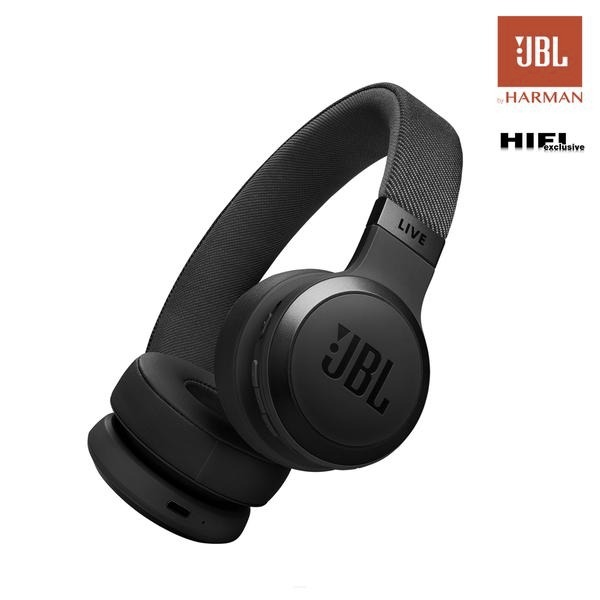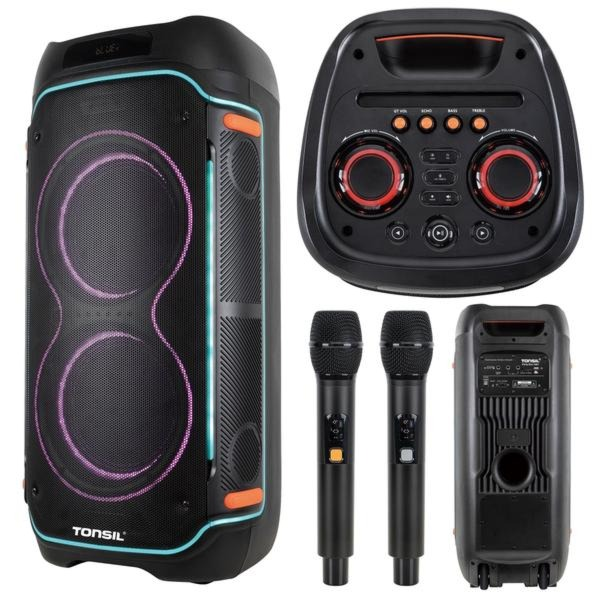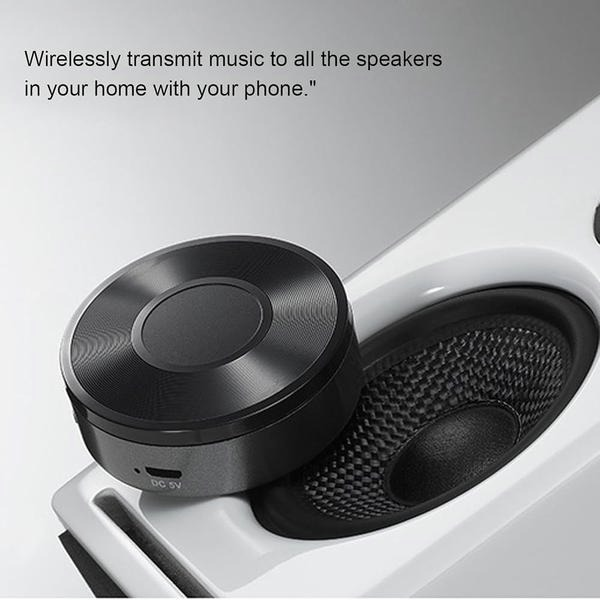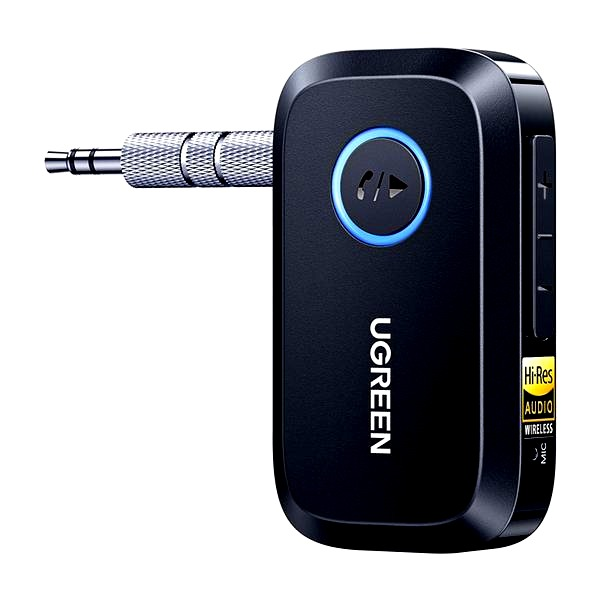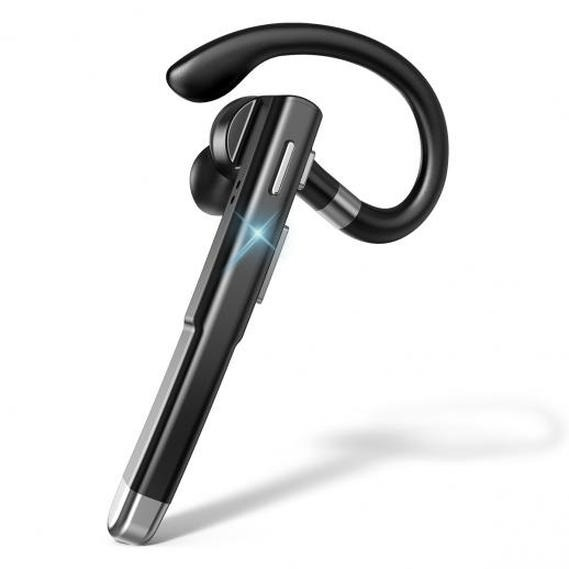
Bluetooth łączy telefon ze słuchawkami, głośnikiem, zegarkiem czy samochodem bez kabli i dostępu do internetu. Działa na krótkim dystansie — zwykle do około 10 metrów — i korzysta z pasma 2,4 GHz. Funkcję włączysz w kilka sekund, choć nazwy opcji na Androidzie mogą się różnić zależnie od producenta telefonu.
Na Androidzie przesuń palcem z góry ekranu w dół, aby otworzyć szybkie ustawienia, a potem stuknij ikonę Bluetooth. Nie widzisz jej? Rozwiń panel ponownie lub wybierz „Edytuj”, by dodać skrót. Pełną listę opcji znajdziesz w „Ustawieniach”, w sekcji „Bluetooth”, „Połączone urządzenia” albo „Połączenia”. Z kolei na iPhonie otwórz „Ustawienia”, wybierz „Bluetooth” i przesuń suwak do pozycji włączonej. Możesz też otworzyć Centrum sterowania, przeciągając palcem w dół z prawego górnego rogu ekranu.
Połącz słuchawki i głośnik w kilka chwil — bez zbędnych problemów
Najpierw włącz Bluetooth, a następnie przełącz słuchawki, głośnik lub inne akcesorium w tryb parowania. Potem wybierz jego nazwę z listy dostępnych urządzeń. Czasem trzeba potwierdzić kod wyświetlony na obu ekranach; niektóre urządzenia proszą o PIN, często „0000” lub „1234”. Po sparowaniu telefon zwykle zapamiętuje akcesorium i łączy się z nim automatycznie, gdy znajdzie się ono w pobliżu.
Jeśli urządzenia się nie widzą, upewnij się, że Bluetooth działa po obu stronach i że sprzęty leżą blisko siebie — na początek najlepiej w odległości 1–2 metrów. Następnie wyłącz i włącz Bluetooth ponownie, a jeśli to nie pomoże, uruchom ponownie telefon i akcesorium. Gdy problem nadal występuje, usuń urządzenie z listy sparowanych sprzętów i sparuj je ponownie. Dla większego bezpieczeństwa wyłącz Bluetooth, gdy z niego nie korzystasz, a połączenia zatwierdzaj tylko wtedy, gdy rozpoznajesz urządzenie.
Jak aktywować Bluetooth i połączyć telefon z urządzeniem
Wykonaj poniższe kroki, aby włączyć Bluetooth na Androidzie lub iPhonie i sparować telefon ze słuchawkami, głośnikiem, samochodem albo innym sprzętem. Jeśli urządzenia się nie wykrywają, skorzystaj z podanych wskazówek.
- Włącz Bluetooth w telefonie. Na Androidzie przesuń palcem z góry ekranu w dół, otwórz panel szybkich ustawień i dotknij ikony Bluetooth. Możesz też przejść do Ustawień i znaleźć tę funkcję w sekcji „Połączenia” lub „Urządzenia połączone”. Na iPhonie otwórz Ustawienia, wybierz „Bluetooth” i przesuń suwak. W nowszych modelach włączysz tę funkcję również w centrum sterowania, które wysuniesz z prawego górnego rogu ekranu.
- Przygotuj drugie urządzenie do parowania. Włącz sprzęt i uruchom tryb parowania zgodnie z instrukcją producenta. Następnie ustaw urządzenia blisko siebie, najlepiej w odległości do 2 metrów. Jeśli sprzęt nie pojawia się na liście, sprawdź, czy nie łączy się już z innym telefonem.
- Wybierz urządzenie z listy. Otwórz ustawienia Bluetooth w telefonie i dotknij nazwy sprzętu, z którym chcesz się połączyć. Jeśli telefon poprosi o potwierdzenie kodu, porównaj go na obu urządzeniach. Gdy potrzebny będzie PIN, wpisz kod podany przez producenta; często stosuje się „0000” lub „1234”.
- Sprawdź połączenie i zarządzaj sparowanymi urządzeniami. Po sparowaniu telefon zwykle zapamiętuje sprzęt i automatycznie łączy się z nim, gdy znajdzie się w zasięgu. Jeśli połączenie nie działa, usuń urządzenie z listy zapamiętanych i sparuj je ponownie. Przy okazji skasuj nieużywane wpisy.
- Rozwiąż problemy z wykrywaniem lub połączeniem. Wyłącz i włącz Bluetooth w obu urządzeniach, a jeśli to nie pomoże, uruchom ponownie telefon. Ogranicz zakłócenia powodowane przez inne urządzenia bezprzewodowe działające w paśmie 2,4 GHz oraz sprawdź, czy sprzęty znajdują się w zasięgu. Jeśli problem nadal występuje, zaktualizuj system telefonu. Pamiętaj, że dostępne opcje zależą od wersji Androida i nakładki producenta.
- Korzystaj z Bluetooth ostrożnie. Włączaj widoczność telefonu tylko wtedy, gdy jej potrzebujesz, i akceptuj połączenia wyłącznie ze znanymi urządzeniami. Regularnie aktualizuj oprogramowanie, a w miejscach publicznych nie paruj telefonu ze sprzętem, któremu nie ufasz.
Jak sparować telefon ze słuchawkami i innymi urządzeniami
Przed sparowaniem telefonu ze słuchawkami sprawdzam, czy oba urządzenia są naładowane i leżą blisko siebie — najlepiej w odległości kilkudziesięciu centymetrów. Następnie włączam Bluetooth: na Androidzie rozwijam zwykle szybkie ustawienia, a na iPhonie otwieram Ustawienia i wybieram Bluetooth. Potem uruchamiam tryb parowania w słuchawkach — często wystarczy przytrzymać przycisk zasilania przez kilka sekund, aż dioda zacznie migać.
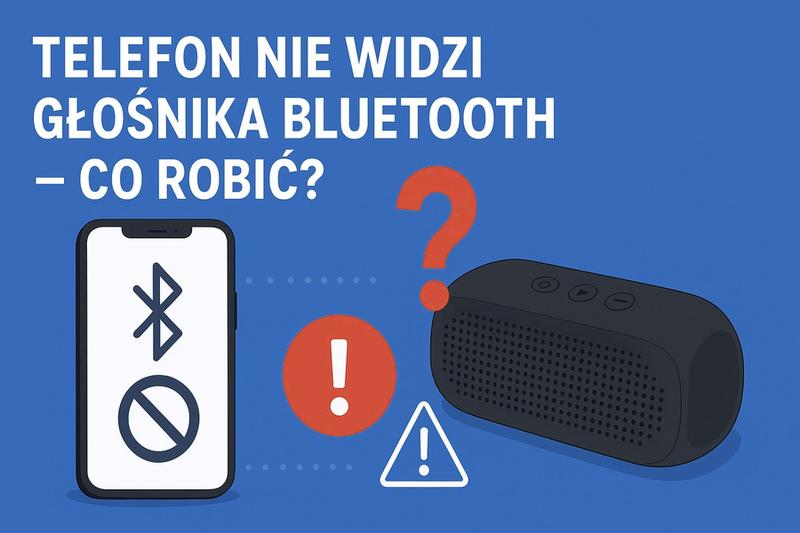
Gdy telefon wykryje słuchawki, wybieram ich nazwę z listy i potwierdzam połączenie, jeśli pojawi się prośba o zgodę. Czasem wpisuję kod podany przez producenta, jednak wiele współczesnych akcesoriów łączy się bez niego. Po pierwszym sparowaniu telefon zwykle zapamiętuje słuchawki i łączy się z nimi automatycznie, gdy Bluetooth jest włączony, a urządzenia znajdują się w zasięgu. Zasięg wynosi zazwyczaj około 10 metrów, ale ściany i zakłócenia mogą go skrócić.
Muzyka i wygoda bez internetu — wystarczy jedno połączenie
Podobnie podłączam głośnik, smartwatch, klawiaturę albo samochodowy system audio: włączam Bluetooth w obu urządzeniach, aktywuję tryb wykrywania, a następnie wybieram właściwą nazwę na ekranie telefonu. Bluetooth nie wymaga dostępu do Internetu, dlatego mogę przesyłać dane lub słuchać muzyki także bez sieci. Przy szybkim parowaniu wystarczy niekiedy zaakceptować powiadomienie na telefonie.
Jeśli połączenie nie działa, najpierw wyłączam i ponownie włączam Bluetooth. Skoro już tu wpadłeś, sprawdź, jak sprawnie sparować hulajnogę z Bluetooth. Potem sprawdzam, czy akcesorium nie łączy się już z innym telefonem. Mogę też usunąć jego zapis z listy sparowanych urządzeń i sparować je ponownie. Pomagają również restart telefonu oraz aktualizacja systemu. Dla większej prywatności wyłączam Bluetooth, gdy go nie używam, i zatwierdzam połączenia tylko ze znanym mi sprzętem.
Wskazówka: jeśli słuchawki nie pojawiają się na liście, sprawdź, czy nie są już połączone z innym urządzeniem — rozłącz je lub wyłącz tam Bluetooth, a następnie ponownie uruchom tryb parowania.
Co zrobić, gdy Bluetooth nie łączy się z telefonem
Gdy telefon nie łączy się przez Bluetooth ze słuchawkami, zegarkiem albo samochodem, najpierw sprawdzam podstawowe ustawienia. Włączam Bluetooth w obu urządzeniach i ustawiam je blisko siebie — najlepiej w odległości około metra. Skoro już tu jesteś, Sprawdź, jak włączyć Bluetooth w laptopie Lenovo. Następnie przełączam akcesorium w tryb parowania; często wymaga to przytrzymania przycisku przez kilka sekund, aż kontrolka zacznie migać. Potem wyłączam Bluetooth w telefonie na kilkanaście sekund, włączam go ponownie i odświeżam listę dostępnych urządzeń.

Jeśli akcesorium nadal nie pojawia się na liście, ponownie uruchamiam oba urządzenia. Następnie w ustawieniach Bluetooth usuwam zapisane akcesorium lub wybieram opcję „Zapomnij urządzenie”, po czym ponawiam parowanie i zatwierdzam prośbę o połączenie. Gdy na ekranach pojawi się kod, porównuję go i — jeśli trzeba — potwierdzam także na akcesorium. Sprawdzam również, czy słuchawki nie łączą się już z laptopem albo innym telefonem.
Zakłócenia i słaba bateria mogą zrywać połączenie
Bluetooth korzysta z pasma 2,4 GHz, z którego korzystają też inne urządzenia bezprzewodowe, więc zakłócenia mogą utrudniać połączenie. Dlatego odsuwam telefon od routera Wi-Fi, komputera i aktywnych akcesoriów, a na próbę wyłączam nieużywane sprzęty. Sprawdzam też poziom baterii, ponieważ niektóre słuchawki i zegarki działają niestabilnie przy niskim naładowaniu. Połączenie zwykle jest pewniejsze, gdy między urządzeniami nie ma ściany, a odległość wynosi najwyżej kilka metrów.
Jeśli problem nie ustępuje, sprawdzam aktualizacje systemu telefonu i oprogramowania akcesorium. W Androidzie nazwy opcji zależą od producenta, dlatego szukam ustawień w sekcji „Połączenia” lub „Urządzenia połączone”. Jak już zgłębiasz temat to sprawdź, jak połączyć dwa urządzenia Bluetooth z telefonem. W ostateczności resetuję ustawienia sieciowe, pamiętając, że telefon może wtedy usunąć zapisane sieci Wi-Fi i połączenia Bluetooth. Jeśli te kroki nie pomogą, kontaktuję się z producentem telefonu albo akcesorium — zwłaszcza gdy telefon nie wykrywa żadnego urządzenia.
Wskazówka: jeśli akcesorium nie pojawia się na liście, sprawdź, czy nie jest już połączone z innym telefonem lub laptopem — wiele urządzeń Bluetooth nie może jednocześnie parować się z kolejnym sprzętem.
Jak bezpiecznie korzystać z Bluetooth w miejscach publicznych
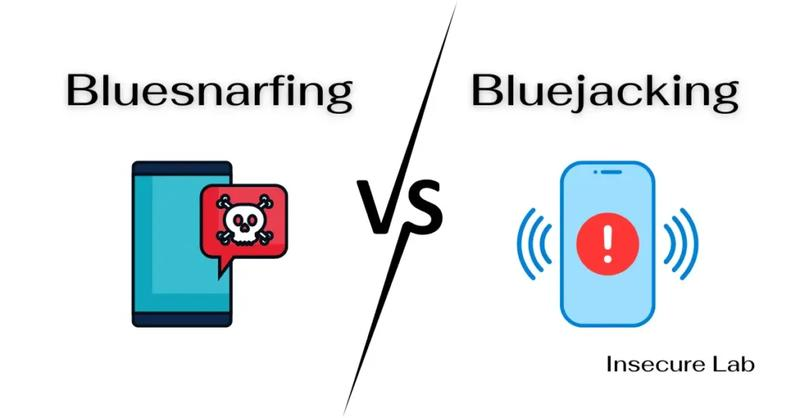
Poniższe zasady pomogą ograniczyć ryzyko niechcianych połączeń, przechwycenia danych i problemów z Bluetooth w miejscach publicznych.
- Wyłączaj Bluetooth, gdy z niego nie korzystasz. Włączaj go tylko wtedy, gdy łączysz się ze słuchawkami lub innym potrzebnym urządzeniem. Dzięki temu nieznane sprzęty trudniej wykryją telefon, a bateria będzie zużywać się wolniej.
- Ogranicz widoczność telefonu. Nie udostępniaj go wszystkim urządzeniom. Jeśli to możliwe, zezwalaj na wykrywanie telefonu tylko podczas parowania, a po połączeniu wyłącz ten tryb.
- Łącz się tylko ze znanymi urządzeniami. Zanim zatwierdzisz połączenie, sprawdź nazwę sprzętu i upewnij się, że wyświetla się właściwe urządzenie. Odrzucaj nieoczekiwane prośby o parowanie. Nie wpisuj kodu PIN, jeśli samodzielnie nie rozpocząłeś łączenia.
- Ostrożnie używaj kodów i potwierdzeń. Jeśli oba urządzenia wyświetlają kod, sprawdź, czy jest taki sam na każdym ekranie. Nie akceptuj nieznanych żądań ani domyślnych kodów, gdy nie masz pewności, z jakim sprzętem się łączysz.
- Usuwaj nieużywane urządzenia z listy sparowanych. Przejrzyj zapamiętane połączenia i skasuj te, których już nie potrzebujesz. Jeśli zaufane urządzenie sprawia problemy, usuń jego wpis, a następnie sparuj je ponownie.
- Aktualizuj system i oprogramowanie urządzeń. Aktualizacje mogą poprawić zabezpieczenia, stabilność połączenia i zgodność z akcesoriami. Jeśli połączenie nie działa, sprawdź również, czy oba urządzenia mają włączony Bluetooth i znajdują się blisko siebie.
- Uważaj podczas przesyłania danych. Bluetooth działa na krótkim dystansie i nie wymaga Internetu, ale nie zapewnia pełnego bezpieczeństwa. Dlatego w miejscach publicznych przesyłaj poufne informacje tylko wtedy, gdy to konieczne.
Najczęstsze pytania (FAQ)
Jak włączyć Bluetooth na telefonie z Androidem?Przesuń palcem z góry ekranu w dół i stuknij ikonę Bluetooth w szybkich ustawieniach. Możesz też otworzyć Ustawienia i poszukać tej opcji w sekcji „Połączenia” lub „Urządzenia połączone”.
Jak włączyć Bluetooth na iPhonie?Otwórz Ustawienia, wybierz „Bluetooth” i przesuń suwak do pozycji włączonej. Możesz też użyć Centrum sterowania, wysuwanego z prawego górnego rogu ekranu.
Jak sparować telefon ze słuchawkami Bluetooth?Włącz Bluetooth w telefonie, przełącz słuchawki w tryb parowania, a następnie wybierz ich nazwę z listy dostępnych urządzeń. Jeśli pojawi się prośba o potwierdzenie kodu lub wpisanie PIN-u, postępuj zgodnie z komunikatem i instrukcją producenta.
Co zrobić, jeśli telefon nie wykrywa urządzenia Bluetooth?Upewnij się, że Bluetooth jest włączony w obu urządzeniach, sprzęty są blisko siebie, a akcesorium znajduje się w trybie parowania. Sprawdź też, czy nie jest już połączone z innym urządzeniem. Jeśli problem nie ustąpi, wyłącz i włącz Bluetooth, uruchom ponownie sprzęty albo usuń zapisane połączenie i sparuj je ponownie.
Czy Bluetooth działa bez dostępu do Internetu?Tak. Bluetooth łączy urządzenia bezpośrednio i nie wymaga Internetu. Dla bezpieczeństwa wyłączaj go, gdy z niego nie korzystasz, i akceptuj połączenia tylko ze znanymi urządzeniami.