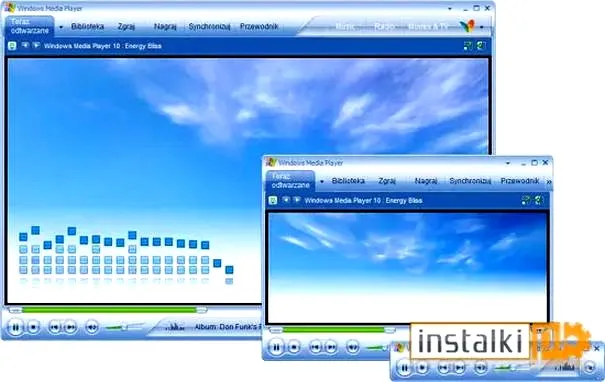
Muzyka towarzyszy nam w codziennym życiu, dlatego nagrywanie ulubionych utworów na płyty CD stanowi wspaniały sposób na stworzenie własnych, jedynych w swoim rodzaju kompilacji. W tym kontekście Windows Media Player, które znajduje się na każdym komputerze z systemem Windows, działa jako świetne narzędzie do realizacji tego celu. Proces nagrywania muzyki na płycie jest prosty oraz intuicyjny, więc zazwyczaj wystarczy kilka kliknięć, by cieszyć się własnoręcznie przygotowanym albumem.
Wykonywanie kopii utworów na pusty dysk CD
Na początku potrzebujemy pustego dysku CD. Wybieranie płyt CD-R to najlepsza opcja, ponieważ są tańsze i idealnie nadają się, jeśli planujemy nagrać muzykę jednorazowo. Przy tym warto również upewnić się, że dysk posiada wystarczającą pojemność — standardowa płyta ma 700 MB, co pozwala na zapisanie około 80 minut muzyki. Po włożeniu dysku do napędu otwieram Windows Media Player, gdzie wybieram utwory, które chcę nagrać, a następnie przeciągam je do okna stworzonej listy odtwarzania. Możliwość dodawania oraz usuwania utworów sprawia, że proces tworzenia playlisty staje się niezwykle swobodny.
Rozpoczęcie nagrania i ustawienia jakości dźwięku
Kiedy moja lista jest gotowa, nadchodzi czas na nagranie. W Windows Media Player klikam przycisk „Nagraj” oraz wybieram „Nagraj na dysku CD”. Warto sprawdzić ustawienia przed rozpoczęciem nagrywania, ponieważ można wybrać jakość dźwięku, co ma ogromne znaczenie dla ostatecznego efektu. Standardowo program nagrywa w formacie CDA, co oznacza, że utwory będą zgodne z większością odtwarzaczy CD. Po kilku minutach, w zależności od długości playlisty, płyta jest gotowa do odtwarzania!
Dzięki tym wszystkim krokom nagrywanie muzyki na CD przy użyciu Windows Media Player staje się szybkie oraz przyjemne. Cieszę się, że mogę stworzyć muzyczne wspomnienia, którymi dzielę się z przyjaciółmi i rodziną. Gdy pojawiają się nowe pomysły na kompilacje, zawsze mogę wrócić do opisanego procesu, aby stworzyć coś świeżego i inspirującego. Muzyka to prawdziwa magia, a jej nagrywanie sprawia, że staje się jeszcze bardziej wyjątkowa.
Prosty sposób na nagranie muzyki na CD przy użyciu Windows Media Player
W niniejszym artykule przedstawiam szczegółowe kroki, które umożliwią Ci nagranie plików MP3 na płytę CD za pomocą Odtwarzacza multimedialnego Windows. Każdy z opisanych kroków zapewni łatwość w realizacji procesu, co sprawi, że stanie się on zrozumiały dla każdego użytkownika.
-
Uruchom Odtwarzacz multimedialny Windows
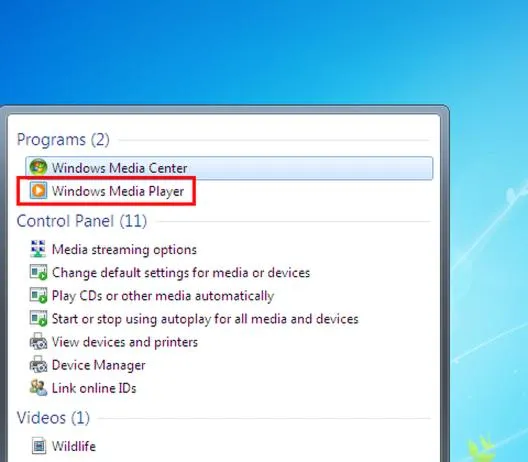
Na początku znajdź i uruchom Odtwarzacz multimedialny Windows na swoim komputerze. W tym celu kliknij ikonę w menu Start lub skorzystaj z opcji wyszukiwania w pasku narzędzi. Upewnij się, że masz dostęp do plików MP3, które zamierzasz nagrać na płycie.
-
Włóż pustą płytę CD
Następnie włóż pustą płytę CD-R lub CD-RW do napędu CD w swoim komputerze. Przed rozpoczęciem nagrywania, warto sprawdzić, czy płyta jest kompatybilna zarówno z Twoim urządzeniem, jak i z Odtwarzaczem multimedialnym Windows.
-
Przygotowanie listy utworów do nagrania
W Odtwarzaczu multimedialnym Windows przejdź do zakładki „Biblioteka” i zlokalizuj pliki MP3, które chcesz dodać do nagrania. Kliknij prawym przyciskiem myszy na poszczególny utwór, a następnie wybierz opcję „Dodaj do listy nagrania”. Powtórz tę czynność dla wszystkich utworów, które chcesz umieścić na płycie.
-
Rozpocznij proces nagrywania
Po dodaniu wszystkich utworów do listy nagrania kliknij przycisk „Nagrywanie” umiejscowiony w prawym górnym rogu ekranu. Sprawdź, czy ustawienia nagrywania są odpowiednio skonfigurowane. Możesz wybierać między nagrywaniem jako „CD audio” lub „Dane”. Zdecydowanie zalecam wybór opcji „CD audio” dla standardowej płyty audio, aby zapewnić jej odtwarzanie na tradycyjnych odtwarzaczach CD.
-
Zakończ nagrywanie
Poczekaj, aż proces nagrywania dobiegnie końca. Komputer poinformuje Cię o zakończeniu, a płyta zostanie pomyślnie nagrana. Po zakończeniu nagrywania, pamiętaj o odpowiednim wyjęciu płyty z napędu. Możesz to zrobić, klikając na „Eject” (wsuń) lub korzystając z przycisku na napędzie.
| Krok | Opis |
|---|---|
| 1 | Przygotuj pusty dysk CD (najlepiej CD-R). |
| 2 | Upewnij się, że dysk ma wystarczającą pojemność (standardowo 700 MB, około 80 minut muzyki). |
| 3 | Otwórz Windows Media Player i wybierz utwory do nagrania. |
| 4 | Przeciągnij wybrane utwory do okna listy odtwarzania. |
| 5 | Sprawdź i dostosuj ustawienia jakości dźwięku przed nagraniem. |
| 6 | Kliknij przycisk „Nagraj” i wybierz „Nagraj na dysku CD”. |
| 7 | Oczekuj na zakończenie nagrywania, po czym płyta jest gotowa do odtwarzania. |
Różnica między nagrywaniem a zgrywaniem dysków CD
Jako zapalony meloman, od lat z przyjemnością korzystam z płyt CD do przechowywania mojej ulubionej muzyki. Kiedy myślę o procesie nagrywania, wyobrażam sobie, jak ustawiam pustą płytę na moim komputerze i dodaję do niej utwory z mojej biblioteki. Nagrywanie CD oznacza zapisanie danych, takich jak muzyka, zdjęcia czy filmy, na pustym dysku. Warto podkreślić, że tworzenie muzyki na płycie CD pozwala na zmieszczenie do około 80 minut dźwięku, co stanowi świetne rozwiązanie na dłuższe podróże lub rodzinne imprezy.
W przeciwieństwie do nagrywania, zgrywanie to proces odwrotny. Gdy kopiuję utwory z dysku CD do mojego komputera, wykonuję operację zgrywania. To bardzo prosta sprawa — wystarczy umieścić płytę w napędzie, a odpowiedni program, jak Windows Media Player, zgra dane na dysk twardy. Zgrywanie często ma miejsce, gdy ktoś pragnie stworzyć cyfrową bibliotekę muzyki. Dzięki temu mogę mieć wszystkie swoje ulubione utwory pod ręką w formacie, który łatwiej przetwarzać i edytować. Chociaż ta operacja może zająć kilka minut, zdecydowanie warto poświęcić ten czas dla komfortu korzystania z muzyki.
Nagrywanie i zgrywanie danych mają swoje unikalne właściwości
Co ciekawe, podczas nagrywania program zapisuje utwory na stałe na płycie, co oznacza, że nie mogę ich modyfikować bez konieczności tworzenia nowego nagrania. Na przykład, jeśli chcę dodać kilka nowych utworów do wcześniej nagranej płyty, muszę utworzyć zupełnie nową płytę. Natomiast zgrywanie pozwala na swobodne zarządzanie plikami. Po zgraniu utworów mogę je edytować, tworzyć playlisty czy przekształcać w inny format — to naprawdę duży atut w cyfrowym świecie.
Oba procesy, nagrywanie i zgrywanie, oferują różne korzyści w zależności od potrzeb użytkownika. Nagrywanie wciąż stanowi świetny sposób na stworzenie namacalnej kopii ulubionych utworów, natomiast zgrywanie umożliwia cieszenie się muzyką w formie łatwej do edytowania. Osobiście przychodzą mi do głowy różne sytuacje, w których jedno rozwiązanie okazuje się bardziej korzystne od drugiego. Dlatego warto znać różnice między tymi dwiema operacjami, by w pełni z nich skorzystać zgodnie z własnymi potrzebami. Czasami odrobina technologii naprawdę może ułatwić życie i uczynić korzystanie z muzyki jeszcze przyjemniejszym.
Ciekawostką jest to, że podczas nagrywania płyt CD, format muzyki ma kluczowe znaczenie — aby płyta była odtwarzana na standardowych odtwarzaczach CD, utwory muszą być w formacie WAV lub MP3, ale nie każdy odtwarzacz obsługuje te same formaty, więc warto sprawdzić kompatybilność przed nagraniem.
Proste kroki do nagrywania MP3 na CD z Windows Media Player
Nagrywanie MP3 na CD z wykorzystaniem Windows Media Player może wydawać się skomplikowane, lecz w rzeczywistości to dość proste zadanie. Po pierwsze, upewnij się, że na swoim komputerze masz zainstalowaną najnowszą wersję Windows Media Player. Otwórz program, a następnie włóż pusty dysk CD do napędu. Warto zaznaczyć, że najlepiej użyć płyty CD-R lub CD-RW, ponieważ te typy płyt są najczęściej wspierane przez tego rodzaju urządzenia. Po włożeniu płyty na ekranie powinna pojawić się nowa opcja, dzięki której rozpoczniesz nagrywanie.
Kiedy posiadasz już pusty dysk, kolejnym krokiem będzie przygotowanie muzyki, którą planujesz nagrać. Przechodząc do zakładki „Biblioteka”, możesz przeglądać swoje utwory oraz dodawać je do listy nagrywania. Jeżeli cię to ciekawi to sprawdź, jak wybrać idealny pendrive do nagrywania z telewizora. Wystarczy przeciągnąć wybrane utwory do panelu nagrywania po prawej stronie. Windows Media Player umożliwia dodanie do 80 minut muzyki na jeden dysk CD, więc z łatwością wybierzesz najważniejsze dla siebie przeboje.
Proces nagrywania przebiega prosto i intuicyjnie
Gdy już wybierzesz wszystkie utwory, kliknij przycisk "Rozpocznij nagrywanie". Ten proces może zająć kilka chwil, a czas jego trwania zależy od liczby utworów oraz prędkości twojego napędu. Obserwuj postęp nagrywania na ekranie, by upewnić się, że wszystko przebiega zgodnie z planem. Po zakończeniu nagrywania, Windows Media Player automatycznie zajmie się ewentualnymi błędami, co pomoże uniknąć nieprzyjemnych niespodzianek, takich jak przerywanie muzyki podczas odtwarzania. Pamiętaj, aby przed wyjęciem płyty odczekać, aż program zakończy wszystkie operacje.
Na koniec, gdy płyta zostanie nagrana, przetestuj ją w odtwarzaczu, aby upewnić się, że wszystko działa, jak powinno. Włóż nagraną płytę do odtwarzacza CD i sprawdź, czy twoje ulubione utwory grają zgodnie z oczekiwaniami. Dzięki Windows Media Player możesz w łatwy sposób przekształcić swoje zbiory muzyczne w fizyczne nośniki, które będą cieszyć twoje ucho przez długi czas. Te proste kroki umożliwią ci radość z ulubionych melodii, gdziekolwiek się udasz!
Obsługa formatu MP3 w Windows Media Player – co warto wiedzieć
W poniższej liście znajdziesz kluczowe informacje dotyczące obsługi formatu MP3 w programie Windows Media Player. Zawiera ona dokładne opisy funkcji oraz sposoby korzystania z popularnego formatu audio w tym multimedialnym narzędziu.
- Odtwarzanie plików MP3: Program Windows Media Player wspiera format MP3, dzięki czemu możesz bez problemu odtwarzać pliki audio zapisane w tym formacie. Aby rozpocząć odtwarzanie, wystarczy przeciągnąć plik MP3 do biblioteki programu lub wybrać go z listy odtwarzania. Odtwarzacz oferuje różne opcje, takie jak pause, stop czy przewijanie, co znacząco ułatwia zarządzanie odtwarzaniem muzyki.
- Importowanie i organizowanie muzyki: Jeśli chcesz skutecznie zarządzać kolekcją plików MP3, możesz importować pliki do biblioteki Windows Media Player. Program umożliwia łatwe dodawanie folderów ze swoją muzyką, co sprawia, że program automatycznie skanuje i organizuje wszystkie utwory. Co więcej, masz także możliwość dostosowania informacji o utworach, takich jak tytuł, artysta czy okładka albumu, co znacznie ułatwia późniejsze wyszukiwanie i odtwarzanie.
- Tworzenie płyt CD z plikami MP3: Dzięki programowi Windows Media Player nagrywanie płyt CD z plikami MP3 odbywa się bez trudu. Proces ten polega na wybraniu utworów, które chcesz umieścić na płycie, a następnie kliknięciu opcji „Nagrywaj płytę” w programie. Użytkownicy mają także możliwość wybrania formatu nagrania, co może być przydatne, gdy chcą, aby utwory były odtwarzane na tradycyjnych odtwarzaczach CD.
- Zgrywanie płyt CD do formatu MP3: Program Windows Media Player pozwala również na zgrywanie muzyki z płyt CD do komputera w formacie MP3. Aby to zrobić, wystarczy włożyć płytę CD do napędu, otworzyć program i wybrać opcję zgrywania. Użytkownicy mogą dostosować jakość zgrywania oraz zdecydować, w jakim formacie chcą zapisać pliki, co umożliwia optymalizację miejsca na dysku.
Źródła:
- https://support.microsoft.com/pl-pl/windows/nagrywanie-i-zgrywanie-dysk%C3%B3w-cd-235021d5-e1c7-8616-4efd-4f4965fe6b91