Przywrócenie bootowalnego pendrive'a do pierwotnego stanu okazuje się naprawdę proste, gdy tylko podejdziemy do tego tematu z odpowiednim planem. W pierwszej kolejności warto sprawdzić, czy pendrive zawiera ważne pliki, ponieważ proces formatowania usunie wszystkie dane. Jeśli masz coś do zachowania, pamiętaj o dokonaniu kopii zapasowej na innym nośniku. Kiedy zabezpieczysz swoje dane, możemy przejść do działania!
- Przed formatowaniem pendrive'a sprawdź jego zawartość, aby upewnić się, że nie utracisz ważnych danych.
- Wykonaj kopię zapasową istotnych plików na innym nośniku lub w chmurze.
- Sformatuj pendrive za pomocą narzędzi systemowych, wybierając odpowiedni system plików (FAT32, NTFS, exFAT).
- Rozważ użycie oprogramowania zewnętrznego, takiego jak EaseUS Partition Master, dla ułatwienia procesu formatowania.
- Użyj wiersza poleceń w przypadku bardziej skomplikowanych problemów z formatowaniem.
- Pamiętaj, aby działać ostrożnie, aby nie utracić danych podczas całego procesu.
- Regularnie wykonuj kopie zapasowe, aby zminimalizować ryzyko utraty danych w przyszłości.
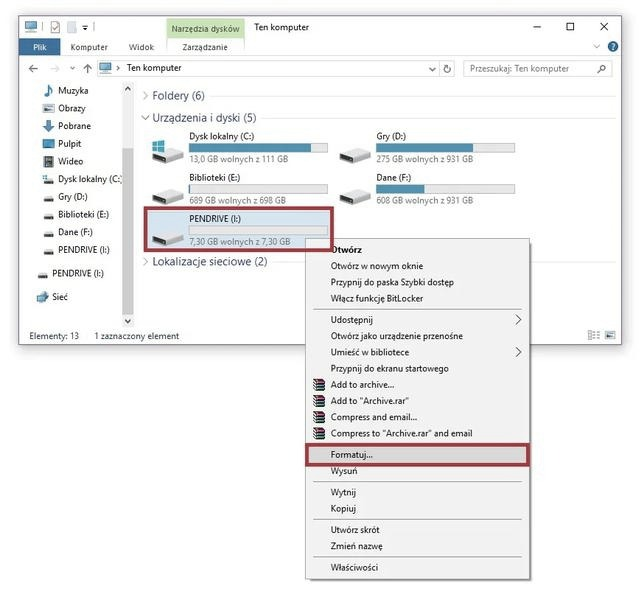
Najprostszy sposób na przywrócenie normalnego stanu USB to jego sformatowanie. W systemie Windows wystarczy kliknąć prawym przyciskiem myszy na ikonę pendrive'a w „Eksploratorze plików”, a następnie wybrać „Formatuj”. Jeśli zgłębiasz tę tematykę, zapoznaj się z poradami, jak zgrać pliki na pendrive bez ryzyka utraty danych. Tam możesz łatwo wybrać system plików, na przykład FAT32 lub NTFS, a po kilku kliknięciach uzyskasz gotowy pendrive do codziennego użytku. Dla osób preferujących bardziej zaawansowane rozwiązania dostępne są programy, takie jak EaseUS Partition Master, które oferują przyjazny interfejs oraz wsparcie w różnych scenariuszach.
Osobiste doświadczenia z przywracaniem pendrive'a do zwykłego stanu
W moim przypadku korzystałem zarówno z wbudowanych narzędzi systemowych, jak i oprogramowania zewnętrznego. Byłem pozytywnie zaskoczony, jak łatwo wszystko mi szło. Dzięki programowi EaseUS sformatowałem pendrive w kilka chwil, co usunęło wszelkie zawirowania wynikające z ręcznych działań. Czasami jednak sięgałem po wiersz poleceń, zwłaszcza w trudniejszych sytuacjach, takich jak połączenie z różnymi partycjami. Choć to bardziej techniczne podejście, szybko się do niego przyzwyczaiłem.
Podsumowując, niezależnie od wybranej metody, najważniejsze jest podejście do procesu z odpowiednią ostrożnością oraz upewnienie się, że nie utracimy cennych danych. Przywracanie bootowalnego pendrive'a do normalnego stanu to proces, który daje nowe życie naszemu nośnikowi. Wykorzystaj go z powodzeniem do przechowywania zdjęć, filmów czy dokumentów, a także odkryj pełen potencjał jego pojemności. Czas na nowe przygody z Twoim „nowym” pendrive'em!
Jak skutecznie przywrócić bootowalny pendrive do normalnego stanu

W poniższej liście opisujemy szczegółowo, jak przywrócić bootowalny pendrive do jego pierwotnego stanu, co pozwoli ponownie korzystać z niego jako standardowego nośnika danych. Nasze wskazówki obejmują różne metody: od użycia wbudowanych narzędzi systemu operacyjnego, aż po aplikacje do zarządzania dyskami. Przestrzegając tych wskazówek, unikniesz utraty danych i zagwarantujesz poprawne działanie urządzenia.
- Przygotowanie do formatowania: Zanim zaczniesz jakiekolwiek działania, upewnij się, że wykonałeś kopię zapasową wszelkich danych znajdujących się na pendrive. Następnie podłącz pendrive do komputera i dokładnie sprawdź jego zawartość. W przypadku, gdy na urządzeniu znajdują się ważne pliki, skopiuj je na inny nośnik lub do chmury, co pozwoli uniknąć ewentualnej utraty danych.
- Formatowanie przy użyciu narzędzia zarządzania dyskami w Windows: Naciśnij klawisze „Win + X”, a następnie wybierz „Zarządzanie dyskami”. Zlokalizuj swój pendrive na liście urządzeń, kliknij na niego prawym przyciskiem myszy i wybierz opcję „Formatuj”. W oknie formatowania wybierz odpowiedni system plików, na przykład FAT32 lub exFAT, oraz nazwę woluminu. Na koniec potwierdź klikając „OK”. Pamiętaj, aby wybrać „Szybkie formatowanie”, co przyspieszy cały proces.
- Użycie wiersza poleceń z narzędziem Diskpart: Otwórz wiersz poleceń z uprawnieniami administratora. Wprowadź polecenie „diskpart”, a następnie użyj „list disk”, aby zobaczyć wszystkie dostępne dyski. Zidentyfikuj numer swojego pendrive’a, a potem wpisz „select disk X” (gdzie X to numer dysku). Następnie wprowadź „clean”, co usunie partycje, a następnie wpisz „create partition primary”, aby utworzyć nową partycję. Po tym wpisz „format fs=fat32 quick” i naciśnij Enter, aby sformatować pendrive. Na końcu wpisz „exit”, aby zamknąć narzędzie Diskpart.
- Weryfikacja po zakończeniu formatowania: Aby sprawdzić, czy proces przebiegł pomyślnie, sprawdź pojemność pendrive'a w Eksploratorze plików (Windows) lub Finderze (macOS). Upewnij się, że pojemność urządzenia zgadza się z wartościami dostępnymi przed formatowaniem. Przenieś kilka plików, aby upewnić się, że pendrive działa prawidłowo. Testuj go na różnych urządzeniach oraz systemach operacyjnych, co pozwoli na zweryfikowanie jego pełnej funkcjonalności.
| Krok | Opis |
|---|---|
| 1 | Sprawdzenie ważnych plików na pendrive'ie. |
| 2 | Dokonanie kopii zapasowej danych na innym nośniku. |
| 3 | Sformatowanie pendrive'a w systemie Windows. |
| 4 | Wybór systemu plików (np. FAT32 lub NTFS) podczas formatowania. |
| 5 | Opcjonalnie: użycie oprogramowania zewnętrznego, takiego jak EaseUS Partition Master. |
| 6 | Możliwość użycia wiersza poleceń w trudniejszych sytuacjach. |
| 7 | Podejście do procesu z ostrożnością, aby nie utracić danych. |
Zastosowanie oprogramowania do zarządzania dyskiem w odzyskiwaniu pendrive'a
Przywracanie bootowalnego pendrive'a do pierwotnego stanu może wydawać się skomplikowane, jednak w rzeczywistości proces ten jest dość prosty, zwłaszcza dzięki różnym programom do zarządzania dyskami. W mojej osobistej praktyce wielokrotnie spotkałem się z sytuacjami, gdy potrzebowałem przekształcić bootowalne urządzenie pamięciowe w standardowy nośnik danych. Ostatnie lata pokazały mi, że oprogramowanie takie jak EaseUS Partition Master sprawdza się doskonale, ponieważ posiada intuicyjny interfejs oraz wiele użytecznych funkcji, które znacząco ułatwiają proces formatowania i przywracania dysku. Jak już się tu znalazłeś to sprawdź skuteczne metody formatowania i odzyskiwania danych.
W moim doświadczeniu taka pomoc okazuje się naprawdę cenna, ponieważ samodzielne formatowanie dysku często wiąże się z żmudnymi krokami. Wystarczy podłączyć pendrive'a do komputera, uruchomić oprogramowanie, a następnie w kilku prostych krokach przeprowadzić formatowanie urządzenia. Dodatkowo, przed przystąpieniem do całego procesu warto zadbać o wykonanie kopii zapasowej istotnych danych, ponieważ nigdy nie wiadomo, kiedy mogą się przydać pliki, które w trakcie formatowania zostaną usunięte. Tego typu zabezpieczenie zawsze działa uspokajająco, prawda?
Korzyści wynikające z używania oprogramowania do zarządzania dyskiem
Korzystanie z oprogramowania do zarządzania dyskiem przynosi wiele korzyści, w tym możliwość nie tylko formatowania, ale także dzielenia pamięci na partycje, co zdecydowanie zwiększa elastyczność w zarządzaniu danymi. Gdy formatowałem mój pendrive, mogłem swobodnie wybrać odpowiedni system plików, co gwarantowało jego pełną kompatybilność z różnymi urządzeniami. Jeśli zastanawiacie się, jaki system plików najlepiej wybrać, FAT32 oraz exFAT często okazują się dobrymi rozwiązaniami, ponieważ są szeroko kompatybilne z różnymi systemami operacyjnymi. Pamiętam, że w tym artykule była o tym mowa.

Na zakończenie całej procedury odczuwam ogromną satysfakcję. Po sformatowaniu pendrive'a wracam do rzeczywistości, mając możliwość przechowywania na nim zróżnicowanych plików, zdjęć, dokumentów czy filmów. Swoboda korzystania z tego urządzenia po realizacji skomplikowanego procesu to naprawdę przyjemne uczucie. Kto by pomyślał, że zwykłe USB może stać się tak wszechstronnym narzędziem, prawda? Warto pamiętać, aby regularnie wykonywać kopie zapasowe ważnych danych, a wasz pendrive z pewnością długo posłuży!
Czy wiesz, że niektóre programy do zarządzania dyskami mają funkcje przywracania usuniętych plików nawet po formatowaniu pendrive'a? Dzięki temu, jeśli przypadkowo usuniesz ważne dane, istnieje szansa na ich odzyskanie!
Najważniejsze kroki przed formatowaniem bootowalnego USB
Przed przystąpieniem do formatowania bootowalnego USB kluczowe jest wykonanie kilku istotnych kroków, które pomogą uniknąć utraty danych oraz zapewnią, że urządzenie będzie działać poprawnie po zakończeniu procesu. Poniżej przedstawiamy listę najważniejszych działań, jakie warto podjąć przed formatowaniem bootowalnego USB.
- Sprawdzenie zawartości bootowalnego USB: Zanim rozpoczniesz formatowanie, upewnij się, że na pendrive'ie nie ma żadnych istotnych danych, które mógłbyś potrzebować. Przeskanuj zawartość urządzenia, aby zidentyfikować pliki wymagające przeniesienia. Pominięcie tego kroku może prowadzić do nieodwracalnej utraty danych, co może później sprawić wiele problemów.
- Tworzenie kopii zapasowej danych: Jeśli na pendrive'ie znajdują się jakiekolwiek ważne pliki, wykonaj ich kopię na innym nośniku lub skorzystaj z chmury. Zdecydowanie lepiej zabezpieczyć swoje dane, niż ryzykować ich przypadkowe usunięcie podczas formatowania.
- Wybór odpowiedniego systemu plików: Zanim sformatujesz pendrive'a, zdecyduj, który system plików najlepiej spełni Twoje potrzeby. FAT32 sprawdza się jako uniwersalny wybór, odpowiedni dla różnych systemów operacyjnych, chociaż wiąże się z ograniczeniem do 4 GB na pojedynczy plik. Z kolei NTFS oferuje lepszą wydajność w systemie Windows, natomiast exFAT doskonale sprawdzi się w przypadku dużych plików i cieszy się dobrą kompatybilnością z Windows oraz macOS. Rozważ, na jakie systemy operacyjne zamierzasz używać pendrive'a, aby dokonać właściwego wyboru systemu plików.
- Bezpieczeństwo podczas formatowania: Przed formatowaniem upewnij się, że posiadasz odpowiednie uprawnienia. W przypadku korzystania z narzędzi takich jak Diskpart, zwróć szczególną uwagę na dokładność poleceń, aby uniknąć przypadkowego usunięcia niewłaściwego dysku. Każda pomyłka w tym procesie może być kosztowna i skutkować utratą danych z innych urządzeń.
Potencjalne problemy podczas konwersji pendrive'a i ich rozwiązania
Podczas konwersji pendrive'a z rozruchowego na normalny nośnik często napotykam różnorodne problemy, którym muszę stawić czoła. Jednym z największych wyzwań, które się pojawiają, jest nieudane formatowanie. Czasami system informuje mnie, że pendrive jest zabezpieczony przed zapisem, co uniemożliwia mi jego sformatowanie. W takich momentach kluczem staje się sprawdzenie ustawień zabezpieczeń oraz próba odblokowania urządzenia poprzez zmianę jego właściwości z poziomu systemu operacyjnego.
Innym problemem, na który warto zwrócić uwagę, jest utrata danych, często będąca skutkiem braku odpowiedniego przygotowania przed rozpoczęciem konwersji. Zamiast ryzykować utratę ważnych plików, należy zawsze stworzyć kopię zapasową. Na szczęście wiele programów do zarządzania dyskami, takich jak EaseUS Partition Master, oferuje intuicyjne metody przywracania pendrive'a do pierwotnego stanu. Dzięki tym rozwiązaniom można szybko odzyskać dostęp do pełnej pojemności urządzenia.
Ważne kwestie dotyczące wyboru systemu plików

Warto również pamiętać o wyborze opowiedniego systemu plików podczas formatowania. Często zdarza mi się, że wybieram zbyt specjalistyczny format, co skutkuje problemami z kompatybilnością na innych urządzeniach. W takich sytuacjach najlepiej jest postawić na bardziej uniwersalne systemy, takie jak FAT32 lub exFAT, które zapewniają większą wszechstronność. Przed formatowaniem dobrze jest dodatkowo sprawdzić pojemność pendrive'a w systemie, aby upewnić się, że wszystko przebiega zgodnie z planem.
Podczas przekształcania pendrive'a z powrotem w normalny nośnik czasami napotykam także trudności związane z prędkością transferu danych. Problemy te mogą wynikać z jakości samego pendrive'a lub wyboru niewłaściwego systemu plików. Na szczęście istnieją narzędzia, które wspierają zwiększenie prędkości transferu oraz dbają o optymalizację urządzenia. Dobrze przeprowadzony proces konwersji sprawia, że pendrive zyskuje nowe życie, a ja otrzymuję funkcjonalne narzędzie do przechowywania danych. Jeżeli interesuje cię ta tematyka, odwiedź nasz przewodnik, aby łatwo zainstalować Windows 10 z pendrive.
Czy wiesz, że niektóre pendrive'y mają mechanizmy, które automatycznie blokują możliwość zapisu, gdy wykryją uszkodzenia lub problemy z systemem plików? Warto regularnie sprawdzać stan techniczny urządzenia i używać programów diagnostycznych, aby zapobiec nagłym problemom z dostępem do danych.