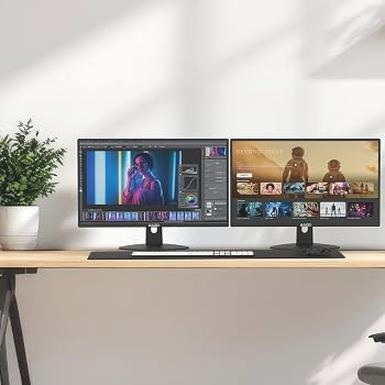
Zanim uruchomię zdalny pulpit na dwóch ekranach, sprawdzam zgodność systemu i sprzętu. Wiele monitorów obsługują Windows 10 Pro i Enterprise oraz Windows Server 2016 i nowsze wersje. Edycja Windows Home nie zapewnia tej funkcji, dlatego może być konieczna aktualizacja. Upewniam się też, że system wykrywa oba podłączone monitory i że w ustawieniach wybrałem opcję „Rozszerz te wyświetlacze”. Aktualizuję również sterowniki karty graficznej, by uniknąć problemów z obrazem i przełączaniem między ekranami. Więcej w tym temacie napisaliśmy w tym artykule.
- Sprawdź, czy system wykrywa oba monitory, włącz tryb „Rozszerz te ekrany” i ustaw ekrany zgodnie z ich fizycznym rozmieszczeniem.
- Dopasuj rozdzielczość i skalowanie do każdego monitora oraz zaktualizuj sterowniki karty graficznej.
- W Połączeniu pulpitu zdalnego uruchomionym poleceniem
mstscwybierz „Pokaż opcje” → „Ekran” i zaznacz używanie wszystkich monitorów. - Aby zachować konfigurację, dodaj do pliku
.rdpparametruse multimon:i:1. W razie potrzeby można też uruchomić połączenie poleceniemmstsc /multimon. - Upewnij się, że komputer hosta korzysta z edycji Windows obsługującej Pulpit zdalny, takiej jak Pro lub Enterprise, albo z odpowiedniej wersji Windows Server; edycja Home nie obsługuje hostowania standardowej sesji.
- Przy zacinaniu obrazu sprawdź stabilność sieci — około 10 Mb/s to orientacyjny punkt odniesienia — a następnie obniż rozdzielczość i ogranicz efekty wizualne.
- Jeśli drugi ekran nie pojawia się w sesji, sprawdź lokalne wykrywanie monitorów, tryb rozszerzony i ustawienia RDP, zaktualizuj klienta, a potem rozłącz się i połącz ponownie.
- Jeśli Pulpit zdalny nie pasuje do potrzeb, rozważ Splashtop, AnyDesk lub TSplus Remote Access, sprawdzając wcześniej ich zgodność z systemami, monitorami, zabezpieczeniami i wymaganiami wdrożenia.
Następnie sprawdzam klienta pulpitu zdalnego i ustawienia sesji. W narzędziu Połączenie z pulpitem zdalnym, które uruchomię poleceniem mstsc, wybieram „Pokaż opcje”, otwieram kartę „Wyświetlanie” i zaznaczam opcję używania wszystkich monitorów. Jeśli korzystam z zapisanego pliku RDP, sprawdzam parametr obsługi wielu ekranów. Warto też zaktualizować klienta i system. Gdy pojawią się problemy, najpierw upewniam się, że komputer lokalny rozpoznaje oba wyświetlacze, a dopiero potem zmieniam ustawienia sesji.
10 Mb/s może zdecydować, czy praca na dwóch ekranach będzie płynna
Ponieważ dwa monitory przesyłają więcej obrazu niż jeden, sprawdzam także jakość połączenia sieciowego. Jako punkt odniesienia przyjmuję co najmniej 10 Mb/s, jednak wysoka rozdzielczość lub niestabilne łącze mogą wymagać większej przepustowości. Jeśli ekran się zacina lub reaguje z opóźnieniem, obniżam rozdzielczość i ograniczam efekty graficzne, takie jak kompozycja pulpitu czy wygładzanie czcionek. Dzięki temu sesja działa sprawniej także przy słabszym łączu.
Jeśli drugi ekran nie pojawia się w sesji, ponownie sprawdzam lokalny tryb rozszerzania, opcję używania wszystkich monitorów oraz konfigurację pliku RDP. Gdy nie mogę rozciągnąć sesji na oba wyświetlacze, weryfikuję wersję Windows i aktualność klienta. W środowisku firmowym mogę też rozważyć Splashtop, AnyDesk lub TSplus Remote Access — narzędzia obsługujące wiele monitorów, które pasują do różnych konfiguracji. Zaczynam jednak od prostych testów systemu, monitorów i sieci, bo często właśnie tam leży przyczyna problemów.
Jak skonfigurować dwa monitory i uniknąć typowych problemów
Najpierw sprawdź sprzęt i ustawienia systemu, a następnie włącz rozszerzony pulpit oraz skonfiguruj sesję zdalną na dwóch ekranach. Jeśli obraz lub działanie komputera sprawiają problemy, skorzystaj z poniższych wskazówek.
- Sprawdź zgodność komputera i monitorów. Podłącz oba ekrany i upewnij się, że system je wykrywa. W ustawieniach wyświetlania wybierz tryb Rozszerz te ekrany i ustaw kolejność monitorów zgodnie z ich fizycznym rozmieszczeniem. Jeśli system nie rozpoznaje ekranu lub wyświetla obraz nieprawidłowo, zaktualizuj sterowniki karty graficznej.
- Dopasuj rozdzielczość i skalowanie. Ustaw natywną rozdzielczość każdego monitora, a potem sprawdź, czy elementy interfejsu mają wygodny rozmiar. Przy różnych rozdzielczościach lub ustawieniach skalowania przechodzenie kursorem między ekranami może być mniej płynne. W razie potrzeby zmień te parametry, a podczas sesji zdalnej obniż rozdzielczość, by przyspieszyć działanie.
- Włącz oba monitory w Pulpicie zdalnym. Jeśli korzystasz z Połączenia pulpitu zdalnego w obsługiwanej edycji systemu Windows, uruchom narzędzie poleceniem
mstsc. Następnie wybierz Pokaż opcje, otwórz kartę Ekran i zaznacz Użyj wszystkich moich monitorów. Na koniec nawiąż połączenie. Windows Home nie obsługuje hostowania standardowego Pulpitu zdalnego, dlatego potrzebujesz odpowiedniej edycji, na przykład Pro lub Enterprise. - Zapisz ustawienia połączenia, jeśli używasz go regularnie. W pliku
.rdpustaw parametruse multimon:i:1, a następnie uruchamiaj sesję z zapisanej konfiguracji. Ułatwia to powtarzalne połączenia i wdrożenia zarządzane przez administratora. Jeśli aplikacja Pulpit zdalny udostępnia ustawienia wielu ekranów, możesz włączyć tę opcję również w niej. - Rozwiąż problemy z brakiem obrazu lub opóźnieniami. Jeśli drugi ekran nie pojawia się w sesji, upewnij się, że lokalny pulpit działa w trybie rozszerzonym i że włączyłeś opcję używania wszystkich monitorów. Następnie zaktualizuj klienta zdalnego pulpitu i sprawdź zgodność systemu. Gdy obraz się zacina, obniż rozdzielczość i ogranicz efekty wizualne. Ponieważ sesja na dwóch ekranach może wymagać większej przepustowości niż praca na jednym, zadbaj o stabilne połączenie. Przy niskiej przepustowości wyłącz zbędne efekty, takie jak kompozycja pulpitu czy wygładzanie czcionek.
| Obszar | Ustawienie lub parametr | Wartość / szczegóły | Gdzie sprawdzić lub jak ustawić | Wpływ i wskazówki |
|---|---|---|---|---|
| Włącz obsługę wielu ekranów w Pulpicie zdalnym | Przygotowanie monitorów lokalnych | 2 lub więcej monitorów podłączonych i wykrywanych przez komputer | Ustawienia → System → Ekran; sprawdź, czy wszystkie ekrany są widoczne | Rozwiąż problemy z wykrywaniem monitorów przed uruchomieniem sesji zdalnej |
| Włącz obsługę wielu ekranów w Pulpicie zdalnym | Tryb wyświetlania lokalnego | „Rozszerz te ekrany”, a nie „Duplikuj” | Ustawienia → System → Ekran → Wiele ekranów | Tryb rozszerzony pozwala traktować monitory jako osobne obszary robocze |
| Włącz obsługę wielu ekranów w Pulpicie zdalnym | Minimalna zalecana przepustowość | Około 10 Mb/s dla sesji z 2 monitorami; większa rozdzielczość może wymagać więcej | Wykonaj test szybkości i sprawdź stabilność połączenia | Ważniejsze od samej prędkości szczytowej mogą być stabilność i niskie opóźnienia |
| Włącz obsługę wielu ekranów w Pulpicie zdalnym | Uruchomienie klasycznego klienta RDP | mstsc |
Menu Start → wpisz mstsc → naciśnij Enter |
Otwiera narzędzie Połączenie pulpitu zdalnego w systemie Windows |
| Włącz obsługę wielu ekranów w Pulpicie zdalnym | Włączenie wszystkich monitorów w RDC | Opcja „Użyj wszystkich moich monitorów do sesji zdalnej” | RDC → Pokaż opcje → Ekran → zaznacz opcję wielu monitorów | Ustaw opcję przed połączeniem; następnie wpisz nazwę komputera lub adres IP |
| Włącz obsługę wielu ekranów w Pulpicie zdalnym | Parametr pliku RDP | use multimon:i:1 |
Dodaj wiersz do pliku .rdp, zapisz plik i uruchom go dwukrotnym kliknięciem |
Wartość 1 włącza wiele monitorów; wartość 0 wyłącza tę funkcję |
| Włącz obsługę wielu ekranów w Pulpicie zdalnym | Uruchomienie wielu monitorów z wiersza poleceń | mstsc /multimon |
Wpisz polecenie w Wierszu polecenia lub PowerShell | Aby otworzyć konkretny plik, użyj np. mstsc /multimon „C:\sesje\praca.rdp” |
| Włącz obsługę wielu ekranów w Pulpicie zdalnym | Wybór konkretnych ekranów | selectedmonitors:s:0,1 |
Dodaj parametr do pliku .rdp; identyfikatory ekranów sprawdź poleceniem mstsc /l |
Przydatne, gdy komputer ma więcej ekranów, ale sesja ma korzystać tylko z wybranych |
| Włącz obsługę wielu ekranów w Pulpicie zdalnym | Układ i kolejność ekranów | Położenie monitorów w sesji powinno odpowiadać ich fizycznemu ustawieniu | Przeciągnij prostokąty ekranów w ustawieniach systemu | Nieprawidłowy układ może utrudniać przesuwanie kursora między ekranami |
| Rozwiąż problemy z obrazem i wydajnością | Brak drugiego monitora w sesji | Sprawdź 3 elementy: wykrywanie lokalne, tryb „Rozszerz” i ustawienie wielu monitorów w RDP | Ustawienia ekranu → RDC → plik .rdp |
Po zmianie ustawień rozłącz i ponownie nawiąż sesję |
| Rozwiąż problemy z obrazem i wydajnością | Nieprawidłowa rozdzielczość | Przetestuj niższą rozdzielczość, np. 1920 × 1080 zamiast 2560 × 1440 lub 3840 × 2160 | Ustawienia ekranu lokalnego i opcje wyświetlania klienta RDP | Zmniejszenie liczby pikseli może ograniczyć obciążenie sieci i poprawić płynność |
| Rozwiąż problemy z obrazem i wydajnością | Wpływ rozdzielczości na liczbę pikseli | 1920 × 1080 = 2 073 600 pikseli; 2560 × 1440 = 3 686 400; 3840 × 2160 = 8 294 400 | Porównaj rozdzielczość każdego monitora używanego w sesji | Jeden ekran 4K zawiera 4 razy więcej pikseli niż ekran Full HD; dwa ekrany 4K to 16 588 800 pikseli |
| Rozwiąż problemy z obrazem i wydajnością | Ograniczenie efektów graficznych | Wyłącz zbędne animacje, tła pulpitu i efekty wizualne | W ustawieniach doświadczenia RDP wybierz profil zoptymalizowany pod wolniejsze łącze | Może zmniejszyć ilość przesyłanych danych i poprawić responsywność |
| Rozwiąż problemy z obrazem i wydajnością | Opóźnienia lub zacinanie obrazu | Sprawdź przepustowość, stabilność łącza, obciążenie komputera i rozdzielczość | Porównaj działanie przy niższej rozdzielczości oraz połączeniu przewodowym | Jeśli problem występuje tylko na jednym ekranie, sprawdź także jego częstotliwość odświeżania i sterownik |
| Rozwiąż problemy z obrazem i wydajnością | Sterowniki i aktualizacje | Zainstaluj aktualne sterowniki karty graficznej i klienta pulpitu zdalnego | Użyj Windows Update lub narzędzia producenta GPU | Po aktualizacji uruchom ponownie komputer i ponów połączenie |
| Rozwiąż problemy z obrazem i wydajnością | Różne rozmiary lub skale ekranów | Sprawdź skalowanie każdego monitora, np. 100%, 125% lub 150% | Ustawienia → System → Ekran → Skala i układ | Różne wartości skalowania mogą powodować niejednolity rozmiar tekstu i okien w sesji |
| Rozwiąż problemy z obrazem i wydajnością | Sesja nie obejmuje wszystkich ekranów | Zweryfikuj liczbę ekranów, identyfikatory i parametry pliku RDP | Uruchom mstsc /l i porównaj wynik z ustawieniem selectedmonitors |
Po zmianie wybranych ekranów rozpocznij nowe połączenie |
| Poznaj alternatywy dla Microsoft Remote Desktop | Microsoft Remote Desktop | Obsługa wielu monitorów przez klienta RDP; konfiguracja z poziomu aplikacji, pliku .rdp lub polecenia |
mstsc, opcja „Użyj wszystkich moich monitorów” lub use multimon:i:1 |
Przed użyciem sprawdź zgodność edycji systemu, klienta i komputera docelowego |
| Poznaj alternatywy dla Microsoft Remote Desktop | Splashtop | Komercyjne narzędzie z obsługą wielu ekranów i dostępem zdalnym | Skonfiguruj aplikację kliencką oraz komponent hosta na komputerze docelowym | Rozważ je, gdy potrzebujesz prostego dostępu do zdalnego komputera i wielu ekranów |
| Poznaj alternatywy dla Microsoft Remote Desktop | AnyDesk | Narzędzie do zdalnego dostępu, dostępne na wielu platformach | Zainstaluj klienta na urządzeniu łączącym się i skonfiguruj dostęp na hoście | Sprawdź obsługę wymaganej liczby monitorów, zabezpieczenia i warunki licencji |
| Poznaj alternatywy dla Microsoft Remote Desktop | TSplus Remote Access | Rozwiązanie zdalnego dostępu z obsługą sesji wielomonitorowych | Skonfiguruj serwer, użytkowników i metodę dostępu zgodnie z dokumentacją produktu | Może być brane pod uwagę przez firmy szukające centralnego, skalowalnego dostępu do aplikacji lub pulpitów |
| Poznaj alternatywy dla Microsoft Remote Desktop | Kryteria porównania narzędzi | Co najmniej 6 kryteriów: liczba ekranów, obsługiwane systemy, opóźnienie, bezpieczeństwo, koszt i łatwość wdrożenia | Porównaj wymagania wersji próbnej lub planu przed wdrożeniem | Sprawdź też możliwość wyboru pojedynczych ekranów, transfer plików i zarządzanie użytkownikami |
Włącz obsługę wielu ekranów w Pulpicie zdalnym
Podczas pracy zdalnej korzystam z dwóch ekranów: na jednym wyświetlam dokumenty, a na drugim aplikacje robocze. Przed rozpoczęciem sesji sprawdzam w ustawieniach systemu Windows, czy system wykrywa oba monitory i czy wybrałem tryb „Rozszerz te ekrany”. Aktualizuję też sterowniki karty graficznej i upewniam się, że łącze jest stabilne, ponieważ przy dwóch ekranach łatwiej zauważyć opóźnienia.
Najprościej włączam tę funkcję w aplikacji Połączenie pulpitu zdalnego. W menu Start wpisuję mstsc, wybieram „Pokaż opcje”, otwieram kartę „Ekran” i zaznaczam „Użyj wszystkich moich monitorów do sesji zdalnej”. Następnie podaję nazwę komputera lub jego adres IP i nawiązuję połączenie. Aby zachować te ustawienia, zapisuję je w pliku .rdp z parametrem use multimon:i:1.
Dwa monitory bez zacięć: proste sposoby na płynną sesję
Najpierw sprawdzam, czy edycja systemu obsługuje hostowanie Pulpitu zdalnego. W Windows umożliwiają to między innymi wersje Pro i Enterprise oraz Windows Server. Edycja Home nie przyjmuje połączeń jako host, ale może działać jako klient. Przy słabszym łączu zmniejszam rozdzielczość ekranów i wyłączam część efektów graficznych na karcie „Doświadczenie”. Do pracy na dwóch monitorach warto orientacyjnie przyjąć przepustowość około 10 Mb/s, choć wyższa rozdzielczość może wymagać szybszego łącza.
Jeśli nie widzę drugiego ekranu, sprawdzam, czy komputer lokalny rozpoznaje oba monitory i czy w ustawieniach sesji zaznaczyłem opcję użycia wszystkich ekranów. W pliku .rdp weryfikuję parametr wielu monitorów, a w razie potrzeby aktualizuję klienta Pulpitu zdalnego. Gdy obraz reaguje wolno, obniżam rozdzielczość i ograniczam efekty wizualne. Dzięki temu zwykle poprawiam płynność bez skomplikowanych zmian konfiguracji.
Wskazówka: jeśli korzystasz z różnych rozdzielczości lub układów monitorów, skonfiguruj ich rozmieszczenie w Windows przed połączeniem — sesja zdalna zwykle odzwierciedla lokalny układ ekranów.
Rozwiąż problemy z obrazem i wydajnością
Gdy obraz na zdalnym pulpicie się zacina, drugi ekran znika albo kursor reaguje z opóźnieniem, najpierw sprawdzam podstawy: czy komputer wykrywa oba monitory i czy wybrałem tryb rozszerzony. Ważna jest też edycja systemu. Windows 10 Pro i Enterprise obsługują wielomonitorowe sesje pulpitu zdalnego, podobnie jak Windows Server 2016 i nowsze wersje, natomiast edycja Home nie oferuje tej funkcji. Aktualizuję również sterowniki grafiki, ponieważ nawet drobna niezgodność może pogorszyć obraz.
Następnie otwieram Połączenie pulpitu zdalnego, wybieram „Pokaż opcje”, przechodzę do karty „Ekran” i zaznaczam opcję używania wszystkich monitorów. Jeśli łączę się za pomocą gotowego pliku RDP, sprawdzam, czy zawiera ustawienie wielu ekranów — dzięki temu przy kolejnych połączeniach oszczędzam kilka kliknięć. Jeżeli drugi monitor nadal się nie pojawia, ponownie sprawdzam lokalne ustawienia wyświetlania i aktualność klienta pulpitu zdalnego.
Płynniejsza praca na dwóch ekranach bez irytujących zacięć
Przy opóźnieniach najpierw sprawdzam sieć, bo dwa ekrany przesyłają więcej obrazu, a niestabilne Wi-Fi lub niska przepustowość szybko powodują problemy. W konfiguracji dwumonitorowej warto zapewnić co najmniej 10 Mb/s; przy wysokiej rozdzielczości przyda się szybsze łącze. Jeśli obraz się rwie, zmniejszam rozdzielczość monitorów i ograniczam efekty wizualne, takie jak wygładzanie czcionek czy kompozycja pulpitu. Jeśli zgłębiasz tę tematykę, sprawdź, jak zmienić rozdzielczość monitora bez problemów z wyświetlaniem.
Jeśli sesja nadal nie obejmuje obu ekranów, sprawdzam zgodność wersji systemu i klienta, a potem ponawiam połączenie. W firmie można też rozważyć alternatywy, takie jak Splashtop, AnyDesk czy TSplus Remote Access. Usługi te obsługują wiele monitorów, a niektóre oferują niskie opóźnienia i prostszą konfigurację. Skoro już poruszamy ten temat, sprawdź, jak ustawić dwa monitory dla większej wydajności pracy. Zanim jednak zmienię narzędzie, poprawiam ustawienia obrazu i sieci — często wystarczy obniżyć rozdzielczość lub wyłączyć zbędne efekty, by przywrócić płynną pracę.
Poznaj alternatywy dla Microsoft Remote Desktop
Poniżej przedstawiamy popularne alternatywy dla Microsoft Remote Desktop wraz z ich najważniejszymi zaletami. Podpowiadamy też, jak wybrać rozwiązanie do pracy zdalnej, zwłaszcza gdy korzystasz z kilku monitorów.
- Splashtop — łatwo go skonfigurujesz, a program wydajnie obsługuje wiele monitorów i przesyła obraz z niewielkimi opóźnieniami. Dlatego może sprawdzić się zarówno u specjalistów IT, jak i u osób, które potrzebują płynnego dostępu do zdalnego komputera.
- AnyDesk — obsługuje wiele monitorów oraz systemy Windows, macOS i Linux. Dzięki niskim opóźnieniom i funkcjom bezpieczeństwa to dobry wybór, jeśli zależy Ci na sprawnym dostępie do komputerów z różnymi systemami.
- TSplus Remote Access — to rozwiązanie dla firm i administratorów, którzy chcą udostępniać zdalne pulpity oraz rozszerzać sesje na kilka monitorów. Oferuje prostą konfigurację i przyjazny interfejs, a zarazem stanowi skalowalną, przystępniejszą cenowo alternatywę.
- Sprawdź obsługę wielu monitorów — przed wyborem upewnij się, że program pozwala korzystać z kilku ekranów w oczekiwany sposób. Weź też pod uwagę używane systemy operacyjne oraz zgodność klienta zdalnego dostępu z komputerem, z którym się łączysz.
- Uwzględnij sprzęt i sieć — prawidłowo podłącz monitory i ustaw je w trybie rozszerzonym, a następnie zaktualizuj sterowniki graficzne. Zadbaj również o stabilne łącze: sesja na dwóch monitorach wymaga zalecanej przepustowości co najmniej 10 Mb/s, natomiast wysokie rozdzielczości mogą potrzebować więcej.
- Dopasuj jakość obrazu do łącza — gdy sesja działa z opóźnieniem, zmniejsz rozdzielczość monitorów i ogranicz efekty graficzne. Ponadto zaktualizuj klienta zdalnego pulpitu i sprawdź, czy ustawienia połączenia włączają wszystkie ekrany.