
Podłączenie drukarki do laptopa przez Wi-Fi może początkowo wydawać się skomplikowane, lecz w rzeczywistości jest prostsze, niż można by przypuszczać. Jak już zgłębiasz ten temat, odwiedź artykuł o prostych krokach podłączenia laptopa do monitora. Dzięki bezprzewodowym połączeniom zyskujesz komfort drukowania z każdego zakątka domu. Wystarczy przeprowadzić kilka prostych kroków, aby skonfigurować urządzenie i cieszyć się jego funkcjonalnością. Rozpocznij od niezwykle ważnego etapu: upewnij się, że drukarka jest włączona, a także sprawdź, czy laptop nawiązał połączenie z odpowiednią siecią Wi-Fi. Bez tego kluczowego kroku pełne wykorzystanie możliwości drukarki może być trudniejsze.
- Podłączenie drukarki do laptopa przez Wi-Fi jest prostym procesem, polegającym na kilku kluczowych krokach.
- Upewnij się, że drukarka i laptop są włączone oraz połączone z tą samą siecią Wi-Fi.
- Możliwość połączenia za pomocą WPS może ułatwić konfigurację, eliminując potrzebę wpisywania hasła.
- Aplikacje producentów mogą przyspieszyć proces konfiguracji, prowadząc użytkownika krok po kroku.
- Dodaj drukarkę w ustawieniach systemowych laptopa, aby umożliwić wydrukowanie próbnej strony.
- W przypadku problemów z połączeniem, sprawdź ustawienia sieciowe, zrestartuj urządzenia lub ponownie dodaj drukarkę.
- Aby zapewnić bezpieczeństwo drukarki, stosuj silne hasła, regularnie aktualizuj oprogramowanie i dezaktywuj nieużywane funkcje.
Odpowiednie przygotowanie sprzętu do konfiguracji jest niezwykle istotne
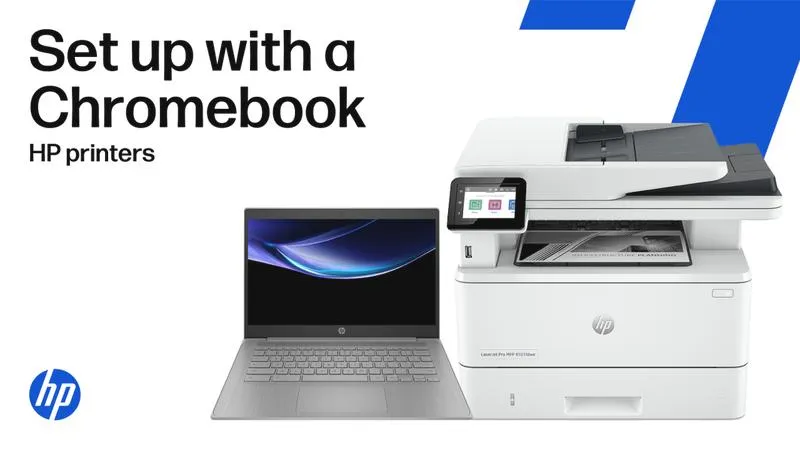
Gdy już upewnisz się, że oba urządzenia są aktywne i znajdują się w zasięgu tej samej sieci, możesz przystąpić do konkretnej konfiguracji. W zależności od specyfiki twojego sprzętu, dostępnych jest kilka opcji. Najszybszą metodą okazuje się WPS, która umożliwia połączenie drukarki z routerem bez konieczności wpisywania hasła. Po prostu naciśnij przycisk WPS na obu urządzeniach, a połączenie zrealizuje się automatycznie. Gdy ta opcja nie jest dostępna, skorzystaj z panelu sterowania drukarki, gdzie będziesz musiał ręcznie wprowadzić hasło do sieci Wi-Fi.
Alternatywnie: wykorzystaj aplikację producenta
Jeśli lubisz nowoczesne technologie, warto zastanowić się nad użyciem oprogramowania dostarczonego przez producenta, które często przeprowadza użytkownika przez kolejne kroki instalacji. Większość firm oferuje aplikacje, takie jak HP Smart lub Canon PRINT, które znacznie przyspieszają proces konfiguracji. Warto mieć na uwadze, że niektóre drukarki pozwalają także na łączenie za pomocą Wi-Fi Direct, co tworzy bezpośrednie połączenie między laptopem a urządzeniem, pomijając router — to doskonałe rozwiązanie, zwłaszcza gdy router jest niedostępny.
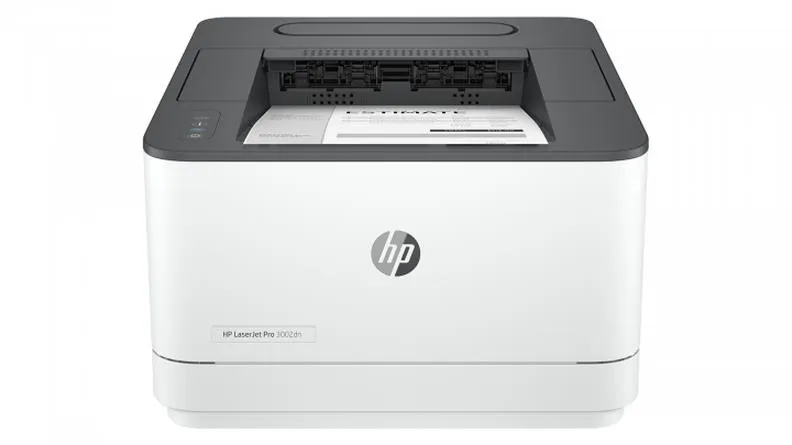
Na koniec, po tym jak skonfigurujesz drukarkę w sieci Wi-Fi, pamiętaj, aby dodać ją do swojego laptopa. W systemach Windows wystarczy wejść do ustawień drukarek, a podczas skanowania sieci, system automatycznie odnajdzie nowe urządzenie. Gdy wszystko działa poprawnie, przetestuj połączenie, wykonując wydruk próbny. Teraz z powodzeniem możesz cieszyć się zaletami wygodnego, bezprzewodowego drukowania!
Jak podłączyć drukarkę do laptopa: szczegółowe kroki i porady
Podłączenie drukarki do laptopa może wydawać się skomplikowane, zwłaszcza jeśli robisz to po raz pierwszy. W tej liście przedstawię szczegółowe kroki, które pozwolą Ci łatwo skonfigurować drukarkę, zarówno przez Wi-Fi, jak i bezprzewodowo. Oprócz tego znajdziesz porady dotyczące rozwiązywania najczęstszych problemów, które mogą pojawić się podczas tego procesu.
-
Przygotuj drukarkę i laptopa do konfiguracji
- Sprawdź sieć Wi-Fi: Upewnij się, że Twój laptop oraz drukarka są podłączone do tej samej sieci. Taki warunek jest kluczowy dla ich wzajemnego wykrycia.
- Włącz urządzenia: Zadbaj o to, aby drukarka i laptop były włączone i miały pełne zasilanie. Daj im chwilę na uruchomienie.
- Przygotuj hasło do Wi-Fi: Miej pod ręką nazwę oraz hasło do swojej sieci, ponieważ te informacje będą niezbędne podczas konfiguracji.
- Sprawdź pasmo Wi-Fi: Upewnij się, że drukarka obsługuje pasmo, na którym nadaje router (2,4 GHz lub 5 GHz). Wiele starszych modeli działa tylko w paśmie 2,4 GHz, więc dostosuj router do tych wymagań.
-
Wybór metody podłączenia drukarki
- WPS (Wi-Fi Protected Setup): Jeśli zarówno drukarka, jak i router mają przycisk WPS, najpierw aktywuj WPS na drukarce, a następnie naciśnij przycisk WPS na routerze. Połączenie powinno nastąpić automatycznie.
- Kreator konfiguracji sieciowej: Jeśli drukarka wyposażona jest w wyświetlacz, przejdź do ustawień sieciowych, wybierz opcję „Kreator konfiguracji sieci bezprzewodowej” i postępuj zgodnie z instrukcjami, wprowadzając hasło do sieci.
- Bezpośrednie połączenie USB: W przypadku, gdy drukarka nie posiada ekranu, możesz użyć kabla USB do podłączenia jej do laptopa. Następnie uruchom instalator producenta lub skorzystaj z systemowego kreatora, aby skonfigurować Wi-Fi, przechodząc przez wszystkie niezbędne etapy.
- Wireless Direct: Włącz tę funkcję na drukarce, odnajdź jej SSID i hasło, a następnie na laptopie połącz się z tą siecią. To idealne rozwiązanie, gdy nie masz dostępu do routera.
-
Dodaj drukarkę w systemie operacyjnym laptopa
- Dla Windows: Otwórz Ustawienia > Urządzenia > Drukarki i skanery. Następnie kliknij „Dodaj drukarkę lub skaner”, a system rozpocznie wyszukiwanie dostępnych urządzeń. Po znalezieniu drukarki, wybierz ją i kliknij „Dodaj urządzenie”.
- Dla macOS: Wejdź do Preferencji systemowych > Drukarki i skanery. Kliknij „+”, a system automatycznie wykryje dostępne drukarki w tej samej sieci. Wybierz swoją drukarkę i kliknij „Dodaj”.
-
Testowanie połączenia i drukowanie
- Wydrukuj stronę testową, aby potwierdzić, że drukarka została prawidłowo skonfigurowana i komunikacja między urządzeniami działa sprawnie.
-
Rozwiązywanie problemów z połączeniem
- Sprawdź, czy drukarka znajduje się w tej samej sieci co laptop. Uważnie przeanalizuj ustawienia sieciowe zarówno w drukarce, jak i na laptopie, aby upewnić się, że są zgodne.
- Wykonaj restart wszystkich urządzeń – routera, drukarki oraz laptopa – co często skutkuje rozwiązaniem problemów z komunikacją.
- W przypadku, gdy drukarka jest offline, spróbuj usunąć ją z listy urządzeń i dodać ponownie.
- Jeśli nadal występują kłopoty, kontroluj możliwość ręcznego dodania drukarki przez jej adres IP.
| Krok | Opis |
|---|---|
| 1 | Upewnij się, że drukarka jest włączona i laptop jest połączony z odpowiednią siecią Wi-Fi. |
| 2 | Skorzystaj z metody WPS, naciskając przycisk na drukarce i routerze, aby automatycznie nawiązać połączenie. |
| 3 | Jeśli WPS nie jest dostępne, użyj panelu sterowania drukarki, aby ręcznie wprowadzić hasło do sieci Wi-Fi. |
| 4 | Rozważ użycie aplikacji producenta, takiej jak HP Smart lub Canon PRINT, do łatwiejszej konfiguracji. |
| 5 | Sprawdź możliwość połączenia za pomocą Wi-Fi Direct, które pozwala na bezpośrednie połączenie laptopa z drukarką. |
| 6 | Dodaj drukarkę do laptopa przez ustawienia systemowe, skanując sieć w systemie Windows. |
| 7 | Przetestuj połączenie wykonując wydruk próbny, aby upewnić się, że wszystko działa poprawnie. |
Przygotowanie do podłączenia drukarki: kluczowe kroki przed rozpoczęciem
Przygotowanie do podłączenia drukarki stanowi kluczowy etap, który znacznie uprości cały proces konfiguracji. Zaczynając, sprawdź dostęp do sieci Wi-Fi. Upewnij się, że drukarka oraz laptop znajdują się w zasięgu tej samej sieci bezprzewodowej, co pozwoli uniknąć ewentualnych problemów z komunikacją. Jeśli interesuje cię ten temat to sprawdź, jak łatwo połączyć telefon z monitorem przez USB. Dodatkowo warto zweryfikować stabilność połączenia, łącząc się z Wi-Fi za pomocą telefonu lub innego urządzenia. Takie kroki zminimalizują ryzyko wystąpienia błędów w trakcie konfiguracji.
Następnie, włącz wszystkie urządzenia i odczekaj moment, aż system w pełni się załaduje. Pamiętaj o przygotowaniu hasła do sieci Wi-Fi, które będzie niezbędne podczas podłączania drukarki. Przemyślane działania na tym etapie zaoszczędzą sporo nerwów w późniejszym procesie konfiguracji, eliminując typowe przeszkody związane z błędnym hasłem lub wyborem niewłaściwej sieci.
Sprawdzenie ustawień drukarki i routera ma kluczowe znaczenie
Ważne jest także zweryfikowanie, czy drukarka obsługuje odpowiednią wersję pasma Wi-Fi. Wiele starszych modeli nie współpracuje z pasmem 5 GHz, dlatego, jeśli Twój router rozgłasza obie sieci, tymczasowo przełącz się na 2.4 GHz wyłącznie na czas konfiguracji. Dodatkowo, aby ułatwić sobie życie, ustaw drukarkę jak najbliżej routera, co zwiększy szansę na pomyślne połączenie. Takie działania przed rozpoczęciem właściwej konfiguracji rzeczywiście robią różnicę.
Gdy upewnisz się, że wszystkie wymagania są spełnione, przejdź do właściwego podłączenia drukarki. Współczesne drukarki, które wyposażono w ekrany, znacząco upraszczają cały proces, prowadząc użytkownika przez poszczególne kroki. Jeśli jednak Twoje urządzenie nie ma wyświetlacza, nie panikuj – wiele modeli można łatwo skonfigurować za pomocą tymczasowego połączenia z laptopem przez USB. Pamiętaj, że to tylko krótki etap, który otworzy przed Tobą nową jakość w drukowaniu!
Podłączenie drukarki wymaga staranności i odpowiedniego przygotowania, aby uniknąć frustracji. Pamiętaj, że każdy krok jest istotny i może zdecydować o sukcesie całego procesu.
Ciekawostką jest, że wiele nowoczesnych drukarek oferuje funkcję "Wi-Fi Direct", która umożliwia bezpośrednie połączenie z laptopem bez potrzeby korzystania z sieci Wi-Fi, co może znacząco uprościć proces konfiguracji.
Rozwiązywanie problemów z drukowaniem: najczęstsze błędy i jak je naprawić
Rozwiązywanie problemów z drukowaniem często przysparza frustracji, szczególnie gdy w nagłym przypadku potrzebujesz dokumentu. Przede wszystkim powinieneś zidentyfikować najczęstsze błędy, które mogą wystąpić podczas pracy z drukarką. Na przykład, jeżeli twoja drukarka pokazuje status „offline”, najpierw upewnij się, że jest włączona i połączona z tą samą siecią Wi-Fi, co twój laptop. Zazwyczaj to tylko drobne niedopatrzenie, które łatwo naprawić. Sprawdź również, czy obie maszyny znajdują się w zasięgu sieci oraz czy hasło do Wi-Fi nie zostało przypadkowo zmienione, ponieważ to także może prowadzić do problemów z połączeniem. Jak już dotykamy tego tematu to odwiedź nasz artykuł i odkryj łatwe sposoby łączenia się z routerem.
Sprawdzanie połączenia i sygnału sieciowego
Jednym z typowych problemów z drukowaniem bywa słaby sygnał Wi-Fi. Kiedy drukarka znajduje się zbyt daleko od routera, możesz doświadczyć przerywanego połączenia lub całkowitego braku komunikacji. W takim przypadku spróbuj przenieść drukarkę bliżej źródła sygnału lub rozważ inwestycję w wzmacniacz sygnału. Dodatkowo, jeśli korzystasz z funkcji Wi-Fi Direct, upewnij się, że twoje urządzenie rzeczywiście łączy się bezpośrednio z drukarką, a nie przez router, ponieważ to również może wprowadzać zamieszanie w połączeniach.
Usuwanie i ponowna instalacja drukarki
Gdy podstawowe metody diagnostyczne nie przynoszą rezultatów, rozważ usunięcie drukarki z ustawień systemowych oraz ponowną instalację. W systemie Windows wykonasz to poprzez Ustawienia > Urządzenia > Drukarki i skanery. Wystarczy usunąć urządzenie, a następnie dodać je ponownie, upewniając się, że drukarka jest włączona i połączona z siecią. Ponadto, czasami zresetowanie ustawień drukarki do fabrycznych może okazać się pomocne, co wyeliminuje ewentualne błędy konfiguracyjne i umożliwi nową próbę podłączenia.
Na koniec zalecam zwrócenie uwagi na aktualizacje oprogramowania. Producenci często wprowadzają poprawki oraz nowe sterowniki, które mogą poprawić funkcjonalność drukarki. Sprawdź, czy twoje urządzenie jest aktualne; jeżeli nie, pobierz najnowsze sterowniki z oficjalnej strony producenta. Dbanie o aktualność oprogramowania to klucz do uniknięcia wielu problemów z drukowaniem w przyszłości!
Bezpieczeństwo w sieci: jak chronić drukarkę przed atakami
Bezpieczeństwo w sieci to niezwykle istotny temat, zwłaszcza gdy mówimy o drukarkach, które mogą okazać się słabym ogniwem w strukturze domowej lub biurowej. W tej sytuacji przedstawiamy zbiór praktycznych wskazówek, które pomogą chronić drukarkę przed atakami oraz zwiększyć poziom bezpieczeństwa podczas jej codziennego użytkowania.
- Silne, unikalne hasło do sieci Wi-Fi: Przede wszystkim upewnij się, że hasło do sieci bezprzewodowej jest skomplikowane, zawierające co najmniej 12 znaków, które łączą zarówno małe, jak i wielkie litery, cyfry oraz znaki specjalne. Dzięki dobremu hasłu znacząco ograniczysz ryzyko nieautoryzowanego dostępu do swojej sieci.
- Regularna aktualizacja oprogramowania: Ważne jest, aby zarówno system operacyjny laptopa, jak i oprogramowanie wewnętrzne drukarki (firmware) były na bieżąco aktualizowane. Producenci regularnie publikują aktualizacje, które eliminują wykryte luki w bezpieczeństwie. Możesz zaktualizować oprogramowanie za pomocą menu drukarki lub aplikacji producenta.
- Użycie odpowiedniego standardu szyfrowania: W ustawieniach routera zaleca się korzystanie z co najmniej WPA2, a najlepszym rozwiązaniem jest WPA3. Jeśli korzystasz ze starszych modeli drukarek, które nie obsługują WPA3, spróbuj zastosować tryb mieszany WPA2/WPA3. Zapewni to optymalne bezpieczeństwo dla twojej sieci.
- Tworzenie sieci gościnnej: Gdy router umożliwia utworzenie osobnej sieci gościnnej, warto podłączyć do niej urządzenia odwiedzających. W ten sposób twoja drukarka oraz inne urządzenia w sieci domowej pozostaną niedostępne dla gości, co znacząco zwiększy bezpieczeństwo.
- Wyłączanie nieużywanych funkcji: Zdecydowanie warto przejść do panelu administracyjnego drukarki i dezaktywować wszelkie protokoły, które nie są używane, takie jak FTP czy Telnet. Dzięki temu znacznie zmniejszysz potencjalne wektory ataku.
- Zmiana domyślnego hasła administratora: Należy pamiętać, że wiele drukarek posiada fabrycznie ustawione hasła, które są łatwe do odgadnięcia. Zdecydowanie zaleca się zmianę tych haseł na bardziej skomplikowane, co znacząco podnosi poziom bezpieczeństwa dostępu do panelu konfiguracyjnego.
Źródła:
- https://rnew.pl/pl/blog/jak-podlaczyc-drukarke-do-laptopa-przez-wifi-instrukcja-krok-po-kroku-1779037228.html
- https://www.dmd-tonery.pl/blog/jak-podlaczyc-drukarke-z-wifi
- https://support.microsoft.com/pl-pl/windows/rozwi%C4%85zywanie-problem%C3%B3w-z-po%C5%82%C4%85czeniem-drukarki-i-drukowaniem-w-systemie-windows-fb830bff-7702-6349-33cd-9443fe987f73
- https://inforoffice.pl/jak-zainstalowac-drukarke/
Najczęstsze pytania (FAQ)
Jakie kroki należy wykonać, aby podłączyć drukarkę do laptopa przez Wi-Fi?Aby podłączyć drukarkę do laptopa przez Wi-Fi, najpierw upewnij się, że oba urządzenia są włączone i połączone z tą samą siecią bezprzewodową. Następnie skorzystaj z metody WPS lub wprowadź hasło do sieci w panelu sterowania drukarki, a potem dodaj drukarkę w ustawieniach systemowych laptopa.
Czym jest funkcja WPS i jak ją wykorzystać do podłączenia drukarki?Funkcja WPS (Wi-Fi Protected Setup) pozwala na szybkie i łatwe połączenie drukarki z routerem bez potrzeby wpisywania hasła. Wystarczy nacisnąć przycisk WPS na obu urządzeniach, a połączenie zostanie ustanowione automatycznie.
Co zrobić, jeśli drukarka nie jest widoczna w ustawieniach laptopa?Jeśli drukarka nie jest widoczna, upewnij się, że znajduje się w tej samej sieci Wi-Fi co laptop. Możesz także spróbować zrestartować wszystkie urządzenia oraz usunąć drukarkę z ustawień systemowych i dodać ją ponownie.
Jakie problemy mogą wystąpić podczas podłączania drukarki i jak je rozwiązać?Podczas podłączania drukarki może wystąpić problem z siecią, na przykład, jeśli drukarka jest offline lub nie może nawiązać połączenia. Upewnij się, że obie maszyny są w zasięgu sieci i sprawdź, czy hasło do Wi-Fi jest poprawne; zresetowanie drukarki również może pomóc.
Czym jest Wi-Fi Direct i jak może pomóc w konfiguracji drukarki?Wi-Fi Direct to funkcja, która pozwala na bezpośrednie połączenie laptopa z drukarką, omijając potrzebę korzystania z routera. Jest to idealne rozwiązanie, gdy nie masz dostępu do sieci Wi-Fi, a drukarka obsługuje tę funkcję.