Kiedy na ekranie mojego monitora pojawia się komunikat „Out of Range”, odczuwam emocjonalną huśtawkę. Ten sygnał oznacza, że komputer stara się wyświetlić obraz poza możliwościami mojego monitora. Najczęściej przyczyną tego problemu bywa niewłaściwa konfiguracja ustawień, zazwyczaj zbyt wysoka rozdzielczość lub zbyt duża częstotliwość odświeżania, które monitor po prostu nie obsługuje. W rzeczywistości można to porównać do sytuacji, w której kupujemy nowy, super szybki monitor do gier, a system wciąż pamięta ustawienia naszego starego, biurowego ekranu.
- Sprawdzenie ustawień monitora oraz ustawienie natywnej rozdzielczości i częstotliwości odświeżania jest kluczowe dla uniknięcia problemów z wyświetlaniem.
- Prawidłowa konfiguracja połączeń kablowych oraz używanie wysokiej jakości kabli może zapobiec migotaniu i artefaktom.
- Tryb awaryjny w systemie operacyjnym może pomóc w rozwiązywaniu problemów z wyświetlaniem, gdy pojawia się komunikat „Out of Range”.
- Regularne aktualizacje sterowników i systemu operacyjnego mogą znacząco poprawić stabilność obrazu oraz wydajność sprzętu.
- Niewłaściwie ustawiona częstotliwość odświeżania może prowadzić do migotania i zmniejszenia komfortu korzystania z monitora.
Na szczęście, ten problem nie jest nie do rozwiązania. W większości przypadków wystarczy powrócić do bezpiecznego trybu, czyli ustawić natywną rozdzielczość i częstotliwość 60 Hz. Następnie można ostrożnie zacząć zmieniać ustawienia. Dobrze jest również sprawdzić kable oraz porty, ponieważ wadliwy kabel lub adapter mogą wprowadzać dodatkowe zamieszanie. Kluczowym elementem jest synchronizacja wszystkich składników – od ustawień monitora, przez kartę graficzną, aż po kable. Taka współpraca pozwala uniknąć ponownych niespodzianek.
Bezpieczne metody naprawy problemu z „Out of Range”
Aby poradzić sobie z komunikatem „Out of Range”, zawsze na początku sprawdzam moje połączenia. Zwykle podmiana kabla na lepiej wykonaną wersję lub użycie krótszego przewodu przynosi pozytywne efekty. Gdy mam dostęp do dodatkowego monitora, staram się tam ustawić odpowiednią rozdzielczość i odświeżanie, a następnie przenoszę te ustawienia na mój główny ekran. Jeżeli to nie działa, pomocne potrafią okazać się tryby awaryjne dostępne w systemie, które umożliwiają łagodzenie wymagań dotyczących wyświetlania.
Ponadto, nie zapominam o dobrych praktykach, takich jak regularne aktualizowanie sterowników oraz sprawdzanie ustawień systemowych. Te działania mogą stanowić klucz do ostatecznego rozwiązania problemu. Gdy raz uda mi się poradzić z „Out of Range”, odczuwam ulgę i radość, ponieważ mogę w końcu w pełni cieszyć się każdym pikselowym detalem na moim ekranie, unikając jakichkolwiek nieprzyjemnych niespodzianek w przyszłości!
Sprawdź częstotliwość odświeżania swojego monitora i ciesz się jakością obrazu
W poniższej liście znajdziesz szczegółowe kroki, które pomogą Ci sprawdzić częstotliwość odświeżania monitora oraz dostosować jego ustawienia. Dzięki temu unikniesz problemów z wyświetlaniem, takich jak komunikaty „Out of Range”. Wykorzystując te wskazówki, poznasz najlepsze praktyki i uzyskasz optymalną jakość obrazu.
- Sprawdź natywną rozdzielczość i częstotliwość odświeżania monitora – Zawsze powinieneś znać specyfikacje swojego sprzętu. Możesz je znaleźć w dokumentacji lub na stronie producenta. Upewnij się, że natywna rozdzielczość oraz zalecana częstotliwość odświeżania stanowią podstawę Twoich ustawień.
- Ustaw odpowiednią rozdzielczość i częstotliwość w systemie operacyjnym – W systemie Windows przejdź do Ustawienia → System → Ekran → Zaawansowane ustawienia wyświetlania. Tam wybierz natywną rozdzielczość oraz dostosuj odpowiednią częstotliwość odświeżania. Jeśli korzystasz z macOS, wejdź do Ustawienia systemowe → Wyświetlacze, a następnie wybierz „Wykryj monitory”, aby ustawić odpowiednią rozdzielczość.
- Eliminuj problematyczne połączenia i komponenty – W przypadku, gdy problem z wyświetlaniem nadal występuje, dokładnie sprawdź kable i porty. Używaj wysokiej jakości kabli, a także unikaj adapterów i przełączników, które mogą ograniczać przepustowość. Najlepszym rozwiązaniem jest podłączenie komputera bezpośrednio do monitora, co pozwoli wyeliminować potencjalne problemy z sygnałem.
- Skorzystaj z trybu awaryjnego, jeśli pojawia się komunikat „Out of Range” – Gdy ekran staje się czarny, spróbuj uruchomić system w trybie awaryjnym. W Windows zrób to, wielokrotnie przerywając proces rozruchu. Następnie ustaw niską rozdzielczość (np. 1080p) oraz częstotliwość 60 Hz, aby odzyskać dostęp do systemu.
- Zresetuj ustawienia monitora i sterowników GPU – Jeśli powyższe kroki nie przyniosły efektów, warto zresetować OSD (On-Screen Display) monitora do ustawień fabrycznych. Dodatkowo wykonaj czystą instalację sterowników karty graficznej. Te działania pomogą usunąć nieprawidłowe wpisy EDID oraz błędy konfiguracyjne.
Jakie ustawienia wpływają na jakość wyświetlania obrazu?
Na jakość wyświetlania obrazu mają wpływ różnorodne ustawienia oraz komponenty, które w znaczący sposób kształtują komfort użytkowania monitora czy telewizora. Dlatego istotne jest, aby zwrócić uwagę na kluczowe aspekty, które mogą poprawić jakość wyświetlania i pomóc uniknąć takich problemów jak "Out of Range" czy migotanie obrazu.
- Rozdzielczość i częstotliwość odświeżania: Odpowiednia rozdzielczość oraz częstotliwość odświeżania odgrywają kluczową rolę w uzyskaniu stabilnego obrazu. Użytkownik powinien ustawić monitor na jego natywną rozdzielczość oraz optymalną częstotliwość, która najlepiej go obsługuje. Jeśli ktoś eksperymentuje z zbytnio wysokimi parametrami, często występują problemy z wyświetlaniem. Warto zatem zacząć od ustawienia parametrów na poziomie 60 Hz oraz natywnej rozdzielczości, a następnie stopniowo zwiększać wartości, obserwując reakcję urządzenia.
- Kable i połączenia: Jakość kabli oraz portów w urządzeniach ma ogromne znaczenie dla jakości sygnału. Używanie kiepskiej jakości kabli, zbyt długich lub uszkodzonych, może prowadzić do zakłóceń i migotania obrazu. Dlatego warto unikać korzystania z pośredników, takich jak KVM czy splittery, które mogą ograniczać przepustowość. Doskonałym rozwiązaniem jest bezpośrednie połączenie komputera z monitorem, co minimalizuje ryzyko wystąpienia problemów z sygnałem.
- Ustawienia EDID i synchronizacja: EDID (Extended Display Identification Data) to zestaw informacji zawierających dane o możliwościach wyświetlacza. Nieprawidłowe wpisy w EDID mogą prowadzić do oferowania ustawień, których monitor nie obsługuje. Dlatego dobra praktyka zakłada okresowe sprawdzanie i aktualizowanie tych ustawień, a także unikanie niestandardowych trybów, które często przynoszą więcej szkody niż pożytku. Synchronizacja, na przykład V-Sync, również powinna być dostosowana do możliwości sprzętu, aby uniknąć migotania obrazu.
- Ustawienia systemowe i sterowników graficznych: Regularne aktualizacje systemu oraz sterowników graficznych mają kluczowe znaczenie dla osiągnięcia optymalnej jakości wyświetlania. Nowsze aktualizacje często zawierają poprawki wydajności oraz eliminują błędy. Dobrze jest również dostosować ustawienia wyświetlania w panelu sterowania karty graficznej, aby zapewnić maksymalną kompatybilność z posiadanym monitorem.
- Monitorowanie temperatury: Wysoka temperatura podzespołów, zwłaszcza karty graficznej, może prowadzić do występowania artefaktów lub migotania obrazu. Regularne czyszczenie wnętrza komputera oraz dbanie o odpowiednią wentylację są kluczowe dla zapewnienia stabilności sprzętu. Kiedy zauważasz problemy z wyświetlaniem, warto sprawdzić, czy urządzenia nie są przegrzewane.
Dlaczego częstotliwość odświeżania jest kluczowa dla stabilności obrazu?
Częstotliwość odświeżania stanowi jeden z kluczowych parametrów wpływających na jakość wyświetlanego obrazu. Od niej w dużej mierze zależy, jak płynnie i stabilnie będziemy odbierać treści na ekranie. Wyobraź sobie, że grasz w swoją ulubioną grę, a nagle obraz zaczyna się zacinać lub pojawia się migotanie. Taki efekt wynika z zbyt niskiej częstotliwości odświeżania, która nie nadąża za szybkością generowanych klatek. Niskie wartości Hz dotyczą nie tylko problemów estetycznych, lecz również emocjonalnych – frustrujące doświadczenia mogą prowadzić do pogorszenia wyników w grach oraz obniżenia efektywności w codziennych zadaniach.
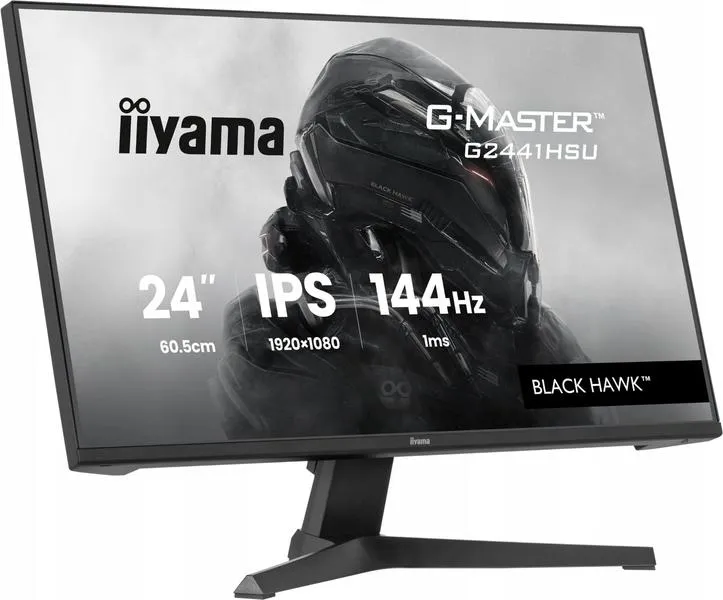
Równocześnie stabilność obrazu staje się niezwykle istotna, zwłaszcza w kontekście pracy oraz rozrywki. Gdy częstotliwość odświeżania jest odpowiednio wysoka, obraz staje się bardziej płynny, co znacząco poprawia komfort użytkowania. W sytuacjach, gdy monitor obsługuje wyższe wartości, korzystanie z niskich ustawień odświeżania prowadzi do marnowania potencjału sprzętu. Zdarza się, że użytkownicy próbują podkręcać ustawienia, co często kończy się komunikatem „Out of Range”, a także frustracją związaną z wyświetlaniem nieobsługiwanych trybów.
Właściwe dopasowanie parametrów kluczowo wpływa na wydajność obrazu
W momencie, gdy monitor, karta graficzna oraz system operacyjny nie zgadzają się co do ustawień, pojawiają się problemy z odświeżaniem. Na przykład, przerzucając obraz z jednego monitora na drugi z różnymi parametrami, użytkownik może napotkać niezgodności, które prowadzą do błędów wizualnych. Jak już poruszamy się wokół tego tematu to odkryj, jak optymalna jasność monitora wpływa na komfort pracy i zdrowie oczu. Warto pamiętać, że zmiana częstotliwości odświeżania na tę, która jest kompatybilna z monitorem, często wystarcza do rozwiązania problemu migotania. Prawidłowe ustawienia nie tylko eliminują to zjawisko, ale również minimalizują ryzyko powstawania artefaktów na ekranie, co ma szczególne znaczenie dla graczy oraz osób pracujących z grafiką.
Dobrze dobrana częstotliwość odświeżania to klucz do komfortowego korzystania z monitora. Zainwestowanie czasu w prawidłowe ustawienia pozwoli uniknąć wielu frustracji i problemów wizualnych.
Dzięki właściwemu dobraniu częstotliwości odświeżania użytkownicy mogą cieszyć się stabilnym oraz przyjemnym obrazem. Obraz wolny od artefaktów oraz migotania poprawia komfort pracy, a także zwiększa zaangażowanie podczas rozgrywki. Z drugiej strony, nieprawidłowe ustawienia mogą prowadzić do różnych problemów wizualnych, które skutkują frustracją oraz obniżoną wydajnością. Dlatego warto inwestować czas w odpowiednie konfiguracje, aby w pełni cieszyć się potencjałem swojego sprzętu.
Czy wiesz, że wyższa częstotliwość odświeżania, np. 120 Hz lub 144 Hz, nie tylko poprawia płynność gier, ale także może zmniejszać zmęczenie oczu? Dzięki płynniejszym animacjom i lepszemu odwzorowaniu ruchu, Twoje oczy nie muszą intensywnie pracować, co przekłada się na większy komfort użytkowania przez dłuższy czas.
Najczęstsze przyczyny artefaktów i migotania ekranu – co warto wiedzieć?
Artefakty i migotanie ekranu z pewnością zaskakują wielu użytkowników komputerów. Wszyscy pragniemy, aby ekran działał bez zarzutu, jednak czasami różne zakłócenia psują naszą radość z cyfrowego świata. Atmosfera frustracji narasta, gdy starasz się skoncentrować na istotnym projekcie, a ekran nagle zaczyna migać lub wyświetlać nieprzyjemne zniekształcenia. Problem ten ma swoje źródło zarówno w sprzęcie, jak i oprogramowaniu, dlatego warto poznać najczęstsze przyczyny oraz sposoby ich diagnozowania.
Karta graficzna często staje się jednym z głównych sprawców artefaktów. Zazwyczaj przegrzewa się ona podczas intensywnych zadań, co prowadzi do błędów w renderowaniu obrazu. Dlatego warto regularnie czyścić tę część sprzętu oraz dbać o odpowiednie chłodzenie podzespołów. Nie bez znaczenia pozostaje również jakość kabli sygnałowych – uszkodzone lub niskiej jakości kable HDMI oraz DisplayPort mogą wprowadzać dodatkowe zakłócenia, co tylko pogłębia istniejący problem.
Ustawienia rozdzielczości i częstotliwości odświeżania są kluczowe
Innym istotnym aspektem, który należy wziąć pod uwagę, są odpowiednie ustawienia rozdzielczości oraz częstotliwości odświeżania. Gdy te parametry są źle skonfigurowane, migotanie ekranu staje się niemal nieuniknione, szczególnie w przypadku starszych monitorów. Zbyt niska częstotliwość tylko potęguje efekt migotania, co znacząco wpływa na komfort użytkowania. Dlatego tak ważne jest dostosowanie rozdzielczości i częstotliwości odświeżania do możliwości posiadanego sprzętu.
Ponadto, regularne aktualizacje sterowników graficznych oraz oprogramowania systemowego również mają ogromne znaczenie. Nowe aktualizacje często zawierają poprawki, które eliminują problemy z wyświetlaniem oraz przynoszą poprawę stabilności całego systemu. Utrzymując sprzęt w dobrej kondycji, możemy znacznie zminimalizować ryzyko wystąpienia migotania i artefaktów, co pozwoli nam cieszyć się płynniejszym i bardziej stabilnym obrazem.
| Przyczyna | Opis |
|---|---|
| Karta graficzna | Przegrzewa się podczas intensywnych zadań, co prowadzi do błędów w renderowaniu obrazu. |
| Jakość kabli sygnałowych | Uszkodzone lub niskiej jakości kable HDMI oraz DisplayPort mogą wprowadzać dodatkowe zakłócenia. |
| Ustawienia rozdzielczości i częstotliwości odświeżania | Źle skonfigurowane mogą wywołać migotanie, zwłaszcza w starszych monitorach. |
| Regularne aktualizacje | Aktualizacje sterowników graficznych oraz oprogramowania systemowego eliminują problemy z wyświetlaniem. |
Ciekawostką jest fakt, że niektóre monitory oferują technologię o nazwie "FreeSync" lub "G-Sync", która synchronizuje częstotliwość odświeżania monitora z częstotliwością klatek generowanych przez kartę graficzną, co znacząco redukuje migotanie oraz artefakty obrazu podczas intensywnych gier lub pracy z grafiką.
Pytania i odpowiedzi
Co oznacza komunikat „Out of Range” na monitorze?Komunikat „Out of Range” oznacza, że komputer stara się wyświetlić obraz w rozdzielczości lub z częstotliwością odświeżania, które są nieobsługiwane przez monitor. Przyczyną tego problemu często jest niewłaściwa konfiguracja ustawień, którą można porównać do używania starego monitorze z nowoczesnym komputerem.
Jakie ustawienia należy ustawić, aby uniknąć problemu z „Out of Range”?Aby rozwiązać problem z komunikatem „Out of Range”, warto ustawić natywną rozdzielczość oraz częstotliwość 60 Hz. Po tym kroku można stopniowo zmieniać ustawienia, aby znaleźć optymalne parametry dla swojego monitora.
Jakie są najczęstsze przyczyny migotania ekranu?Migotanie ekranu najczęściej spowodowane jest nieodpowiednimi ustawieniami rozdzielczości i częstotliwości odświeżania. Dodatkowo problemy te mogą być rezultatem przegrzewania się karty graficznej lub używania uszkodzonych kabli sygnałowych.
Jak można sprawdzić i ustawić natywną rozdzielczość monitora?Aby sprawdzić natywną rozdzielczość monitora, należy zapoznać się z dokumentacją lub stroną producenta. Następnie w systemie operacyjnym, takim jak Windows czy macOS, można ustawić odpowiednią rozdzielczość i częstotliwość, aby pasowały do specyfikacji monitora.
Dlaczego częstotliwość odświeżania jest ważna dla jakości wyświetlania?Częstotliwość odświeżania ma kluczowe znaczenie, ponieważ wpływa na płynność obrazu. Zbyt niska częstotliwość może prowadzić do migotania oraz obniżenia komfortu użytkowania, co jest szczególnie ważne podczas gier lub pracy z grafiką.