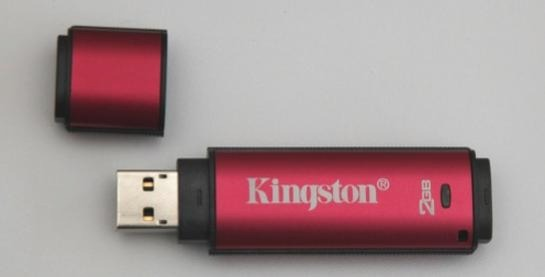
Pendrive to wygodny sposób przechowywania i przenoszenia plików, ale jego zgubienie lub kradzież może narazić Twoje dane na dostęp osób niepowołanych. W tym artykule wyjaśnię, jak zabezpieczyć pendrive hasłem, jakie rozwiązania wybrać i na co zwrócić uwagę podczas ich konfiguracji. Podpowiem również, jak dodatkowo chronić pliki przed utratą, aby ważne informacje pozostały bezpieczne.
- Zaszyfruj pendrive BitLockerem lub wybierz model sprzętowy.
- Ustaw silne, unikalne hasło lub PIN.
- Zapisz klucz odzyskiwania poza pendrivem.
- Twórz kopie ważnych plików na różnych nośnikach.
- Chroń pamięć przed zgubieniem, uszkodzeniem i złośliwym oprogramowaniem.
Szyfrowanie chroni pliki, gdy pendrive zginie, ktoś go ukradnie lub przejmie. Możesz wybrać metodę programową, która korzysta z aplikacji i zasobów komputera, albo sprzętową, obsługiwaną przez układ scalony w nośniku. W obu przypadkach dostęp może wymagać hasła lub kodu PIN. Niektóre modele oferują też czytnik linii papilarnych, blokadę po kilku błędnych próbach albo kasowanie danych po kolejnych nieudanych logowaniach.
Szyfrowanie programowe zwykle kosztuje mniej i działa z różnymi pendrive’ami oraz dyskami zewnętrznymi. W systemie Windows możesz na przykład użyć BitLockera. To praktyczne rozwiązanie do domu, jednak komputer musi obsługiwać aplikację, która może wymagać instalacji lub sterowników. Ponadto program nie zawsze działa z każdym systemem, a jego ślady mogą pozostać na komputerze. Jeśli korzystasz z BitLockera, zapisz klucz odzyskiwania w bezpiecznym miejscu — bez niego i hasła możesz stracić dostęp do danych.
Poufne pliki pod ochroną, bez obciążania komputera
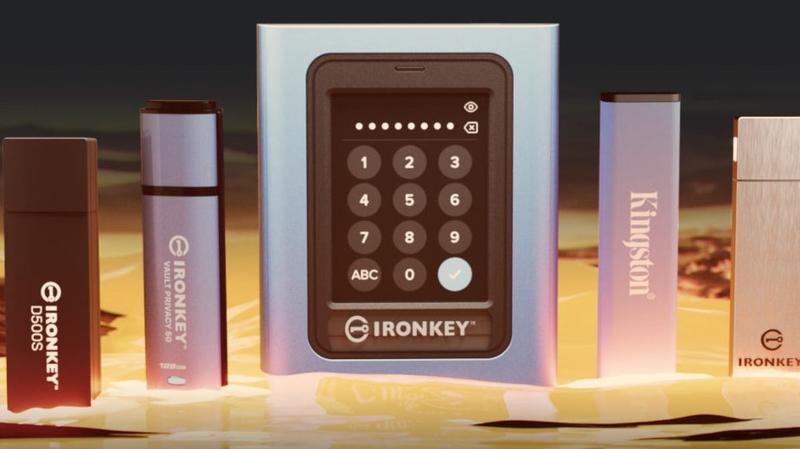
Nośnik sprzętowy szyfruje i odszyfrowuje dane wewnątrz urządzenia, często za pomocą standardu AES-256. Dedykowany chip nie obciąża procesora, a klawiatura w pendrivie pozwala wpisać PIN bezpośrednio na nośniku, co ogranicza ryzyko przechwycenia kodu przez keylogger. Nie musisz instalować aplikacji, więc łatwiej użyjesz pendrive’a na różnych komputerach i systemach. Zapłacisz jednak więcej, a w wielu modelach zapomniany PIN oznacza utratę danych.
Do zwykłych dokumentów i okazjonalnego użytku może wystarczyć tańsze szyfrowanie programowe. Najpierw sprawdź jednak zgodność z używanymi urządzeniami i bezpiecznie zachowaj kopię klucza odzyskiwania. Z kolei dane klientów, pracowników, dokumentację medyczną i poufne kopie zapasowe lepiej chronić pendrivem sprzętowym, zwłaszcza jeśli używasz go w miejscach publicznych. Pamiętaj też, że szyfrowanie nie zastępuje kopii zapasowej — ważne pliki przechowuj w co najmniej dwóch miejscach. Do wrażliwych danych wybrałbym zabezpieczenie sprzętowe, a do mniej poufnych plików — programowe. Skoro już krążymy wokół tego tematu, sprawdź, jak bezpiecznie zapisywać pliki na pendrive.
Jak zabezpieczyć pendrive i ograniczyć ryzyko utraty danych
Szyfrowanie utrudnia odczytanie plików po zgubieniu pendrive’a, ale nie zastępuje kopii zapasowej ani ostrożnego obchodzenia się z nośnikiem. Dlatego wybierz metodę szyfrowania, ustaw dostęp i regularnie kopiuj ważne dane.
- Wybierz metodę szyfrowania. W Windows skorzystaj z BitLockera, a na Macu — z narzędzi macOS, w tym szyfrowania podczas formatowania. Możesz też wybrać program zewnętrzny, jednak sprawdź jego zgodność z używanymi komputerami i systemami, ponieważ aktualizacje mogą zakłócić obsługę. Alternatywą jest pendrive z szyfrowaniem sprzętowym: nie wymaga instalowania aplikacji i może działać wygodniej na różnych komputerach, choć zwykle kosztuje więcej.
- Włącz szyfrowanie i ustaw dostęp. W Windows otwórz Eksplorator plików, kliknij pendrive prawym przyciskiem myszy i wybierz „Włącz funkcję BitLocker”. Ustaw hasło — w opisanej konfiguracji musi mieć co najmniej 8 znaków — i rozpocznij szyfrowanie. W modelu sprzętowym skonfiguruj wymagany PIN lub inną metodę uwierzytelniania; niektóre urządzenia mają klawiaturę albo czytnik linii papilarnych. Jeśli używasz programu, sprawdź, czy działa na komputerach, na których otworzysz pliki.
- Zabezpiecz klucz odzyskiwania. W BitLockerze zapisz klucz w bezpiecznym miejscu, innym niż szyfrowany pendrive. Ułatwi odzyskanie dostępu po zapomnieniu hasła lub utracie zwykłej metody odblokowania. Używaj też silnego, unikalnego hasła. W niektórych modelach sprzętowych zapomnienie PIN-u oznacza trwałą utratę danych, dlatego wcześniej sprawdź zasady odzyskiwania.
- Ogranicz ryzyko przechwycenia hasła. Jeśli podłączasz pendrive do publicznych lub cudzych komputerów, rozważ model sprzętowy z klawiaturą. PIN wpiszesz wtedy na urządzeniu, a nie na potencjalnie zainfekowanej klawiaturze komputera. Szyfrowanie programowe wymaga aplikacji, może pozostawiać ślady na komputerze i zależeć od systemu lub sterowników.
- Twórz niezależne kopie zapasowe. Szyfrowanie chroni poufność, ale nie zabezpiecza przed zgubieniem, awarią, przypadkowym formatowaniem ani uszkodzeniem pendrive’a. Regularnie kopiuj ważne pliki na drugi nośnik lub do chmury. Szczególnie istotne dane przechowuj w co najmniej dwóch kopiach na różnych nośnikach.
- Dbaj o pendrive i kontroluj jego zawartość. Chowaj go po użyciu i nie zostawiaj w widocznym miejscu. Możesz też wybrać model z mocną obudową, zawieszką lub lokalizatorem. Jeśli często podłączasz nośnik do różnych komputerów, aktualizuj zabezpieczenia, okresowo sprawdzaj pliki i usuwaj zbędne. Nie formatuj pendrive’a, zanim nie upewnisz się, że masz kopię danych — formatowanie może je skasować.
BitLocker w Windows: jak zabezpieczyć pendrive hasłem
Pendrive łatwo zgubić, dlatego warto zaszyfrować zapisane na nim dokumenty, zdjęcia i kopie zapasowe. W Windows funkcja BitLocker To Go chroni cały nośnik i wymaga hasła przy każdym podłączeniu — przydaje się zarówno do prywatnych plików, jak i danych klientów czy firmy.
Najpierw podłącz pamięć USB i otwórz Eksplorator plików. Następnie kliknij pendrive prawym przyciskiem myszy, wybierz „Włącz funkcję BitLocker”, zaznacz odblokowywanie hasłem, wpisz je i potwierdź. Ustaw długie, niepowtarzalne hasło, a klucz odzyskiwania zapisz poza pendrivem, na przykład na koncie Microsoft lub w bezpiecznym pliku.
Zapomniane hasło nie musi oznaczać utraty plików
Podczas szyfrowania pamiętaj o kilku ważnych kwestiach:
- Wybierz szyfrowanie całej pamięci lub tylko zajętego miejsca.
- W przypadku nowego pendrive’a zwykle wystarczy zaszyfrować używaną przestrzeń, a przy wcześniej używanym nośniku lepiej zaszyfrować całość.
- Jeśli system poprosi o wybór trybu, wskaż tryb zgodności, by ułatwić otwieranie pamięci na innych komputerach z Windows.
- Kliknij „Rozpocznij szyfrowanie” i poczekaj; czas operacji zależy od pojemności oraz szybkości pendrive’a.
Wybierz, czy chcesz zaszyfrować całą pamięć, czy tylko zajęte miejsce. W przypadku нового pendrive’a zwykle wystarczy szyfrowanie używanej przestrzeni, natomiast при wcześniej używanym nośniku lepiej zaszyfrować całość. Jeśli system poprosi o wybór trybu, wskaż tryb zgodności — ułatwi otwieranie pamięci na innych komputerach z Windows. Na koniec kliknij „Rozpocznij szyfrowanie” i poczekaj; czas operacji zależy od pojemności oraz szybkości pendrive’a.
Po podłączeniu zaszyfrowanego pendrive’a wpisz hasło, aby otworzyć pliki; bez niego ich zawartość pozostanie nieczytelna. Jeżeli cię to ciekawi to sprawdź, jaki pendrive najlepiej ochroni twoje dane. Klucz odzyskiwania przechowuj oddzielnie od nośnika, a ważne dane dodatkowo kopiuj — szyfrowanie chroni poufność, ale nie zabezpiecza przed uszkodzeniem ani zgubieniem pamięci. Dostępność BitLockera zależy od edycji Windows, dlatego przed pożyczeniem pendrive’a użytkownikowi innego systemu sprawdź zgodność.
Wskazówka: przed zaszyfrowaniem pendrive’a sprawdź, czy masz zapisany klucz odzyskiwania — bez niego zapomniane hasło może uniemożliwić dostęp do plików.
Klucz odzyskiwania i silne hasło — jak uniknąć utraty dostępu do danych
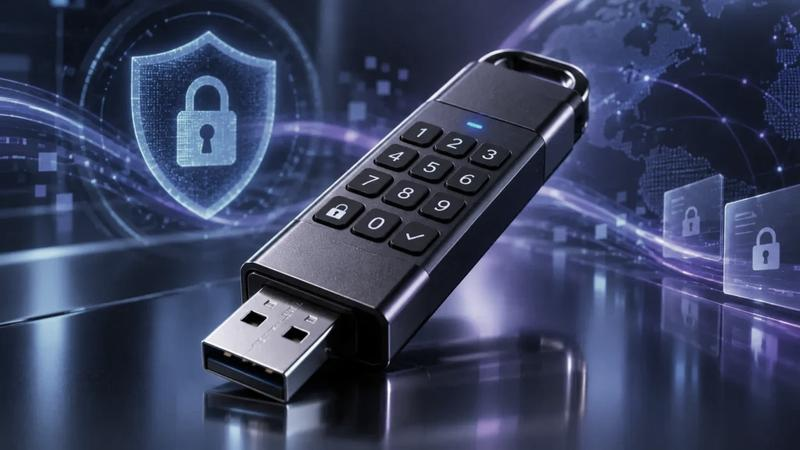
Silne, unikalne hasło i klucz odzyskiwania chronią dane zaszyfrowane na dysku BitLocker lub pendrivie. Bez uwierzytelnienia nie odczytasz plików, nawet jeśli nośnik zaginie. Ułóż hasło z kilku losowych słów, a następnie dodaj cyfry lub znaki; nie używaj go w innych usługach. Fraza z 4–5 niezwiązanych słów bywa łatwiejsza do zapamiętania niż krótki, skomplikowany ciąg.
Klucz odzyskiwania pozwala uzyskać dostęp do danych, gdy zapomnisz hasła, zmienisz sposób logowania lub system zażąda dodatkowego potwierdzenia. BitLocker może wygenerować 48-cyfrowy kod, więc zapisz go poza szyfrowanym dyskiem — na innym urządzeniu albo w bezpiecznym miejscu. Nie przechowuj jedynej kopii na zabezpieczanej partycji ani nie wysyłaj klucza niezabezpieczoną wiadomością. Przed zaszyfrowaniem ważnych plików sprawdź, czy potrafisz odnaleźć kopię i jej użyć.
Zgubiony pendrive nie musi oznaczać utraty ważnych plików
Przechowuj co najmniej 2 kopie klucza odzyskiwania w różnych, chronionych miejscach, na przykład w menedżerze haseł i na nośniku trzymanym w domu. Klucz nie zastępuje kopii zapasowej danych: awaria, usunięcie lub uszkodzenie pendrive’a nadal mogą pozbawić Cię plików. Dlatego trzymaj ważne dokumenty w co najmniej 2 kopiach na różnych urządzeniach albo w zaufanej chmurze, a co jakiś czas sprawdzaj, czy możesz je otworzyć.
Jeśli korzystasz z USB w bibliotece, drukarni lub punkcie ksero, rozważ nośnik z szyfrowaniem sprzętowym, klawiaturą lub czytnikiem biometrycznym. Kod wpisywany bezpośrednio na urządzeniu trudniej przechwycić keyloggerem, a wbudowany układ szyfrujący nie wymaga instalowania aplikacji. Szyfrowanie programowe, takie jak BitLocker w Windows, również chroni pliki, ale wcześniej sprawdź zgodność z używanymi urządzeniami. Połącz silne, unikalne hasło, bezpiecznie przechowywany klucz i regularne kopie zapasowe, aby ograniczyć ryzyko utraty danych po zgubieniu pendrive’a.
Kopie zapasowe i bezpieczne przechowywanie pendrive’a
Pendrive łatwo zgubić, zalać lub uszkodzić, dlatego nie przechowuj na nim jedynej kopii ważnych plików. Zapisuj dane co najmniej na dwóch różnych nośnikach, na przykład na dysku zewnętrznym i w chmurze. Najcenniejsze pliki kopiuj po większych zmianach albo co tydzień, a od czasu do czasu otwieraj kilka z nich, by upewnić się, że kopie działają.
Jeśli przechowujesz na pamięci USB dane klientów, dokumenty służbowe, numery PESEL lub prywatne fotografie, zaszyfruj ją. W Windows możesz użyć BitLockera, a w macOS — wbudowanych narzędzi systemowych. Alternatywą są pendrive’y z szyfrowaniem sprzętowym, które nie wymagają instalacji aplikacji. Dostęp do nich może chronić hasło, kod PIN, a w wybranych modelach także odcisk palca. Ustaw silne, unikalne hasło i przechowuj klucz odzyskiwania osobno, ponieważ bez niego możesz nie odzyskać plików.
Oto kilka zasad, które pomagają chronić dane i sam pendrive:
- twórz kopie zapasowe na co najmniej dwóch różnych nośnikach;
- szyfruj pamięć USB, jeśli przechowujesz na niej poufne dane;
- zapisz klucz odzyskiwania osobno i sprawdź, czy jest dostępny;
- chroń pendrive przed wilgocią, wysoką temperaturą i uszkodzeniami;
- bezpiecznie odłączaj nośnik i regularnie skanuj go programem antywirusowym.
Chroń pliki przed zgubieniem i awarią
Szyfrowanie utrudnia dostęp do danych po zgubieniu pendrive’a, ale nie chroni przed awarią ani przypadkowym skasowaniem plików — dlatego twórz kopie zapasowe. Zapisz klucz odzyskiwania poza nośnikiem i sprawdź, czy możesz go odczytać, zanim będzie potrzebny. Jak już schodzimy na ten temat to Sprawdź, jak odblokować pendrive i odzyskać dane. Wybierając pendrive, porównaj jego pojemność i prędkość zapisu oraz sprawdź zgodność z używanymi komputerami. Szyfrowanie programowe zwykle kosztuje mniej, ale może wymagać odpowiedniej aplikacji; sprzętowe działa niezależnie od systemu, choć często jest droższe.
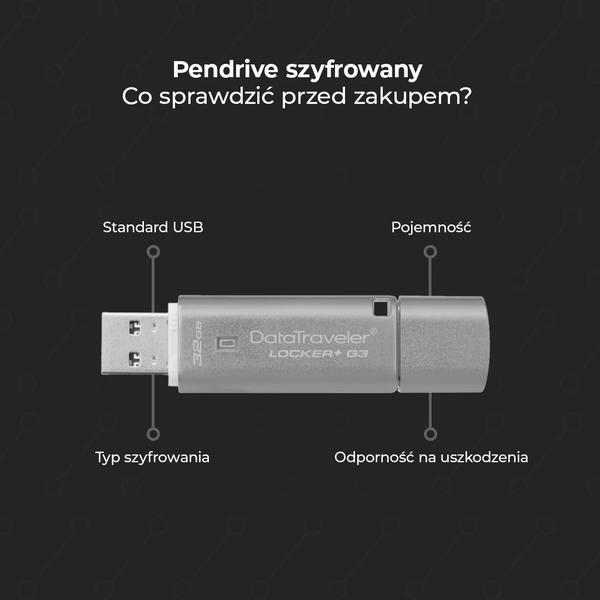
Przechowuj pendrive’a w etui, z dala od wilgoci, wysokiej temperatury i nacisku, a po użyciu bezpiecznie go odłączaj. Nie zostawiaj go na biurku w bibliotece, kawiarni ani punkcie ksero — po pracy schowaj go do zamykanej kieszeni lub przypnij do smyczy. Regularnie skanuj pamięć podłączaną do różnych komputerów. Metalowa obudowa może ograniczyć skutki uderzeń, ale nie zastąpi kopii zapasowej ani ostrożnego użytkowania.
Wskazówka: raz na jakiś czas odłącz pendrive i sprawdź, czy kopię zapasową da się otworzyć — sama obecność plików na dysku lub w chmurze nie gwarantuje, że są poprawne.
Najczęstsze pytania (FAQ)
Jak można zabezpieczyć pendrive hasłem?Możesz użyć szyfrowania programowego, na przykład BitLockera w Windows, albo kupić pendrive z szyfrowaniem sprzętowym. W obu przypadkach dostęp do plików wymaga uwierzytelnienia, takiego jak hasło lub PIN.
Jak włączyć BitLocker na pendrivie w Windows?Podłącz nośnik, otwórz Eksplorator plików, kliknij pendrive prawym przyciskiem myszy i wybierz „Włącz funkcję BitLocker”. Ustaw silne hasło, wybierz zakres szyfrowania i zapisz klucz odzyskiwania poza pendrivem, a następnie rozpocznij szyfrowanie.
Co zrobić, aby nie stracić dostępu do zaszyfrowanych plików?Używaj silnego, unikalnego hasła i przechowuj klucz odzyskiwania w bezpiecznym miejscu, oddzielnie od szyfrowanego nośnika. W niektórych pendrive’ach sprzętowych zapomniany PIN może oznaczać trwałą utratę danych, dlatego przed zakupem sprawdź zasady odzyskiwania.
Czy szyfrowanie pendrive’a chroni przed utratą danych?Szyfrowanie chroni poufność plików, jeśli pendrive zostanie zgubiony lub skradziony, ale nie zabezpiecza przed awarią, uszkodzeniem, przypadkowym skasowaniem ani formatowaniem. Ważne dane przechowuj w co najmniej dwóch kopiach na różnych nośnikach lub w zaufanej chmurze.
Kiedy warto wybrać pendrive z szyfrowaniem sprzętowym?To dobry wybór do poufnych danych oraz wtedy, gdy często korzystasz z pendrive’a na publicznych lub cudzych komputerach. Taki nośnik szyfruje dane wewnątrz urządzenia, nie wymaga instalowania aplikacji, a klawiatura do wpisywania PIN-u może ograniczyć ryzyko przechwycenia kodu przez keylogger.