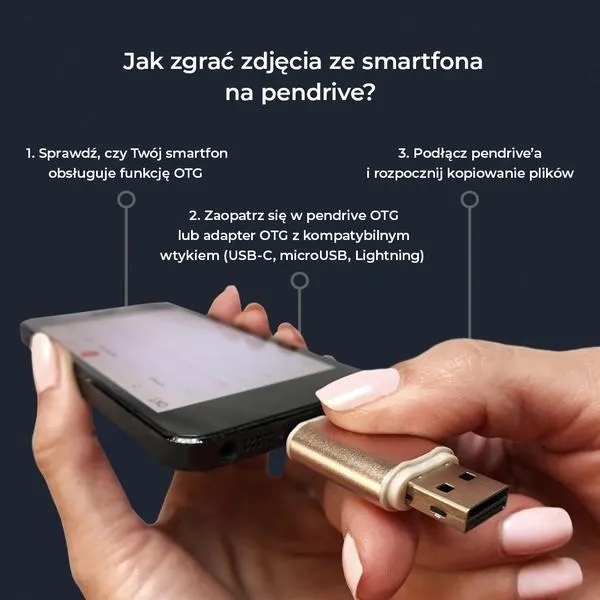
Podłączenie pendrive'a do telefonu to naprawdę prosta czynność, która może w znacznym stopniu ułatwić codzienne życie. Zwłaszcza, gdy regularnie przenosisz pliki, odkryjesz, jak przydatny może być ten drobny gadżet. W 2026 roku wiele smartfonów oferuje funkcję OTG (On-The-Go), która pozwala na bezpośrednie podłączenie różnych urządzeń USB, takich jak pendrive'y czy zewnętrzne dyski twarde. Aby zrealizować to połączenie, konieczny będzie odpowiedni adapter - najczęściej będzie to kabel USB-C lub micro USB, w zależności od tego, jaki port znajduje się w Twoim telefonie.
Na początek upewnij się, że Twój pendrive został sformatowany do jednego z popularnych systemów plików, takich jak FAT32 lub exFAT. Obydwa systemy okazały się niezwykle funkcjonalne, zwłaszcza gdy planujesz przenoszenie danych pomiędzy systemem Android a komputerami. Możesz sformatować pendrive'a na komputerze, wykorzystując dostępne opcje w systemie. Ważne jest jednak, aby przed rozpoczęciem formatowania wykonać kopię wszystkich istotnych danych, ponieważ ten proces spowoduje ich nieodwracalne usunięcie.
Wymagania dotyczące podłączenia pendrive'a do telefonu
Podczas podłączania pendrive'a do telefonu wystarczy umieścić go w odpowiednim porcie przy użyciu adaptera. W większości przypadków telefon automatycznie rozpoznaje podłączone urządzenie i wyświetla odpowiedni komunikat. Niemniej jednak, czasami konieczne może okazać się skorzystanie z aplikacji do zarządzania plikami, aby uzyskać dostęp do zawartości pendrive'a. Należy również pamiętać, że niektóre starsze modele telefonów mogą nie obsługiwać funkcji OTG, dlatego warto uprzednio zweryfikować specyfikację swojego urządzenia, aby uniknąć nieprzyjemnych niespodzianek.
Kiedy już uda Ci się podłączyć pendrive, z pewnością dostrzegasz jego ogromne możliwości. Dzięki niemu przenoszenie filmów, zdjęć, dokumentów czy muzyki między różnymi urządzeniami stanie się nie tylko prostsze, ale również szybsze. To zdecydowanie bardziej komfortowe rozwiązanie niż przesyłanie plików przez internet. Pamiętaj jednak, że po zakończeniu korzystania z pendrive'a powinieneś bezpiecznie go odłączyć. Zobacz ten artykuł i dowiedz się więcej. Najlepiej skorzystaj z opcji "Wysuń", która jest dostępna w aplikacji do zarządzania plikami. Stosując się do tych prostych wskazówek, z łatwością podłączysz pendrive do swojego telefonu i zyskasz dodatkową przestrzeń na dane!
Jak otworzyć pendrive na telefonie i uniknąć problemów z dostępem
W tym przewodniku omówimy szczegółowe kroki, które pozwolą Ci szybko i prawidłowo otworzyć pendrive na telefonie, a także uniknąć najczęstszych problemów związanych z dostępem do danych. Skorzystaj z poniższej listy, aby upewnić się, że wszystko przebiegnie pomyślnie.
- Sprawdzenie kompatybilności urządzenia Zanim podłączysz pendrive'a do telefonu, upewnij się, że Twój telefon obsługuje format USB OTG (On-The-Go). Możesz to zrobić, przeszukując dokumentację swojego telefonu lub odwiedzając stronę producenta. Dodatkowo warto zainstalować aplikację na Androida, taką jak "USB OTG Checker", która sprawdzi tę funkcję. Jeżeli Twój telefon nie wspiera OTG, nie zdołasz skorzystać z pendrive’a.
- Przygotowanie pendrive’a Zadbaj o to, aby pendrive był odpowiednio sformatowany do jednego z obsługiwanych systemów plików, np. FAT32 lub exFAT. W tym celu podłącz pendrive do komputera, otwórz jego właściwości, a następnie wybierz opcję formatowania. Wybierz format FAT32 lub exFAT, pamiętając, że formatowanie usunie wszystkie dane z pendrive’a, dlatego warto wcześniej zrobić kopię zapasową, jeśli zajdzie taka potrzeba.
- Podłączenie pendrive’a do telefonu Użyj odpowiedniego adaptera USB-C lub micro USB, w zależności od portu w Twoim telefonie. Włóż pendrive do portu telefonu, upewniając się, że urządzenie jest dobrze podłączone. Jeżeli wszystko działa zgodnie z planem, na ekranie telefonu może pojawić się komunikat o nowo podłączonym urządzeniu. W przeciwnym razie odłącz pendrive i podłącz go ponownie.
- Sprawdzanie dostępności danych Po podłączeniu pendrive’a otwórz aplikację do zarządzania plikami na swoim telefonie. Jeśli jeszcze jej nie masz, pobierz jedną z popularnych aplikacji dostępnych w sklepie z aplikacjami. W aplikacji zobaczysz pendrive jako zewnętrzny dysk. Upewnij się, że wyświetlają się pliki na pendrive’ie, co potwierdza, że masz dostęp do danych.
- Rozwiązywanie problemów z dostępem do danych Jeśli pendrive nie jest widoczny, sprawdź działanie portu USB – spróbuj podłączyć inne urządzenie, aby upewnić się, że port jest sprawny. Dodatkowo, podłącz pendrive do innego telefonu lub urządzenia, aby zweryfikować, czy problem dotyczy samego pendrive’a. Jeśli na żadnym z urządzeń pendrive nie działa, możliwe, że jest uszkodzony i wymaga naprawy lub wymiany.
Częste problemy z dostępem do danych na pendrive'ach
Pendrive'y stały się dla wielu z nas nieodłącznym elementem codzienności. Te małe, przenośne urządzenia oferują niezwykłą praktyczność, ponieważ bez trudu mieszczą się w kieszeni i mogą pomieścić setki gigabajtów danych. Mimo to, osobiście przekonałem się, że czasami mogą pojawić się pewne kłopoty. Na przykład, zdarza się, że komputer nie rozpoznaje pendrive'a po jego podłączeniu. Takie problemy mogą wynikać z uszkodzenia portu USB, wadliwego kabla albo defektu samego urządzenia. W takich sytuacjach łatwo stracić spokój, szczególnie kiedy zależy nam na szybkim dostępie do kluczowych plików.
Warto również zauważyć, że innym powszechnym problemem staje się format systemu plików. Pendrive'y najczęściej posiadają format FAT32 lub exFAT, co pozwala im na współpracę zarówno z Windows, jak i macOS. Niestety, podczas prób używania ich na innych systemach operacyjnych, często pojawiają się problemy z kompatybilnością. Użytkownicy macOS regularnie muszą formatować swoje pendrive'y, aby mogły być funkcjonalne, co wiąże się z ryzykiem utraty ważnych danych. Dlatego zawsze warto zrobić kopię zapasową informacji przed dokonaniem takich zmian.
Częste problemy z zapisami i odczytem danych z pendrive'ów
Oprócz tego, wiele osób boryka się z trudnościami związanymi z prędkością transferu danych. Gdy myślę o długim oczekiwaniu na przesyłanie plików, na myśl przychodzi mi czas, gdy pendrive'y USB 2.0 były standardem. Obecnie, przy technologii USB 3.0, nasze oczekiwania znacznie wzrosły, jednak niektóre starsze modele wciąż mogą zawieść. Co więcej, jeśli pendrive jest w pełni zapełniony, mogą wystąpić błędy podczas zapisu danych, co często prowadzi do frustracji, zwłaszcza gdy muszę szybko przesłać jakieś pliki. Dlatego zdecydowanie warto mieć pod ręką przynajmniej jeden pendrive o pojemności 64 GB, a najlepiej nowsze modele o pojemności 256 GB lub większej, które zapewniają znacznie większą swobodę użytkowania.
Użytkowanie pendrive'ów może być wygodne, ale równie ważne jest, aby być świadomym potencjalnych problemów. Regularne aktualizowanie oprogramowania i dbanie o bezpieczeństwo danych to klucz do bezproblemowego korzystania z tych urządzeń.
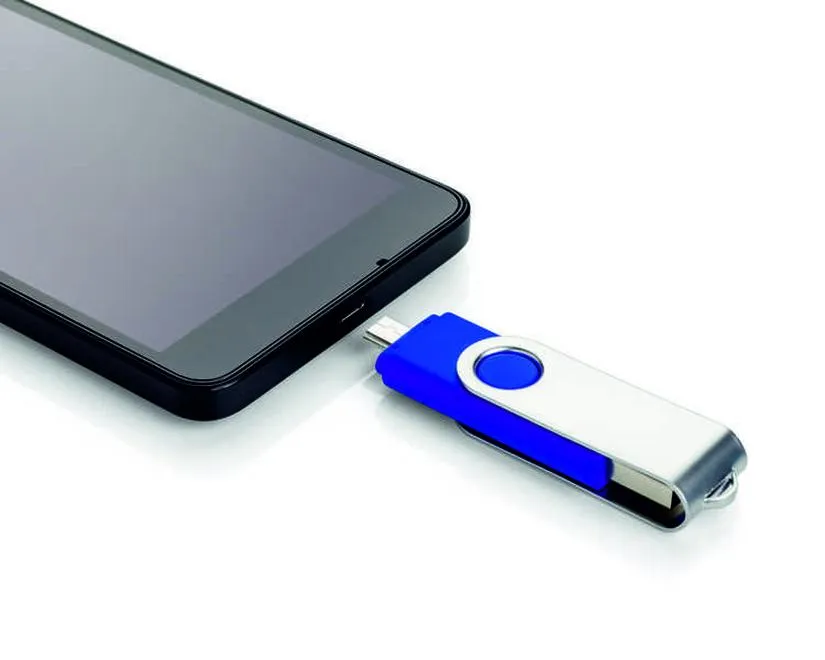
Nie można także lekceważyć jednego z najczęstszych problemów związanych z pendrive'ami, jakim jest brak odpowiedniego zasilania. Choć te urządzenia zazwyczaj nie wymagają dodatkowego źródła zasilania, ich współpraca z innymi sprzętami, takimi jak adaptery czy huby USB, czasami okazuje się problematyczna. W sytuacji, gdy komputer nie wykrywa pendrive'a po podłączeniu, warto wypróbować inny port USB lub nawet inny komputer. Dzięki takim prostym krokom można znacznie ograniczyć frustrację i uzyskać dostęp do cennych danych, które mogą być kluczowe w danym momencie.
| Problem | Opis |
|---|---|
| Brak rozpoznania pendrive'a | Komputer nie rozpoznaje pendrive'a, co może wynikać z uszkodzenia portu USB, wadliwego kabla lub defektu samego urządzenia. |
| Problemy z formatem systemu plików | Pendrive'y mogą mieć format FAT32 lub exFAT, co często prowadzi do problemów z kompatybilnością w innych systemach operacyjnych, wymagając formatowania. |
| Trudności z prędkością transferu danych | Stare modele pendrive'ów mogą nie spełniać oczekiwań, a pełny pendrive może powodować błędy podczas zapisu danych. |
| Brak odpowiedniego zasilania | Pendrive'y zazwyczaj nie wymagają dodatkowego zasilania, jednak problemy mogą wystąpić podczas współpracy z adapterami czy hubami USB. |
Formatowanie pendrive'a na systemy Android i iOS
Od czasu do czasu każdy z nas musi sformatować pendrive'a, aby dostosować go do konkretnego systemu operacyjnego. W przypadku urządzeń z systemem Android sprawa wygląda dość prosto, jednak warto przed podjęciem działań upewnić się, że nasz pendrive jest w odpowiednim formacie, co pozwoli uniknąć komplikacji. W rzeczywistości Android preferuje systemy plików FAT32 lub exFAT, ponieważ te dwie opcje są najbardziej uniwersalne i kompatybilne z szeroką gamą urządzeń. Czasami możemy natrafić na pendrive'a sformatowanego w NTFS, co może prowadzić do frustracji podczas próby korzystania z niego na smartfonie. A skoro już tu jesteś to odkryj najlepsze oferty na pendrivy w Polsce.
Formatowanie pendrive'a na Androidzie wymaga wykonania kilku prostych kroków. Na początku podłączamy pendrive do telefonu za pomocą odpowiedniego adaptera USB-C lub micro USB. Jak już poruszamy ten temat to sprawdź, jak podłączyć dwie pary słuchawek do telefonu. Następnie przechodzimy do ustawień pamięci masowej w telefonie, gdzie zidentyfikujemy nasz pendrive. Gdy już go znajdziemy, wybieramy opcję formatowania. Pamiętajcie, że ten proces usunie wszystkie dane, dlatego warto wcześniej zrobić kopię zapasową. Na koniec wybieramy system plików - wspomniane wcześniej FAT32 lub exFAT, a następnie zatwierdzamy operację. Cała procedura zajmuje zaledwie kilka minut.
Formatowanie pendrive'a na iOS różni się od procedury w Androidzie
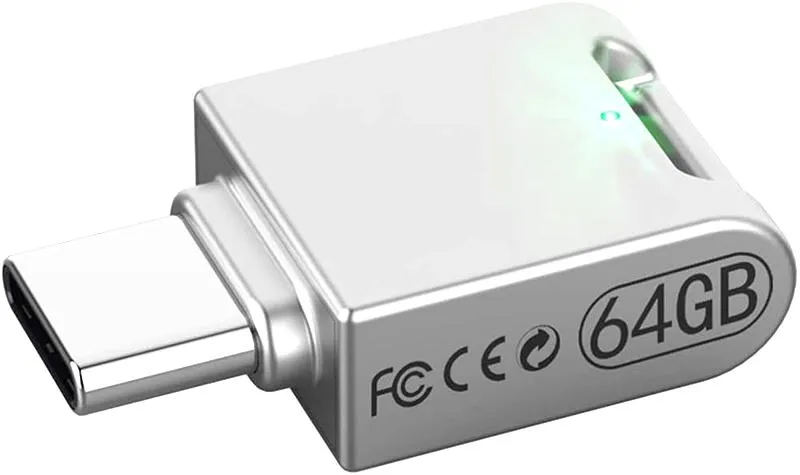
Jeżeli korzystacie z urządzeń z systemem iOS, sytuacja staje się nieco bardziej skomplikowana. iOS zazwyczaj nie obsługuje pendrive'ów w taki sam sposób jak Android, co sprawia, że zewnętrzne pamięci wymagają odpowiednich aplikacji. Aby sformatować pendrive'a do iOS, najlepiej skorzystać z komputera z systemem macOS lub Windows. Po podłączeniu pendrive'a do macOS, otwieramy Narzędzie dyskowe i wybieramy nasz dysk. Ustalamy format na exFAT, co zapewni, że pendrive będzie działał zarówno z systemem iOS, jak i komputerami. W Windowsie procedura jest bardzo podobna – wybieramy opcję formatowania w eksploratorze plików i również ustalamy exFAT jako system plików.
Warto zwrócić uwagę, że przy formatowaniu pendrive'a nie tylko zależy nam na zgodności z systemem, ale również na wydajności. Dlatego w przypadku pracy z większymi plikami, exFAT staje się idealnym wyborem, ponieważ nie ma ograniczeń co do rozmiaru pojedynczego pliku. W ten sposób niezależnie od tego, czy jesteś użytkownikiem Androida, czy iOS, formatowanie pendrive'a to kluczowy krok, który umożliwia efektywne zarządzanie danymi. Zawsze pamiętajcie, aby mieć backup ważnych plików, ponieważ formatowanie przypomina czyszczenie tablicy – może być bardzo satysfakcjonujące, ale żal po utracie cennych danych.
Ciekawostka: W przypadku formatowania pendrive'a w systemie exFAT, można przechowywać na nim pliki większe niż 4 GB, co jest istotne dla użytkowników często pracujących z dużymi plikami, jak filmy czy gry.
Jak zapewnić bezpieczeństwo danych na pendrive'ach w telefonie
W poniższej liście przedstawiamy kluczowe sposoby zapewnienia bezpieczeństwa danych, które przechowujemy na pendrive'ach w telefonie. Każdy z punktów zawiera dokładne opisy, które mogą pomóc w ochronie naszych ważnych informacji przed utratą lub kradzieżą. Dzięki tym wskazówkom zwiększymy poziom zabezpieczeń naszych danych.
- Regularne tworzenie kopii zapasowych danych: Zdecydowanie warto regularnie tworzyć kopie zapasowe danych, które przechowujemy na pendrive'ach. Taki krok umożliwia nam szybkie odzyskanie plików w razie ich utraty lub przypadkowego usunięcia. Należy pamiętać, że kopie zapasowe możemy zapisywać na różnych nośnikach danych, takich jak zewnętrzne dyski twarde lub usługi w chmurze. Ten ostatni sposób zapewnia dodatkową ochronę, ponieważ nasze dane znajdują się w bezpiecznym miejscu, oddzielonym od lokalnych uszkodzeń.
- Używanie silnych haseł i szyfrowania danych: Warto zabezpieczać dostęp do danych, stosując zarówno silne hasła, jak i szyfrowanie. Dzięki tym rozwiązaniom zwiększamy bezpieczeństwo informacji, które przechowujemy na pendrive'ach. Rekomenduję korzystanie z programów do szyfrowania, które efektywnie chronią nasze pliki przed nieautoryzowanym dostępem. Na przykład oprogramowanie takie jak VeraCrypt oferuje solidną ochronę dla naszych danych.
- Zarządzanie uprawnieniami dostępu: Warto również zastosować odpowiednie ograniczenia, dotyczące dostępu do pendrive'a. Jeśli z urządzenia korzystają inne osoby, dobrym rozwiązaniem jest ustawić tzw. „czytelne” lub „tylko do odczytu” uprawnienia, co znacząco zminimalizuje ryzyko przypadkowego usunięcia lub modyfikacji ważnych plików. Dodatkowo warto unikać podłączania pendrive'a w miejscach publicznych, co pozwoli zredukować ryzyko kradzieży danych.
- Stosowanie oprogramowania antywirusowego: Zainstalowanie oraz regularne aktualizowanie oprogramowania antywirusowego na swoim telefonie istotnie przyczynia się do ochrony danych przed wirusami oraz innymi zagrożeniami. Należy upewnić się, że oprogramowanie zawsze skanuje pendrive'y za każdym razem, gdy podłączamy je do urządzenia. Bezpieczne korzystanie z pendrive'ów, zwłaszcza podczas pobierania plików z niezaufanych źródeł, znacząco podnosi ogólne bezpieczeństwo danych.
- Prawidłowe odłączanie pendrive'a: Zawsze pamiętajmy, aby stosować opcję „Wysuń bezpiecznie”, co pomoże zapobiec uszkodzeniu danych. Nieprawidłowe odłączanie pendrive'a podczas transferu plików może prowadzić do ich utraty lub uszkodzenia. Użytkownicy powinni być także świadomi, że zapisywanie zbyt dużej liczby plików na pendrive'ie może obniżyć wydajność, co z kolei zwiększa ryzyko utraty danych.
Źródła:
- https://www.mytrendyphone.pl/blog/problemy-z-zewnetrznymi-dyskami-twardymi