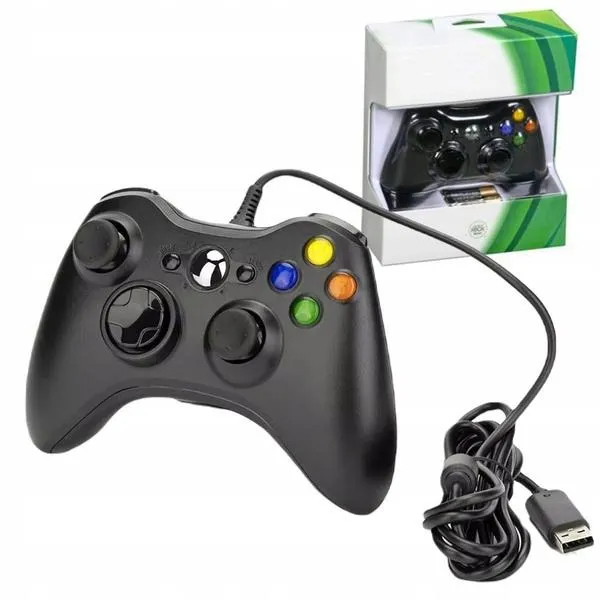
Jeśli planujesz podłączyć pada Xbox 360 do swojego komputera, musisz zaopatrzyć się w kilka kluczowych akcesoriów, które zapewnią Ci komfortowe granie. Na początku warto zdecydować, czy wolisz połączenie przewodowe, czy bezprzewodowe. Jeśli masz czas i chęci, sprawdź, jak łatwo połączyć się z routerem bezprzewodowo. W przypadku rozwiązania przewodowego wystarczy zwykły kabel USB. Natomiast jeśli zdecydujesz się na wersję bezprzewodową, będziesz potrzebować dedykowanego odbiornika, który nosi nazwę Xbox 360 Wireless Receiver for Windows. To niezwykle ważne, ponieważ pad Xbox 360 korzysta z własnej technologii 2,4 GHz i nie współpracuje z Bluetoothem.
Przygotowując się do podłączenia, upewnij się, że Twój pad jest naładowany, jeśli korzystasz z wersji bezprzewodowej, a także miej wolny port USB w komputerze w zasięgu ręki. Najlepiej podłączyć odbiornik USB bezpośrednio do komputera, ponieważ unikanie używania hubów USB znacząco zwiększa stabilność połączenia. Dodatkowo, jeśli korzystasz z systemu operacyjnego Windows 10 lub 11, to automatycznie zainstaluje on odpowiednie sterowniki, co oznacza, że już w krótkim czasie będziesz gotowy do grania bez zbędnych przeszkód.
Odkryj radość grania na PC dzięki bezprzewodowemu połączeniu z kontrolerem Xbox 360
Jeżeli zdecydujesz się na bezprzewodowe połączenie, pamiętaj, że odbiornik Xbox 360 Wireless Receiver for Windows to produkt stworzony przez Microsoft, co daje Ci pewność jego prawidłowego działania. Temat został szerzej opisany na https://bada-world.pl/jak-wylaczyc-vpn-w-telefonie-i-przywrocic-stabilne-polaczenie/. Proces instalacji jest bardzo prosty: wystarczy podłączyć odbiornik do portu USB i sparować go z padem. Aby to zrobić, naciśnij przycisk Xbox na kontrolerze, a następnie przycisk synchronizacji na obu urządzeniach. Gdy lampki zaczynają migać, oznacza to, że urządzenia łączą się i wkrótce będą gotowe do pracy.
Niezależnie od wybranej metody, korzystanie z pada Xbox 360 na PC z pewnością poprawi Twoje wrażenia z gry, oferując wygodną ergonomię oraz wsparcie dla wielu gier. Do głównych tytułów, które idealnie współpracują z tym kontrolerem, zaliczają się m.in. serie FIFA, Mortal Kombat czy Forza Horizon 4. Pamiętaj, że nawet stosunkowo stary pad Xbox 360 nadal potrafi dostarczyć wiele radości z gry na PC, szczególnie gdy preferujesz wygodne granie z kanapy lub z większej odległości od monitora.
Jak bezprzewodowo podłączyć pada Xbox 360 do komputera krok po kroku
W poniższej liście znajdziesz szczegółową instrukcję, dzięki której bez problemu podłączysz bezprzewodowy pad Xbox 360 do komputera za pomocą dedykowanego odbiornika. Ten proces przebiega szybko i prosto, a jego dokładne przestrzeganie zagwarantuje płynne połączenie oraz przyjemne granie. Zanim jednak zaczniesz, upewnij się, że masz wszystkie potrzebne elementy.
- Przygotowanie sprzętu: Zanim przejdziesz dalej, upewnij się, że Twój bezprzewodowy pad Xbox 360 jest w pełni naładowany, a także że posiadasz odbiornik Xbox 360 Wireless Receiver for Windows. Sprawdzenie stanu baterii w padzie pozwoli uniknąć przerwy w graniu, a dodatkowo odbiornik powinien być zgodny z systemem Windows.
- Podłączenie odbiornika: Umieść odbiornik bezprzewodowy w wolnym porcie USB swojego komputera. Następnie poczekaj, aż system Windows samodzielnie wykryje urządzenie oraz zainstaluje odpowiednie sterowniki. Kiedy dioda na odbiorniku zaświeci się na zielono, oznacza to, że urządzenie jest gotowe do użycia.
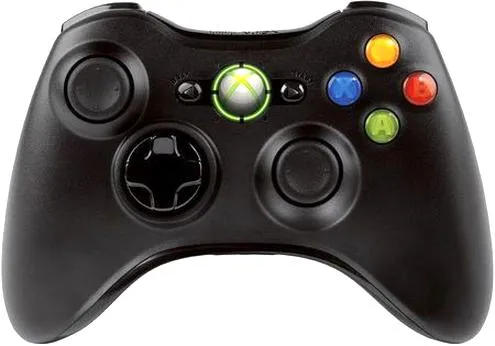
- Włączenie pada: Aby uruchomić pada, naciśnij środkowy przycisk Xbox. Po tym sprawdź, czy dioda na padzie się świeci, co potwierdza, że urządzenie jest włączone i gotowe do sparowania.
- Aktywacja trybu parowania: Znajdź przycisk synchronizacji, który znajduje się na górze pada, pomiędzy bumperami LB i RB. Przytrzymaj ten przycisk przez około 3 sekundy, a dioda zacznie szybko migać. To oznacza, że pad przeszedł w tryb parowania i jest gotowy do łączenia z odbiornikiem.
- Parowanie urządzeń: Naciśnij przycisk parowania na odbiorniku. W wyniku tego dioda na odbiorniku zacznie migać, co sygnalizuje, że urządzenie weszło w tryb parowania. Po chwili połączenie nawiąże się automatycznie. Kiedy jedna z diod wokół przycisku Xbox na padzie zaświeci się światłem stałym, oznacza to, że wszystko działa poprawnie.
- Testowanie połączenia: Uruchom dowolną grę, która obsługuje kontrolery Xbox. Następnie sprawdź, czy pada można używać do poruszania się oraz kontrolowania akcji w grze. W razie problemów spróbuj ponownie przeprowadzić proces parowania.
Pamiętaj, że stabilność połączenia bezprzewodowego w dużym stopniu zależy od lokalizacji odbiornika oraz pada. Unikaj przeszkód, które mogą zakłócać sygnał, aby uzyskać optymalną wydajność.
| Element | Szczegóły |
|---|---|
| Model pada | Xbox 360 Wireless Controller |
| Typ łączności | Bezprzewodowa, 2,4 GHz |
| Wymagany odbiornik | Xbox 360 Wireless Receiver for Windows |
| Opis odbiornika | Dedykowany adapter USB do podłączenia kontrolera bezprzewodowego do komputera |
| System operacyjny | Windows 7, 8, 10, 11 |
| Wolny port USB | 1 x USB 2.0 lub 3.0 |
| Wymagana energia | 2 x AA baterie lub akumulator z zestawu Play & Charge |
| Kolor kontrolera | Czarny, biały oraz różne edycje limitowane |
| Czas pracy na bateriach | do 40 godzin (w zależności od intensywności użytkowania) |
| Czas ładowania akumulatora | około 2.5 godziny (dla zestawu Play & Charge) |
| Waga kontrolera | 210 g (bez baterii) |
| Wymiary kontrolera | 15.3 cm x 10.0 cm x 6.4 cm |
| Przyciski na kontrolerze | Standardowe (A, B, X, Y), spusty (LB/RB), analogi |
| Producent | Microsoft |
| Gry wspierające | FIFA, Mortal Kombat, Devil May Cry, Dragon Ball Z, Assassin’s Creed |
| Prędkość łącza | do 10 m (intra-bin, bez przeszkód) |
| Dodatkowe funkcje | Wbudowany port audio, możliwości aktualizacji firmware |
| Kompatybilność z innymi urządzeniami | Telewizory, smartfony (z ograniczeniami) |
| Wsparcie techniczne | Oficjalne forum Microsoft, instrukcje online |
| Cena odbiornika | około 70-150 PLN (zależnie od ofert) |
Instrukcja krok po kroku: Jak włączyć i sparować pada Xbox 360 z komputerem
Podłączenie pada Xbox 360 do komputera stanowi prosty proces, który otwiera przed Tobą zupełnie nowe możliwości cieszenia się grami. Jeżeli szukasz podobnych treści to przeczytaj, jak bezpiecznie usunąć Delta Media Player z komputera. Wystarczy, że posiadasz odpowiednie akcesoria, aby rozpocząć. Jeżeli chcesz sparować bezprzewodowy kontroler, musisz zdobyć dedykowany odbiornik Xbox 360 Wireless Receiver for Windows, ponieważ nie połączysz pada przez Bluetooth. Taki adapter możesz łatwo nabyć w sklepie stacjonarnym lub zamówić online. Inwestycja w ten sprzęt z pewnością okaże się korzystna, ponieważ pozwoli Ci grać w wiele gier na komputerze, które obsługują kontrolery, w tym popularne tytuły jak FIFA czy Forza Horizon.
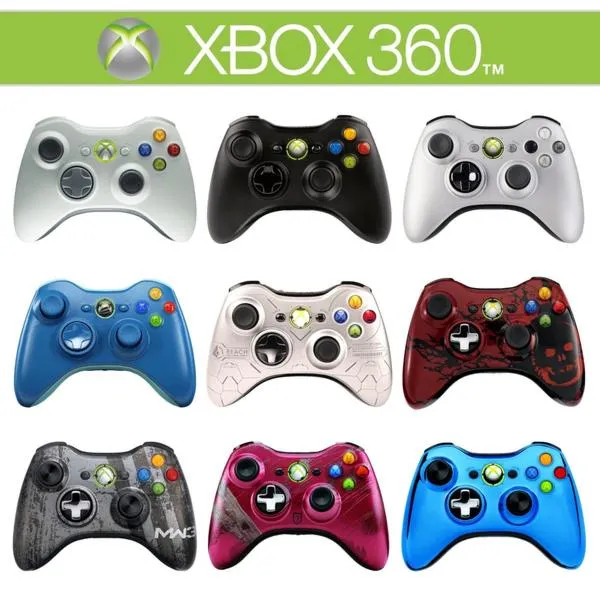
Zanim przystąpisz do parowania urządzeń, upewnij się, że pad jest naładowany. Aby to zrobić, naciśnij przycisk Xbox, aby go włączyć – jeżeli dioda się zapala, oznacza to, że wszystko funkcjonuje prawidłowo. Następnie podepnij odbiornik do wolnego portu USB w komputerze. Jak już tu trafiłeś, odwiedź artykuł i naucz się, jak łatwo nagrać iso na pendrive. System Windows automatycznie zainstaluje właściwe sterowniki, co sprawi, że nie musisz się martwić o dodatkowe oprogramowanie. Pamiętaj, że korzystając z wielu hubów USB, możesz napotkać problemy z wykrywaniem kontrolera, dlatego najlepiej podłączyć odbiornik bezpośrednio do portu w komputerze.
Zanurz się w zabawę: Płynne połączenie z kontrolerem Xbox 360 i komputerem
Czas na parowanie. Naciśnij przycisk parowania na odbiorniku – dioda powinna zacząć migać. Następnie najedź na kontroler i przytrzymaj przycisk synchronizacji znajdujący się pomiędzy przyciskami LB i RB. Po chwili obie diody zaczną migać, co oznacza, że urządzenia próbują się połączyć. Gdy proces zakończy się sukcesem, dioda na padzie przestanie pulsować i zacznie świecić stałym światłem, co oznacza, że jesteś gotowy do zabawy. Teraz możesz cieszyć się wygodą grania z kanapy lub z dowolnego miejsca w pokoju!
Na koniec warto dodać kilka wskazówek, które mogą okazać się przydatne podczas korzystania z pada. Jeżeli napotkasz trudności z połączeniem, sprawdź, czy wszystkie urządzenia są odpowiednio zasilane oraz czy Twój system operacyjny jest aktualny. Niektórzy użytkownicy zgłaszali problemy z dłuższymi kablami, dlatego istotne jest, aby zadbać o stabilne połączenie i ograniczenie zakłóceń. Po usunięciu tych problemów będziesz mógł w pełni cieszyć się fantastycznymi wrażeniami z gry, a Twój kontroler Xbox 360 na pewno dostarczy Ci wielu godzin świetnej zabawy.
Czy wiesz, że kontroler Xbox 360 może być używany nie tylko do gier, ale także do nawigacji po aplikacjach multimedialnych na komputerze? Możesz dzięki niemu sterować np. odtwarzaczami wideo czy muzyki, co czyni go wszechstronnym narzędziem do rozrywki!
Porady dotyczące stabilności połączenia bezprzewodowego pada Xbox 360
W poniższej liście znajdziesz kluczowe porady, które pomogą w zachowaniu stabilności połączenia bezprzewodowego pada Xbox 360 z komputerem. Dzięki tym zaleceniom zyskasz lepsze działanie kontrolera, a także zwiększysz komfort grania.
- Zainwestuj w dedykowany odbiornik: Aby nawiązać bezprzewodowe połączenie pada Xbox 360 z komputerem, musisz użyć specjalnego adaptera Xbox 360 Wireless Receiver for Windows. Kontroler działa na łączności 2,4 GHz, dlatego ważne jest, aby zainwestować w oficjalny adapter. Taki wybór zapewni lepszą stabilność połączenia oraz zminimalizuje opóźnienia.
- Sprawdź stan baterii: Zwróć uwagę na poziom energii w swoim padzie, upewniając się, że posiada on w pełni naładowane lub świeże baterie AA. Niski stan baterii często prowadzi do niestabilności połączenia, co może objawiać się przerywanym sygnałem lub problemami z synchronizacją.
- Podłącz odbiornik bezpośrednio do portu USB: Aby uniknąć potencjalnych problemów, podłącz odbiornik bezprzewodowy bezpośrednio do portu USB komputera, omijając huby USB. Bezpośrednie połączenie minimalizuje zakłócenia, co znacząco poprawia jakość sygnału.
- Odpowiednie ustawienie komputera: Sprawdź, czy twój system operacyjny (Windows 10 lub 11) jest zaktualizowany do najnowszej wersji, ponieważ to zapewni lepszą obsługę urządzeń peryferyjnych. Regularne aktualizacje mogą wprowadzać istotne poprawki, które zwiększają stabilność połączenia.
- Optymalna odległość: Stwórz komfortowe warunki, utrzymując kontroler w zasięgu odbiornika, nie przekraczając odległości 10 metrów. Pamiętaj, że zbyt duża odległość lub przeszkody między padem a odbiornikiem mogą generować zakłócenia w sygnale.
Zalety korzystania z pada Xbox 360 w grach na PC – komfort i wygoda
Granie na PC z padem Xbox 360 to dla mnie prawdziwa przyjemność. Połączenie wygody oraz ergonomicznej konstrukcji zapewnia, że długie sesje gamingowe stają się zdecydowanie mniej męczące. Moim ulubionym sposobem gry jest bezprzewodowe połączenie, jakie zrealizowałem dzięki specjalnemu odbiornikowi Xbox 360 Wireless Receiver for Windows. Instalacja przebiegła błyskawicznie – wystarczyło podłączyć odbiornik do portu USB, a sterowniki zainstalowały się automatycznie. Takie rozwiązanie daje mi możliwość korzystania z pada z dowolnego miejsca w pokoju, co eliminuje problem plączących się kabli.
Warto również wspomnieć, że korzystanie z pada Xbox 360 to znakomita alternatywa dla tradycyjnej klawiatury i myszki, szczególnie w przypadku gier wymagających większej precyzji analogowej kontroli. U mnie tytuły takie jak FIFA, Mortal Kombat czy sekrety Assassin's Creed wciągają jeszcze bardziej, kiedy mogę grać w pełnym komforcie. Pozwól, że wyjaśnię, dlaczego tak uważam. Taki kontroler zapewnia mi bardziej intuicyjne sterowanie, a w przypadku gier wyścigowych czy platformowych, ruchy stają się znacznie płynniejsze. Zdecydowanie wolę wybrać pada zamiast obawiać się o czułość klawiatury podczas intensywnej akcji.
Należy podkreślić, że pad Xbox 360 nie tylko wyróżnia się funkcjonalnością, ale także cieszy się szerokim wsparciem w wielu tytułach komputerowych. Bez względu na to, czy gram samodzielnie, czy z przyjaciółmi, podłączenie pada przebiega bezproblemowo. Odkąd korzystam z Xbox 360, nie potrafię wyobrazić sobie samotnych wieczorów spędzonych przed komputerem bez tego kontrolera. Dzięki niemu mogę cieszyć się grami w jeszcze bardziej satysfakcjonujący sposób, nie rezygnując z komfortu, który znam z konsoli.
Did you know that pad Xbox 360 jest jednym z najczęściej wybieranych kontrolerów do gier na PC, ponieważ jego ergonomiczna konstrukcja została zaprojektowana z myślą o długotrwałym użytkowaniu, co czyni go idealnym wyborem dla graczy, którzy spędzają wiele godzin przed ekranem?