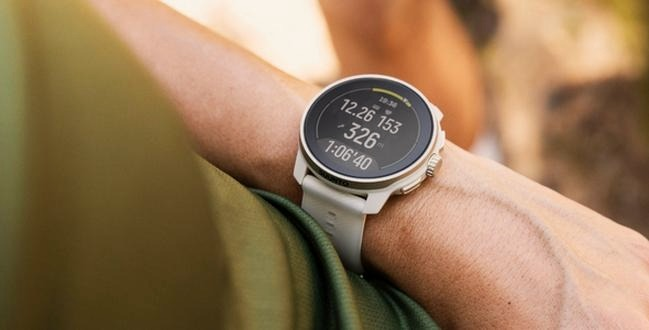
Najpierw włączam Bluetooth w telefonie i sprawdzam, czy zegarek ma około 50% baterii — przy niskim poziomie energii parowanie może się nie udać. W smartwatchu z Android Wear OS otwieram „Ustawienia”, przechodzę do „Łączności” lub „Połączeń”, wybieram „Bluetooth” i włączam tę funkcję. Następnie uruchamiam na telefonie aplikację Wear OS, wybieram „Rozpocznij konfigurację” i sprawdzam, czy kod na zegarku zgadza się z kodem na ekranie telefonu. Po potwierdzeniu połączenia wykonuję pozostałe instrukcje aplikacji.
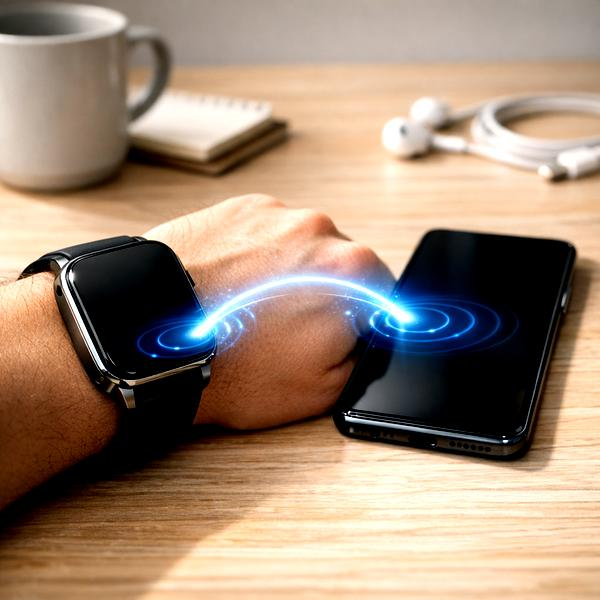
W Apple Watch Bluetooth zwykle włącza się automatycznie podczas konfiguracji z iPhonem. Mimo to mogę sprawdzić jego stan na zegarku: otwieram „Ustawienia”, stukam „Bluetooth” i upewniam się, że funkcja jest aktywna. Przy pierwszym parowaniu włączam też Bluetooth i Wi-Fi w iPhonie, trzymam go blisko zegarka, wybieram „Paruj nowego Apple Watcha”, a następnie skanuję aparatem telefonu kod wyświetlony na zegarku. Z kolei w zegarku Huawei włączam Bluetooth w obu urządzeniach, otwieram Huawei Health, wybieram „Dodaj urządzenie” i wskazuję swój model. Inne systemy działają podobnie, choć zwykle wymagają aplikacji danego producenta.
Gdy zegarek nie chce się połączyć, zacznij od aplikacji producenta
Ścieżki i nazwy opcji zależą od modelu oraz wersji oprogramowania. Ponadto w niektórych zegarkach nie można osobno włączyć Bluetooth, ponieważ uruchamia się on automatycznie podczas parowania. Jeśli połączenie nie działa, wyłączam i ponownie włączam Bluetooth w obu urządzeniach, restartuję je i sprawdzam, czy zegarek nie jest już sparowany z innym telefonem. Jeżeli interesuje cię więcej, sprawdź, jak zaktualizować sterowniki bluetooth w Windows 10. Warto również zaktualizować aplikację. Natomiast w Androidzie, gdy aplikacja nie wyszukuje zegarka, sprawdzam jej wymagane uprawnienia, w tym dostęp do lokalizacji.
Jeśli urządzenia nadal się nie łączą, usuwam stary wpis zegarka z listy Bluetooth telefonu i ponawiam parowanie za pomocą właściwej aplikacji: Huawei Health w przypadku zegarków Huawei, a Mi Fitness lub Zepp Life — zależnie od modelu — w przypadku urządzeń Xiaomi. Sprawdzam też zgodność zegarka z telefonem, ponieważ starsze modele mogą nie współpracować z nowszymi wersjami Androida lub iOS. Reset do ustawień fabrycznych zostawiam na koniec: usuwa wcześniejsze ustawienia i może wymagać ponownej konfiguracji.
Jak włączyć Bluetooth i połączyć zegarek z telefonem
Wykonaj poniższe kroki, aby włączyć Bluetooth w zegarku lub opasce i sparować urządzenie ze smartfonem. Ponieważ nazwy ustawień i sposób parowania zależą od producenta oraz systemu, w razie potrzeby zajrzyj do instrukcji konkretnego modelu.
- Sprawdź kompatybilność i dobierz aplikację. Ustal dokładny model zegarka — w przypadku G-SHOCK-a numer znajdziesz z tyłu koperty — a następnie sprawdź, z jaką aplikacją współpracuje. Zegarki Wear OS łączą się zwykle przez aplikację Wear OS, Apple Watch przez aplikację Watch na iPhonie, a urządzenia Huawei i Xiaomi odpowiednio przez Huawei Health lub Mi Fitness. Pamiętaj, że aplikacja producenta nie zawsze obsługuje każdy model: na przykład Xiaomi Smart Band 10 wymaga Mi Fitness i nie współpracuje z Zepp Life. Sprawdź również wymagania dotyczące wersji systemu i Bluetooth w telefonie.
- Włącz Bluetooth na zegarku. W modelach z Wear OS otwórz Ustawienia, wybierz Łączność lub Połączenia, a następnie Bluetooth i aktywuj tę funkcję. W zegarkach Huawei, Xiaomi i innych marek poszukaj podobnej opcji w ustawieniach połączeń. Apple Watch zwykle włącza Bluetooth automatycznie po połączeniu z iPhonem, ale jego stan sprawdzisz w Ustawieniach zegarka.
- Rozpocznij parowanie w aplikacji. Włącz Bluetooth w telefonie, otwórz odpowiednią aplikację i wybierz opcję dodania lub skonfigurowania urządzenia. W Mi Fitness przejdź do sekcji Urządzenie, naciśnij Dodaj urządzenie, a potem wybierz model lub wyszukaj pobliską opaskę. W przypadku Apple Watch przytrzymaj zegarek blisko iPhone’a i rozpocznij parowanie po wyświetleniu komunikatu.
- Potwierdź połączenie na obu urządzeniach. Jeśli telefon i zegarek wyświetlą kod, sprawdź, czy jest identyczny, a następnie zaakceptuj parowanie. Niektóre modele wymagają też potwierdzenia połączenia ikoną na ekranie zegarka. Na koniec dokończ konfigurację zgodnie z instrukcjami w aplikacji.
- Przyznaj aplikacji wymagane uprawnienia. Zezwól aplikacji na korzystanie z Bluetooth, a jeśli telefon tego wymaga — także z lokalizacji i powiadomień. Na Androidzie pozwól jej działać w tle i wyłącz ograniczenia oszczędzania baterii. Stała łączność Xiaomi Smart Band 10 jest potrzebna między innymi do synchronizowania powiadomień, pogody i danych. Z kolei kroki czy sen urządzenie może rejestrować także bez ciągłego połączenia z telefonem.
- Usuń stare połączenie, jeśli zegarek nie jest wykrywany. Sprawdź, czy urządzenie nie jest sparowane z innym telefonem. Jeśli widzisz je na liście Bluetooth, usuń je lub wybierz Zapomnij to urządzenie, po czym ponów parowanie w aplikacji. Ten krok ma szczególne znaczenie na iPhonie po rozłączeniu lub przywróceniu opaski do ustawień fabrycznych.
- Gdy połączenie nie działa, ponów próbę w odpowiedniej kolejności. Wyłącz i włącz Bluetooth w telefonie oraz zegarku, zamknij aplikację i uruchom ją ponownie, a w razie potrzeby zrestartuj oba urządzenia. Sprawdź poziom baterii, ponieważ niski poziom może utrudnić parowanie. Następnie zaktualizuj aplikację i oprogramowanie zegarka. Jeśli problem nie ustąpi, zresetuj ustawienia połączenia lub przywróć zegarek do ustawień fabrycznych i sparuj go ponownie. Pamiętaj, że reset może usunąć zapisane dane.
| Etap lub problem | Co zrobić | Szczegóły i liczby | Ważne uwagi |
|---|---|---|---|
| Sprawdzenie zgodności | Przed parowaniem sprawdź dokładny model zegarka, wymagania systemowe i polecaną przez producenta aplikację. | Przykładowo Xiaomi Smart Band 10 wymaga Androida 8.0 lub nowszego albo iOS 12.0 lub nowszego oraz Bluetooth 5.4; obsługuje aplikację Mi Fitness. | Wymagania różnią się zależnie od modelu. Nie zakładaj, że aplikacja przeznaczona dla jednego zegarka będzie działać z innym, nawet jeśli urządzenia są tej samej marki. |
| Przygotowanie do parowania | Naładuj zegarek, włącz Bluetooth w telefonie i uruchom aplikację producenta. Umieść urządzenia blisko siebie. | Dla stabilnego pierwszego parowania trzymaj zegarek w odległości około 1 m od telefonu. Przy niskim poziomie baterii naładuj zegarek przed ponowną próbą; jako praktyczny cel można przyjąć co najmniej 50%. | Niektóre aplikacje mogą wymagać dostępu do lokalizacji, powiadomień lub działania w tle. Przyznaj tylko uprawnienia potrzebne do funkcji, z których korzystasz. |
| Parowanie przez aplikację | W aplikacji wybierz „Dodaj urządzenie” lub podobną opcję, wskaż model zegarka i zatwierdź prośbę o połączenie na obu ekranach. | Typowa sekwencja: 1) włącz Bluetooth, 2) otwórz aplikację, 3) wybierz dodawanie urządzenia, 4) wskaż zegarek z listy, 5) porównaj kody, jeśli się pojawią, 6) potwierdź parowanie. | Jeśli wyświetli się kod, sprawdź, czy jest taki sam na telefonie i zegarku. Nie paruj urządzenia z nieznanym kodem ani z zegarkiem, który nie należy do Ciebie. |
| Wybór aplikacji | Pobierz aplikację wskazaną w instrukcji lub na stronie producenta; używaj jej do dodawania zegarka, synchronizacji i zarządzania ustawieniami. | Przykłady: Wear OS — aplikacja zgodna z zegarkiem Wear OS; Apple Watch — aplikacja Watch na iPhonie; Huawei — Huawei Health; urządzenia Xiaomi — aplikacja wskazana dla danego modelu, np. Mi Fitness. | Nazwy i dostępność aplikacji mogą się zmieniać. Sprawdź numer modelu oraz zgodność z telefonem przed instalacją. Apple Watch paruje się z iPhonem, a zakres zgodności innych zegarków zależy od producenta. |
| Włączenie Bluetooth w zegarku | Otwórz w zegarku „Ustawienia”, a następnie „Łączność”, „Połączenia” lub „Bluetooth”. Włącz Bluetooth, jeśli urządzenie udostępnia taki przełącznik. | Typowa ścieżka: Ustawienia → Łączność/Połączenia → Bluetooth → Włącz. W części modeli Bluetooth uruchamia się automatycznie i nie ma osobnego przełącznika. | Układ menu zależy od systemu i wersji oprogramowania. Jeśli zegarek nie pokazuje opcji Bluetooth, sprawdź instrukcję konkretnego modelu. |
| Połączenie przez Bluetooth a parowanie | Rozpoczynaj konfigurację z aplikacji zegarka, a nie wyłącznie z menu Bluetooth telefonu, chyba że producent zaleca inaczej. | Parowanie zapisuje urządzenia jako powiązane; połączenie Bluetooth umożliwia im wymianę danych. Niektóre zegarki wymagają potwierdzenia parowania zarówno w aplikacji, jak i w systemie telefonu. | Nieprawidłowy lub niepełny wpis na liście Bluetooth może utrudnić ponowne parowanie. W razie problemu usuń stary wpis i rozpocznij konfigurację od aplikacji. |
| Telefon nie znajduje zegarka | Sprawdź, czy zegarek jest w trybie parowania, włącz Bluetooth w telefonie, odsuń inne urządzenia i ponów wyszukiwanie w aplikacji. | W niektórych modelach wykrywanie urządzeń w pobliżu działa najlepiej z odległości nie większej niż około 1 m. Jeśli dostępny jest kod QR lub wybór modelu z listy, użyj alternatywnej metody dodawania. | Upewnij się, że zegarek nie jest już połączony z innym telefonem. Bliskie urządzenie, które automatycznie próbuje się połączyć, może utrudniać wykrywanie. |
| Połączenie zrywa się lub nie wraca | Przywróć zegarek do zasięgu telefonu, otwórz aplikację i sprawdź jej uprawnienia do działania w tle oraz ustawienia oszczędzania baterii. | Połączenie Bluetooth może osłabiać odległość, ściany i inne przeszkody, zakłócenia radiowe oraz tryb oszczędzania energii. Wiele funkcji synchronizacji wymaga, aby aplikacja działała w tle. | Niektóre zegarki zapisują kroki, sen lub trening bez stałego połączenia, ale synchronizacja danych, powiadomienia i funkcje telefonu mogą wymagać aktywnego Bluetooth. |
| Podstawowa diagnostyka | Wyłącz i włącz Bluetooth w obu urządzeniach, uruchom ponownie zegarek i telefon, a następnie ponów próbę w aplikacji. | Wykonuj kroki po kolei: 1) sprawdź naładowanie, 2) przełącz Bluetooth, 3) uruchom ponownie urządzenia, 4) zaktualizuj aplikację, 5) usuń stary wpis parowania, 6) sparuj ponownie. | Po każdej zmianie poczekaj na zakończenie wyszukiwania. Jeśli problem wystąpił po aktualizacji, sprawdź również, czy dla zegarka jest dostępna aktualizacja oprogramowania. |
| Usunięcie starego parowania | W ustawieniach Bluetooth telefonu wybierz zegarek i użyj opcji „Zapomnij” lub „Usuń urządzenie”. Następnie rozłącz go także w aplikacji, jeśli producent tego wymaga. | Po usunięciu wpisu Bluetooth wróć do aplikacji i rozpocznij parowanie od początku. W systemie iOS może być konieczne wybranie opcji „Zapomnij to urządzenie”. | Rozłączanie w aplikacji może przywrócić zegarek do ustawień fabrycznych i skasować dane zapisane lokalnie. Przed resetem sprawdź, czy dane zostały zsynchronizowane. |
| Resetowanie jako ostateczność | Jeśli pozostałe kroki nie pomogą, rozważ przywrócenie zegarka do ustawień fabrycznych i ponowne parowanie. | Reset zwykle usuwa konfigurację i zapisane połączenia; po nim może być konieczne ponowne dodanie urządzenia do aplikacji oraz pobranie ustawień. | Użyj tej metody dopiero po sprawdzeniu instrukcji. Nie resetuj zegarka, jeśli nie znasz danych konta wymaganych do ponownej konfiguracji. |
| Ustawienie daty i godziny bez aplikacji | Na zegarku otwórz „Ustawienia” → „System” lub „Zegar” → „Data i czas”. Wyłącz synchronizację automatyczną, jeśli chcesz zmienić wartości ręcznie. | Wprowadź osobno dzień, miesiąc, rok, godzinę i minuty, a następnie sprawdź format 12- lub 24-godzinny oraz strefę czasową. | Nie wszystkie modele umożliwiają ręczną zmianę. Nazwy menu mogą brzmieć „Czas”, „Zegar” albo „Data i godzina”. |
| Zegarek synchronizujący czas automatycznie | Połącz zegarek z telefonem i sprawdź, czy czas oraz strefa czasowa w telefonie są ustawione prawidłowo. | Apple Watch standardowo synchronizuje czas z iPhonem; w takim przypadku ręczna zmiana czasu na zegarku może być niedostępna. Niektóre modele pozwalają jedynie przesunąć wskazanie zegara, np. o kilka minut. | Ręczne przesunięcie wskazania nie zmienia rzeczywistego czasu systemowego ani czasu synchronizowanego z telefonem. |
| Gdy data lub godzina się nie zgadza | Sprawdź strefę czasową i ustawienia automatycznej daty oraz godziny w telefonie; ponownie połącz zegarek i zsynchronizuj go z aplikacją. | Po zmianie strefy czasowej lub przejściu na czas letni i zimowy ponowna synchronizacja może skorygować wskazanie bez ręcznej edycji. | Jeśli problem wraca, zaktualizuj aplikację i oprogramowanie zegarka, a następnie sprawdź zalecenia producenta dla konkretnego modelu. |
Parowanie zegarka ze smartfonem i wybór odpowiedniej aplikacji
Przy pierwszym parowaniu zegarka ze smartfonem sprawdzam dokładny model i jego zgodność z telefonem, ponieważ urządzenia różnych marek i starsze wersje systemów nie zawsze współpracują bezproblemowo. Włączam Bluetooth w obu urządzeniach, a w razie potrzeby także Wi‑Fi lub lokalizację. Następnie trzymam zegarek blisko telefonu, otwieram aplikację producenta i wybieram opcję dodania urządzenia. Gdy na ekranach pojawi się kod lub prośba o potwierdzenie, sprawdzam zgodność danych i wykonuję kolejne kroki konfiguracji.
Kluczowe znaczenie ma wybór właściwej aplikacji, bo jedna marka może oferować kilka programów dla różnych modeli. Zegarki z Wear OS łączę przez aplikację obsługującą ten system, Apple Watch konfiguruję na iPhonie, a urządzenia Huawei najczęściej wymagają aplikacji Huawei Health. Xiaomi Smart Band 10 obsługuję przez Mi Fitness; opaska współpracuje z Androidem 8.0 lub nowszym oraz iOS 12.0 lub nowszym, ale nie obsługuje aplikacji Zepp Life. Z kolei w przypadku zegarków Casio sprawdzam numer modelu na spodzie koperty: jedne łączą się przez G-SHOCK Connected, a inne przez CASIO Watches. Dzięki temu unikam instalowania niewłaściwych aplikacji.
Przed rozpoczęciem parowania upewnij się, że zegarek i telefon mają aktualne oprogramowanie. Prawidłowa aplikacja oraz aktywny Bluetooth ułatwiają konfigurację i synchronizację danych.
Bezproblemowe połączenie i koniec z utraconymi powiadomieniami
Po sparowaniu przyznaję aplikacji uprawnienia do Bluetooth, powiadomień i działania w tle. Dzięki temu mogę odbierać alerty o połączeniach, synchronizować dane o śnie i treningach oraz sprawdzać pogodę. Niektóre funkcje działają bez stałego połączenia, jednak przesyłanie danych między zegarkiem a telefonem wymaga aktywnego Bluetooth. Ponadto oszczędzanie energii może zamykać aplikację w tle i powodować rozłączenia, dlatego w razie problemów zmieniam ustawienia baterii. Godzina i data zwykle synchronizują się automatycznie, choć część modeli pozwala ustawić je ręcznie w menu zegarka.
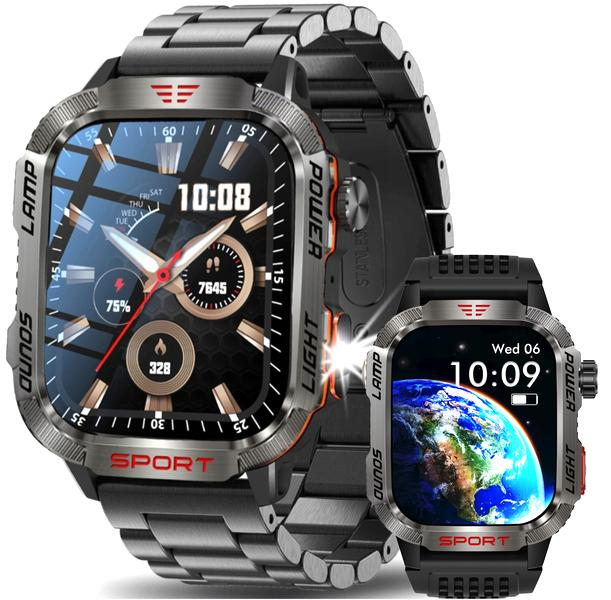
Jeśli urządzenia się nie wykrywają, wyłączam i ponownie włączam Bluetooth, a następnie restartuję telefon oraz zegarek. Sprawdzam też, czy zegarek nie łączy się już z innym smartfonem. Jeśli tak, usuwam stare parowanie w ustawieniach Bluetooth i ponawiam próbę przez aplikację. Pomocne mogą być również aktualizacja aplikacji, stabilne połączenie z internetem i odpowiedni poziom naładowania baterii. Gdy te kroki nie wystarczą, przywracam ustawienia fabryczne zegarka, pamiętając, że może to usunąć zapisane dane. Po udanym połączeniu sprawdzam jeszcze ustawienia powiadomień i synchronizacji, aby od razu korzystać z najważniejszych funkcji.
💡 Wskazówka: jeśli zegarek nie pojawia się na liście urządzeń w ustawieniach Bluetooth telefonu, rozpocznij parowanie z poziomu aplikacji producenta — wiele modeli wykrywa się i łączy właśnie w ten sposób.
Co zrobić, gdy smartwatch nie łączy się przez Bluetooth
Gdy smartwatch nie łączy się przez Bluetooth, najpierw sprawdzam, czy łączność jest włączona w zegarku i telefonie oraz czy urządzenia znajdują się blisko siebie — najlepiej w odległości nie większej niż 1 metr. Następnie wyłączam Bluetooth na kilkanaście sekund, włączam go ponownie i uruchamiam oba urządzenia. Upewniam się też, że zegarek jest naładowany, a telefon korzysta z właściwej aplikacji producenta, takiej jak Wear OS, Huawei Health lub Mi Fitness.
Jeśli zegarek nadal nie pojawia się na liście, sprawdzam, czy nie jest sparowany z innym telefonem. Usuwam stary wpis w ustawieniach Bluetooth lub wybieram opcję „Zapomnij to urządzenie”, a potem ponawiam parowanie w aplikacji. Apple Watch konfiguruję na iPhonie, natomiast w wielu modelach z Wear OS porównuję kody na obu ekranach i potwierdzam ich zgodność. Warto również sprawdzić kompatybilność systemów, ponieważ starszy zegarek może nie działać poprawnie z nowszą wersją Androida lub iOS.
Gdy zegarek zrywa kontakt, te ustawienia mogą uratować połączenie
Jeśli połączenie szybko się zrywa, sprawdzam, czy aplikacja ma uprawnienia do korzystania z Bluetooth, lokalizacji i działania w tle. Na Androidzie wyłączam ograniczenia oszczędzania energii dla tej aplikacji, a na iPhonie zezwalam jej na odświeżanie danych w tle. Nie zamykam jej ręcznie, ponieważ od niej często zależy synchronizacja powiadomień, pogody i danych o aktywności. Aktualizuję też aplikację oraz oprogramowanie zegarka, po czym ponownie uruchamiam telefon i smartwatch.
Jeżeli te kroki nie pomogą, usuwam zegarek z aplikacji i listy Bluetooth telefonu, a następnie paruję go ponownie zgodnie z instrukcją dla danego modelu. Opaski Xiaomi, w tym Smart Band 10, łączę za pomocą Mi Fitness. Po wcześniejszym połączeniu z iPhone’em może być też konieczne wybranie opcji „Ignoruj to urządzenie” w ustawieniach Bluetooth. Reset do ustawień fabrycznych zostawiam na koniec, ponieważ może usunąć ustawienia i lokalne dane. Jeśli problem powraca także po resecie, kontaktuję się z producentem lub serwisem.
Ciekawostka: Bluetooth działa w paśmie 2,4 GHz, z którego korzysta też wiele routerów Wi‑Fi. W zatłoczonym otoczeniu mogą pojawiać się zakłócenia, dlatego przy problemach z połączeniem warto na chwilę odsunąć zegarek i telefon od routera.
Jak ustawić datę i godzinę w zegarku bez aplikacji
Poniżej znajdziesz sposoby ręcznego ustawienia daty i godziny w zegarku, a także wskazówki dotyczące synchronizacji oraz ograniczeń zależnych od systemu i modelu.
- Otwórz ustawienia zegarka. Znajdź sekcję „Data i czas”, „Zegar” albo „System”. Nazwy i układ menu zależą od producenta, modelu oraz systemu operacyjnego.
- Wyłącz automatyczną synchronizację. Jeśli zegarek korzysta z opcji „Automatyczna data i czas” lub podobnej, wyłącz ją, aby ręcznie edytować ustawienia. Następnie ustaw datę, godzinę i, jeśli to możliwe, strefę czasową.
- W zegarkach z Wear OS otwórz ustawienia systemowe. Zwykle znajdziesz je w ścieżce „Ustawienia” → „System” → „Data i czas”. Wyłącz automatyczne ustawianie, a potem wprowadź właściwe wartości.
- W zegarkach Huawei, Xiaomi i innych bez Wear OS sprawdź menu zegara. Otwórz „Ustawienia” → „Zegar” lub „Data i czas”. Jeśli znajdziesz opcję automatycznej synchronizacji, wyłącz ją i ręcznie ustaw parametry. Pamiętaj jednak, że niektóre modele nie pozwalają na ręczną zmianę.
- Uwzględnij ograniczenia Apple Watch. Zegarek synchronizuje czas z iPhonem, więc nie ustawisz w nim bezpośrednio właściwej godziny. Możesz jedynie przesunąć wskazywany czas: „Ustawienia” → „Zegar” → „Przesunięcie czasu”.
- Jeśli ustawienie nie działa, sprawdź instrukcję do swojego modelu. Dostępne opcje zależą od producenta i oprogramowania. Ponadto, jeśli zegarek wcześniej synchronizował czas z telefonem, ponownie połącz oba urządzenia — może to przywrócić prawidłową datę i godzinę.
Źródła:
- https://www.play.pl/play-expert/porady/wszystko-co-trzeba-wiedziec-o-sparowaniu-smartwatcha---godzina-data-bluetooth
- https://westwatches.pl/pl/blog/aplikacja-do-g-shocka-jak-ja-dobrac-polaczyc-i-rozwiazac-typowe-problemy-podpowiadamy
- https://www.mi.com/pl/support/faq/details/KA-855048/