Czasami, gdy podłączam swoje słuchawki z mikrofonem do laptopa, wszystko wygląda dobrze, jednak mikrofon nie działa, co potrafi być naprawdę frustrujące! Najczęstszym powodem tych problemów staje się użycie niewłaściwego wtyku. O co właściwie chodzi? Wtyki TRS i TRRS różnią się ilością styków. Na przykład, wtyk TRS posiada dwa czarne pierścienie i przenosi wyłącznie dźwięk, podczas gdy wtyk TRRS ma trzy pierścienie, co pozwala na obsługę zarówno dźwięku, jak i mikrofonu. Dlatego, jeżeli moje słuchawki mają mikrofon, ale korzystam z adaptera lub kabla TRS, to dźwięk pewnie działa, jednak mikrofon na pewno nie będzie sprawny.
Po pierwsze, warto sprawdzić gniazda, do których podłączam słuchawki. Tak na marginesie, odkryj, jakie zagrożenia mogą wiązać się ze słuchawkami bezprzewodowymi. W wielu modelach laptopów znajduje się jedno gniazdo combo, które domyślnie obsługuje wtyki TRRS. Dlatego jeśli podłączam słuchawki TRRS i mikrofon wciąż nie działa, muszę przyjrzeć się ustawieniom systemowym. Kluczowe staje się upewnienie, że system właściwie wykrył mikrofon oraz że wybrałem go w ustawieniach. W przypadku komputerów stacjonarnych, które posiadają dwa gniazda – zielone i różowe – często konieczne staje się użycie rozdzielacza TRRS na dwa oddzielne wtyki, z których jeden przeznaczony jest do gniazda słuchawkowego, a drugi do mikrofonowego.
Kiedy adapter staje się niezbędny, a kiedy nie jest potrzebny?
Również adaptery, które wykorzystuję, mogą być źródłem problemów. Oczywiście nie każdy adapter USB-C lub Lightning obsługuje mikrofon; niektóre z nich przenoszą jedynie dźwięk do słuchawek. Skoro już poruszamy się w tym temacie to sprawdź, jak łatwo podłączyć słuchawki Bluetooth do PS3. Dlatego, jeśli słuchawki działają bez adaptera, ale z adapterem już nie, należy zweryfikować jego specyfikację. Ponadto, rozważając przedłużacze jack, warto pamiętać, że mogą one być niesprawne, jeśli nie posiadają odpowiedniego typu TRRS, ponieważ zwykły przedłużacz TRS nie przewodzi sygnału mikrofonu. Dlatego zawsze warto przy zakupie lub podłączeniu odpowiednich akcesoriów upewnić się, że są one odpowiednio dopasowane do moich potrzeb.
Na koniec, sprawdzenie różnych opcji może zaoszczędzić mi sporo nerwów. Warto skoncentrować się na kolejności czynności. Najpierw najlepiej sprawdzić typ wtyku w słuchawkach, następnie upewnić się, że gniazdo jest właściwe, a w dalszej kolejności ocenić, czy adaptery i kable działają poprawnie. Jeśli mimo wszystko mikrofon nie działa, może to być czas, aby rozważyć testowanie zestawu słuchawkowego na innym urządzeniu. W ten sposób ustalę, czy problem leży po mojej stronie, czy w samych słuchawkach. W końcu nikt nie chce, żeby ważne rozmowy odbijały się echem niepowodzeń technicznych!
Jak naprawić mikrofon w jacku 4-polowym TRRS: krok po kroku do rozwiązania problemów
W poniższej liście znajdziesz dokładne kroki, które pozwolą Ci zdiagnozować oraz naprawić problemy z mikrofonem w zestawach słuchawkowych z wtykiem TRRS. Skoncentrujemy się na kluczowych aspektach do sprawdzenia przed podjęciem dalszych działań, co zapewni prawidłowe działanie mikrofonu, a także umożliwi zrozumienie standardów TRRS oraz CTIA/OMTP.
- Sprawdź typ wtyku słuchawek: Zanim rozpoczniesz, upewnij się, że korzystasz z wtyku TRRS (cztery stykowe), który obsługuje zarówno dźwięk stereo, jak i mikrofon. Zlicz czarne pierścienie na końcówce wtyku: obecność dwóch pierścieni oznacza TRS, co wyklucza działanie mikrofonu.
- Zweryfikuj gniazdo w urządzeniu: Sprawdź, czy urządzenie, do którego podłączasz słuchawki, posiada odpowiednie gniazdo (combo TRRS) do obsługi mikrofonu. W laptopach znajdziesz gniazda oznaczone ikoną słuchawek z mikrofonem, natomiast w komputerach stacjonarnych zazwyczaj znajdziesz dwa osobne porty: jeden dla słuchawek (zielony) i drugi dla mikrofonu (różowy).
- Wypróbuj słuchawki bez przedłużacza: Podłącz słuchawki bez użycia jakiegokolwiek przedłużacza lub adaptera. Często połączenia te nie przenoszą sygnału mikrofonu, co sprawia, że słuchawki działają, ale mikrofon pozostaje nieaktywny.
- Sprawdź ustawienia audio w systemie: Upewnij się, że w ustawieniach systemu operacyjnego (Windows, macOS itp.) wybrany jest odpowiedni mikrofon. Możliwe, że komputer korzysta z wbudowanego mikrofonu zamiast mikrofonu w zestawie słuchawkowym. Przejdź do ustawień dźwięku, aby potwierdzić, który mikrofon jest aktualnie aktywny.
- Zweryfikuj uprawnienia aplikacji: Jeśli używasz aplikacji do rozmów, takich jak Zoom czy Discord, upewnij się, że aplikacja ma przyznane odpowiednie uprawnienia do korzystania z mikrofonu. Czasami takie aplikacje mogą mieć zablokowany dostęp do mikrofonu, co uniemożliwia ich prawidłowe działanie.
- Sprawdź adaptery i przedłużacze: Jeśli korzystasz z adaptera USB-C lub Lightning, upewnij się, że dany adapter obsługuje mikrofon. Nie wszystkie adaptery umożliwiają przenoszenie sygnału mikrofonu—niektóre działają wyłącznie jako wyjście audio. Podobnie, przedłużacze jack muszą być typu TRRS, aby mikrofon mógł funkcjonować prawidłowo.
- Sprawdź zgodność standardu CTIA/OMTP: Upewnij się, że Twój zestaw słuchawkowy jest zgodny z używanym urządzeniem. Większość nowoczesnych urządzeń korzysta ze standardu CTIA, natomiast niektóre starsze modele mogą wymagać adaptera, który zmienia układ styków z OMTP na CTIA.
Adaptery audio: jak wybrać odpowiedni do standardu CTIA i OMTP?
Wybór odpowiedniego adaptera audio bez wątpienia może okazać się kluczowy, szczególnie gdy korzystasz z zestawu słuchawkowego z mikrofonem. Jeśli temat cię interesuje, odwiedź artykuł i poznaj sposoby na idealne podłączenie słuchawek z mikrofonem. Ponieważ różne standardy, takie jak CTIA i OMTP, mają swoje specyfikacje, czasami napotykasz niespodziewane problemy. Najczęściej spotykane wtyki to TRS i TRRS, przy czym TRRS, który jest standardem długotrwałym dla słuchawek z mikrofonem, zawiera dodatkowy styk. Właściwy adapter jest niezbędny, ponieważ używając niewłaściwego, możesz bez trudu słyszeć dźwięk z słuchawek, ale nie uzyskasz sygnału z mikrofonu. Dlatego przed zakupem istotnie warto sprawdzić, jaki typ wtyku posiadasz oraz do jakiego urządzenia chcesz podłączyć słuchawki.
Gdy upewnisz się, że masz odpowiednie wtyki, pojawia się kluczowa kwestia związana ze standardem CTIA i OMTP. Standard CTIA, który obecnie zyskał popularność w większości nowoczesnych urządzeń, różni się od OMTP układem styków. Takie różnice w praktyce mogą prowadzić do problemów w przypadku podłączania słuchawek zaprojektowanych dla jednego standardu do urządzenia obsługującego inny. Na przykład, jeśli dysponujesz zestawem słuchawkowym CTIA, a próbujesz używać go z urządzeniem OMTP, może się zdarzyć, że mikrofon w ogóle nie zadziała lub będzie działał w sposób niezadowalający. Dlatego dobrym pomysłem może okazać się zainwestowanie w adapter, który skutecznie przekształci układ styków.
Analiza standardu wtyku ułatwia wybór adaptera audio
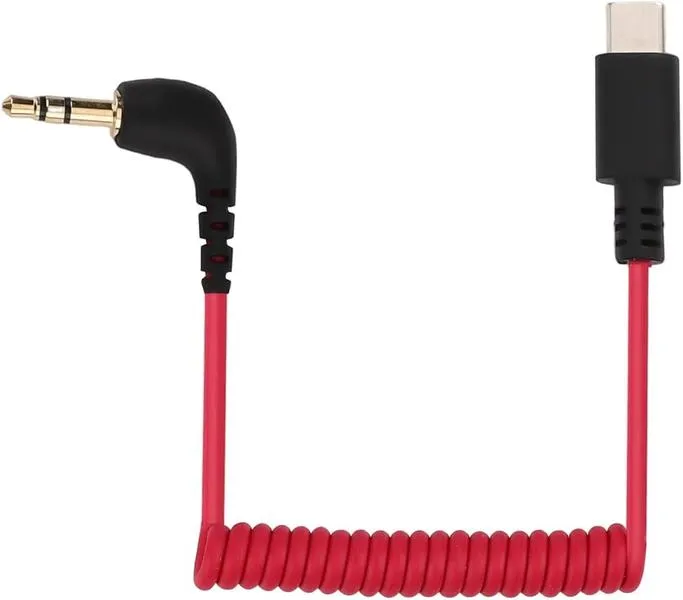
Wybierając adapter, istotnie musisz dokładnie ocenić swoje potrzeby. Na przykład, jeśli posiadasz słuchawki TRRS i planujesz je używać z komputerem stacjonarnym, który ma oddzielne gniazda jack dla mikrofonu i słuchawek, wtedy niezbędny będzie rozdzielacz TRRS, który zamieni jeden wtyk na dwa inne. Z kolei gdy chcesz podłączyć słuchawki do laptopa z wspólnym gniazdem, najlepszym rozwiązaniem będzie adapter, który połączy dwa wtyki w jeden TRRS. Dodatkowo, zawsze staraj się sprawdzić, czy wybrany adapter obsługuje mikrofon, ponieważ niektóre modele działają wyłącznie w zakresie przesyłania dźwięku.
Oprócz różnych typów wtyków, ważna jest również jakość adaptera. Niejednokrotnie tańsze modele mogą wprowadzać niepożądane zniekształcenia dźwięku lub ogólnie obniżać jakość dźwięku. Dlatego warto rozważyć zakup adaptera renomowanej marki, co może okazać się bardziej opłacalne na dłuższą metę. Stawiam na inwestycje w sprzęt, który posłuży mi przez wiele lat, ponieważ oszczędzanie na adapterze często wiąże się z frustracjami spowodowanymi ograniczoną funkcjonalnością. Warto więc zachować ostrożność podczas zakupu — lepiej wydać kilka złotych więcej, niż później borykać się z problemem niedziałającego mikrofonu czy słabego dźwięku.
| Aspekt | Opis |
|---|---|
| Wtyki | TRS i TRRS |
| Standardy | CTIA i OMTP |
| Problemy | Nieprawidłowe działanie mikrofonu przy użyciu niewłaściwego adaptera |
| Rozdzielacz | W przypadku oddzielnych gniazd dla mikrofonu i słuchawek (np. komputer stacjonarny) |
| Adapter | Połączenie dwóch wtyków w jeden TRRS w przypadku laptopów z wspólnym gniazdem |
| Jakość adaptera | Tańsze modele mogą wprowadzać zniekształcenia dźwięku |
| Marka | Warto inwestować w renomowane marki dla lepszej jakości |
| Inwestycja | Lepiej wydać więcej na adapter, niż mieć problemy z jego funkcjonalnością |
Ciekawostką jest fakt, że niektóre adaptery audio przeznaczone do standardu CTIA mogą być w pełni kompatybilne z urządzeniami OMTP, jeżeli są zaprojektowane z myślą o uniwersalności, co może znacząco ułatwić życie posiadaczom różnorodnych słuchawek.
Problemy z gniazdami jack w laptopach i komputerach stacjonarnych: co warto wiedzieć?
W poniższej liście przedstawiam kilka kluczowych aspektów związanych z problemami z gniazdami jack w laptopach i komputerach stacjonarnych. Każdy z punktów koncentruje się na najczęstszych przyczynach, które skutkują tym, że mikrofon nie działa, mimo że słuchawki grają prawidłowo. Dlatego warto zwrócić uwagę na szczegóły, by skutecznie zdiagnozować oraz rozwiązać problemy.
- Typ wtyku jack: TRS vs. TRRS - W przypadku zestawów słuchawkowych z mikrofonem istotne jest, czy korzystasz z wtyku TRS (dwa czarne pierścienie, brak mikrofonu) czy TRRS (trzy czarne pierścienie, z mikrofonem). Jeśli posiadasz headset z mikrofonem, koniecznie wybierz wtyk TRRS; w przeciwnym razie dźwięk może działać prawidłowo, ale mikrofon pozostanie nieaktywny. Upewnij się, że zakupisz odpowiedni typ wtyku przed nabyciem adaptera lub kabla.
- Rodzaj gniazda: combo vs. osobne - Często w laptopach napotykasz gniazdo combo, które obsługuje zarówno dźwięk, jak i mikrofon. Natomiast w komputerach stacjonarnych zazwyczaj znajdują się dwa osobne gniazda: jedno na słuchawki (zielone), a drugie na mikrofon (różowe). Gdy używasz słuchawek z jednym wtykiem TRRS w komputerze stacjonarnym, musisz zastosować adapter, który rozdzieli sygnał na dwa wtyki – osobno dla słuchawek oraz mikrofonu.
- Problemy z adapterami - Wiele osób napotyka trudności, korzystając z adapterów, które nie obsługują mikrofonu, zwłaszcza w przypadku adapterów USB-C lub Lightning. Zanim zdecydujesz się na dany adapter, koniecznie sprawdź, czy jest on przystosowany do obsługi mikrofonu. Czasem źle dobrany adapter CTIA/OMTP wpływa na działanie mikrofonu, gdyż różnice w układzie styków mogą powodować problemy.
- Ustawienia systemowe i aplikacji - Upewnij się, że system operacyjny rozpoznaje wybrany mikrofon. W wielu przypadkach inne urządzenia, jak mikrofon wbudowany w laptopie, mogą być domyślnie wybierane, co powoduje, że mikrofon w słuchawkach nie działa. Dodatkowo, sprawdź, czy aplikacje, w których korzystasz z mikrofonu (np. Zoom, Discord), mają odpowiednie uprawnienia oraz używają właściwego źródła wejściowego.
- Jakość kabli i przedłużaczy - Korzystanie z niskiej jakości kabli lub przedłużaczy jack, zwłaszcza TRS, może prowadzić do problemów z działaniem mikrofonu. Zawsze wybieraj kable 4-polowe, które przenoszą zarówno dźwięk, jak i sygnał mikrofonu, aby uniknąć kłopotów z jakością połączenia.
Jak krok po kroku zdiagnozować i naprawić niesprawny mikrofon w słuchawkach?
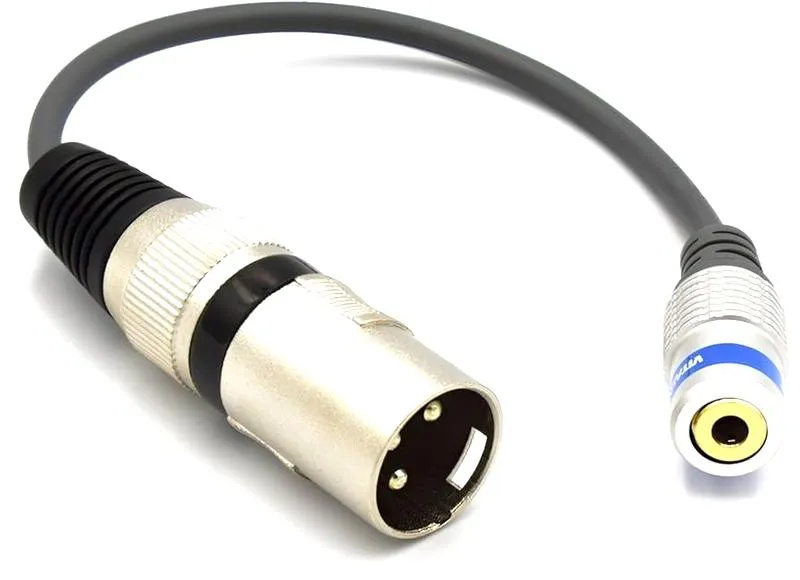
Jeżeli natrafiłeś na problem z niesprawnym mikrofonem w słuchawkach, zacznijmy od szczegółowej diagnozy krok po kroku, by ustalić, co dokładnie powoduje awarię. Skoro jesteśmy przy tym temacie, przeczytaj, jak łatwo zainstalować Windows 10 z pendrive. W pierwszej kolejności zwróć uwagę na typ wtyku, ponieważ bardzo często zdarza się pomylić wtyki TRS i TRRS. W przypadku, gdy posiadasz zestaw słuchawkowy z mikrofonem, powinieneś korzystać z wtyku TRRS, który ma trzy czarne pierścienie. Z kolei wtyk TRS, wyposażony jedynie w dwa pierścienie, nie obsługuje mikrofonu, co może stanowić przyczynę twoich kłopotów. Dlatego warto dokładnie policzyć pierścienie na końcówce wtyku, aby upewnić się, że używasz odpowiedniego typu.
Gdy ustalisz, że wtyk wydaje się być właściwy, przejdź do kolejnego kroku — podłącz słuchawki do innego urządzenia. Możliwe, że problem tkwi w ustawieniach lub gnieździe, do którego podłączasz swoje słuchawki. Wykorzystaj komputer, laptop lub telefon, by sprawdzić, czy mikrofon działa na innych sprzętach. Należy pamiętać, że zarządzanie gniazdami dźwiękowymi w komputerach stacjonarnych i laptopach może być mylące, ponieważ wiele z nich ma jedno gniazdo combo do słuchawek i mikrofonu, podczas gdy inne dysponują dwoma oddzielnymi gniazdami. W przypadku, gdy korzystasz z dwóch gniazd, musisz użyć adaptera, który skutecznie rozdzieli sygnał.
Sprawdź ustawienia audio i zastosowanie adapterów
W następnej kolejności zająć się należy badaniem ustawień audio w systemie operacyjnym. Upewnij się, że wybrałeś właściwy mikrofon w panelu sterowania, a aplikacje takie jak Zoom czy Discord mają dostęp do mikrofonu. Kliknij i dowiedz się więcej: https://imgur.pl/znalezienie-mikrofonu-w-lenovo-y700-gdzie-go-szukac/. Niekiedy system operacyjny może domyślnie korzystać z wbudowanego mikrofonu laptopa, zamiast z mikrofonu w słuchawkach. Również sprawdzenie używanych adapterów ma znaczenie. Kiedy korzystasz z adaptera USB-C lub Lightning, dobrze jest upewnić się, że przystosowany jest on do obsługi mikrofonu. Niektóre adaptery działają tylko jako wyjście audio, co w konsekwencji będzie oznaczać, że mikrofon nadal nie będzie działał.
Na koniec, gdy już wyeliminujesz powyższe kwestie, zwróć szczególną uwagę na ewentualne używanie przedłużacza TRS, który nie obsługuje mikrofonu. Nawet jeśli dźwięk działa, mikrofon może nie mieć swojego połączenia. Przedłużacz powinien być TRRS, a nie TRS. Jeżeli po sprawdzeniu wszystkich tych kroków problem nadal występuje, rozważ zakup nowego adaptera lub zestawu słuchawkowego, aby ostatecznie znaleźć rozwiązanie swojego problemu. Pamiętaj, że konfiguracja audio może być skomplikowana, lecz z odpowiednim podejściem z pewnością dojdziesz do przyczyny awarii!
Czy wiesz, że różne urządzenia mogą mieć różne standardy pinout dla wtyków TRRS? Na przykład, niektóre telefony z systemem Android mogą używać innego układu pinów niż iPhone, co może prowadzić do problemów z działaniem mikrofonu w słuchawkach. Dlatego zawsze warto sprawdzić specyfikację swojego urządzenia przed zakupem akcesoriów audio!