Decydując się na podłączenie laptopa do monitora, zacznij od sprawdzenia, jakie złącza oferują oba urządzenia. Najczęściej spotykane porty obejmują HDMI, DisplayPort, DVI oraz VGA. Warto mieć na uwadze, że HDMI i DisplayPort obsługują wyższe rozdzielczości oraz odświeżanie, co jest kluczowe dla jakości obrazu. Na przykład, HDMI 2.0 umożliwia przesyłanie obrazu w rozdzielczości 4K przy 60 Hz, a z kolei DisplayPort 1.4 pozwala na obsługę nawet 8K przy 60 Hz. Biorąc pod uwagę różnorodność standardów, upewnij się, że wszystkie urządzenia wspierają wybrane złącza, zanim przystąpisz do zakupu kabli.
Kiedy już masz pewność, że złącza są zgodne, przejdź do wyboru odpowiedniej długości kabla. Zazwyczaj, dla typowego biura czy domowego stanowiska pracy, wystarczą kable o długości od 1,5 do 2 metrów. W przypadku większych odległości, jak na przykład w bardziej rozbudowanych zestawach do gier, dostępne są kable o długości do 5 metrów, a nawet dłuższe. Jednak pamiętaj, że przy dłuższych odległościach sygnał może ulegać osłabieniu. W takim przypadku, rozważ zainwestowanie w aktywny kabel HDMI lub DisplayPort, który wzmocni sygnał na większe odległości.
Na zakończenie, nie zapomnij o jakości wykonania kabli. Często to właśnie słabej jakości przewody powodują problemy z przesyłaniem obrazu. Dlatego warto wybierać produkty od zaufanych producentów, które charakteryzują się solidnym wykonaniem oraz odpowiednimi certyfikatami. Czasami lepszym rozwiązaniem będzie zakup kabla z dodatkowymi funkcjami, takimi jak wsparcie dla HDR czy wszechstronność w postaci przejściówek – na przykład z HDMI na Mini DisplayPort. Skoro już dotykamy tego tematu to przeczytaj, jak łatwo podłączyć monitor do laptopa bez hdmi. Świadoma decyzja w tej kwestii nie tylko zapewni lepszą jakość obrazu, ale także dłuższą żywotność sprzętu. W ten sposób, za niewielką kwotę, podniesiesz komfort pracy lub grania na nowym monitorze!
Jak prawidłowo podłączyć laptopa do monitora: krok po kroku
W tym artykule przedstawimy szczegółowe kroki, które pozwolą Ci na prawidłowe podłączenie laptopa do monitora. Dowiesz się, jak w pierwszej kolejności sprawdzić kompatybilność sprzętu, a następnie, jak przygotować i podłączyć kable. Później skonfigurujesz ustawienia wyświetlania w systemie Windows. Skupimy się na kluczowych elementach, które sprawią, że proces stanie się jasny i bezproblemowy.
- Sprawdź kompatybilność sprzętu
Zanim zaczniesz podłączanie, najpierw upewnij się, że Twój laptop i monitor obsługują odpowiednie złącza. Spróbuj zidentyfikować porty na laptopie i monitorze – typowe złącza to HDMI, DisplayPort, DVI oraz VGA. Sprawdź, czy masz dostępne odpowiednie kable do tych portów. Jeśli zauważysz, że nie są zgodne, warto rozważyć użycie adapterów, jednak unikaj tanich rozwiązań, które mogą przynieść więcej problemów. Dodatkowo, nie zapomnij sprawdzić, czy karta graficzna Twojego laptopa wspiera podłączenie zewnętrznego monitora, a także zainstalować najnowsze sterowniki. - Przygotuj sprzęt i podłącz kable
Gdy już przeprowadzisz wstępne sprawdzenia, upewnij się, że zarówno laptop, jak i monitor są wyłączone. Następnie przygotuj wszystkie niezbędne kable – zarówno zasilające dla monitora, jak i sygnałowe (np. HDMI lub DisplayPort). Zdecyduj, które złączenie laptopa wykorzystasz do połączenia z monitorem. Podłącz jeden koniec kabla sygnałowego do wyjścia w laptopie i drugi – do odpowiedniego wejścia w monitorze. Pamiętaj, aby dokładnie sprawdzić, czy kabel jest prawidłowo umocowany. - Włącz i skonfiguruj w systemie Windows
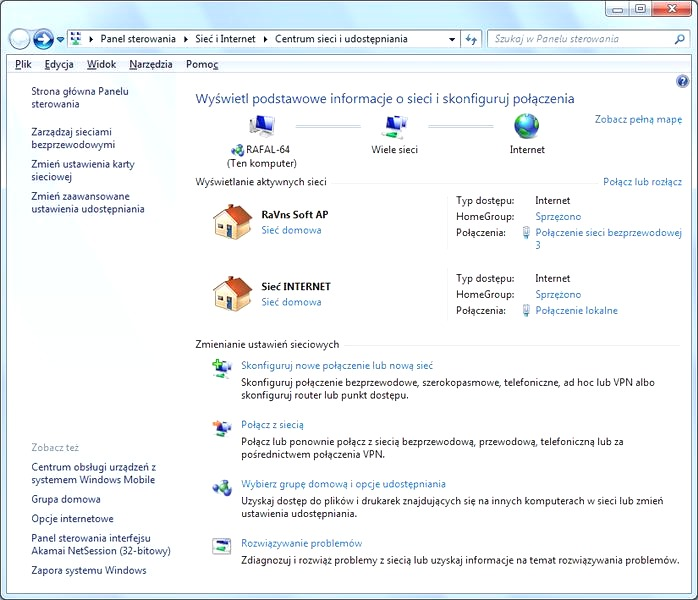
Po podłączeniu sprzętu włącz najpierw laptopa, a potem monitor. Windows zazwyczaj automatycznie wykrywa podłączony monitor. Aby skonfigurować wyświetlanie, kliknij prawym przyciskiem myszy na pulpicie, a następnie wybierz "Ustawienia ekranu". Alternatywnie, możesz przejść przez "Start" > "Ustawienia" > "System" > "Ekran". Jeśli monitor nie pojawi się natychmiast, znajdź sekcję "Wiele wyświetlaczy" i skorzystaj z opcji "Wykryj". Możesz wybrać jeden z dostępnych trybów pracy: "Rozszerzony" (oddzielne pulpity na każdym ekranie), "Duplikuj" (ten sam obraz na obu ekranach) oraz "Tylko drugi ekran" (wyłączenie głównego monitora).
Konfiguracja ustawień ekranu w systemie Windows po podłączeniu
Kiedy podłączam nowy monitor do swojego komputera z systemem Windows, zwykle muszę przejść przez kilka kroków, aby wszystko działało jak należy. Pierwszym działaniem, które podejmuję, jest sprawdzenie, czy moja karta graficzna obsługuje podłączenie dwóch monitorów, co obecnie jest standardem w branży. Następnie dokładnie analizuję porty dostępne na karcie graficznej – najczęściej spotykam HDMI, DisplayPort, DVI czy VGA. Kolejnym krokiem jest dobór odpowiednich kabli i połączenie ich z monitorami. Warto zwrócić uwagę, że gdy moje monitory mają różne złącza, często potrzebuję adapterów, dlatego wybieram te wysokiej jakości, aby uniknąć ewentualnych problemów z obrazem.
Następnie, po podłączeniu i zasileniu monitorów, przystępuję do kluczowego etapu – konfiguracji w systemie Windows. Jeżeli masz chwilę to odkryj, jak skutecznie wykorzystać konwerter do podłączenia wielu urządzeń. Oczywiście zaczynam od uruchomienia komputera, a Windows zazwyczaj automatycznie wykrywa nowe urządzenia. Klikam prawym przyciskiem myszy na pulpit, a następnie wybieram opcję "Ustawienia ekranu". W tej sekcji mogę dostosować układ ekranów, co staje się szczególnie przydatne, gdy korzystam z bardziej zaawansowanej konfiguracji z kilkoma monitorami. Zazwyczaj decyduję się na opcję "Rozszerzony", co pozwala mi na jednoczesne korzystanie z różnych aplikacji na każdym ekranie – to znacznie zwiększa moją produktywność!
Idealna rozdzielczość 1920 x 1080 i 144 Hz: Twój klucz do efektywnego biura!
W tej samej zakładce mogę również ustawić rozdzielczość dla każdego z monitorów, co ma kluczowe znaczenie dla jakości wyświetlanego obrazu. Zwykle wybieram opcję "Zalecana", co pozwala mi cieszyć się najczęściej używaną rozdzielczością 1920 x 1080 pikseli z odświeżaniem na poziomie 144 Hz. Dodatkowo przeciągam miniatury ekranów, aby odzwierciedlały rzeczywisty układ mojego biura – to drobny szczegół, ale naprawdę ułatwia mi pracę, szczególnie przy przenoszeniu okien między monitorami. Korzystając ze skrótu klawiaturowego Win + P, mogę szybko przełączać się między różnymi trybami wyświetlania, co często okazuje się przydatne w zmieniających się warunkach pracy.
Na koniec, gdy już wszystko skonfigurowałem, warto przetestować, czy działa bez zarzutu. Sprawdzam płynność ruchu kursora oraz przesuwam okna między ekranami, aby upewnić się, że nie występują żadne opóźnienia. Czasami natrafiam na drobne problemy, które zazwyczaj dotyczą kabli lub sterowników. Dlatego zawsze mam pod ręką najnowsze aktualizacje dla mojej karty graficznej, co gwarantuje, że nic nie stanie mi na drodze do płynnej pracy na podwójnym ekranie.
Czy wiesz, że ustawienie rozdzielczości na każdym monitorze osobno może znacząco wpłynąć na komfort pracy? Diversyfikacja rozdzielczości (np. jeden monitor w rozdzielczości 1920x1080, a drugi w 2560x1440) może pomóc w lepszym dostosowaniu przestrzeni roboczej do konkretnych zadań, jak edycja zdjęć czy programowanie, co sprzyja większej efektywności!
Rozwiązywanie problemów przy łączeniu laptopa z monitorem
Łączenie laptopa z monitorem zawsze traktuję jako przyjemne wyzwanie, chociaż czasami napotykam pewne trudności. Jak już schodzimy na ten temat to odkryj, jak w prosty sposób zamienić laptopa w dodatkowy monitor. Przede wszystkim, zanim przystąpię do działania, upewniam się, że sprzęt, który posiadam, jest w pełni kompatybilny. Przyglądam się dostępnym portom zarówno na laptopie, jak i na monitorze. Najczęściej wybieram HDMI, DisplayPort lub VGA, ponieważ oferują naprawdę imponujące rozdzielczości. Gdy natrafiam na problem z kablami, testuję różne połączenia, na przykład przejściówki, które okazują się niezbędne do prawidłowego działania wszystkiego.
Po podłączeniu wszystkich kabli oraz włączeniu obu urządzeń Windows zazwyczaj automatycznie wykrywa monitor, ale nie zawsze wszystko przebiega zgodnie z planem. Czasami muszę ręcznie skonfigurować ustawienia wyświetlania w systemie, co nieraz wymaga od mnie użycia kombinacji klawiszy. Zdarza się także, że mimo prawidłowo podłączonych kabli monitor nie wyświetla obrazu. W takiej sytuacji pierwsze, co robię, to sprawdzam sterowniki karty graficznej – często aktualizacja załatwia sprawę i wszystko zaczyna działać sprawnie.
Jak uniknąć frustracji i skutecznie łączyć laptopa z zewnętrznym ekranem
Gdy jestem pewny, że wszystkie kable dobrze podłączone, a sterowniki zaktualizowane, zabieram się za ustawianie preferencji wyświetlania. Windows oferuje kilka trybów, takich jak "Rozszerzony", który doskonale sprawdza się podczas pracy wielozadaniowej. Lubię korzystać z możliwości przeciągania okien między monitorami. Jeżeli po tych wszystkich działaniach obraz nie wyświetla się poprawnie, czasami problemem okazują się zbyt tanie kable, które nie transferują sygnału na odpowiednim poziomie. Warto więc inwestować w jakość, aby uniknąć takich kłopotów.
Na koniec warto zwrócić uwagę, że cierpliwość to jeden z kluczowych elementów w rozwiązywaniu problemów związanych z podłączaniem zewnętrznych ekranów. Często, mimo wykonania wszystkich kroków, obraz wciąż nie pojawia się na monitorze. W takich sytuacjach staram się nie wpadać w panikę. Zamiast tego przechodzę przez prostą checklistę: sprawdzam zasilanie monitorów, poprawność kabli, a także próbuję podłączyć laptop do innego ekranu. Dzięki takiemu podejściu często udaje mi się znaleźć rozwiązanie, które wydaje się być na wyciągnięcie ręki.
Ciekawostką jest, że niektóre laptopy mogą obsługiwać wyjście wideo przez port USB-C, co otwiera nowe możliwości łączenia z monitorami, zwłaszcza w przypadku nowszych modeli. To oznacza, że wystarczy jeden kabel do przesyłania zarówno obrazu, jak i dźwięku, co może znacznie uprościć konfigurację.
Zalety korzystania z wielu monitorów w pracy i podczas rozrywki
W poniższej liście przedstawiamy zalety korzystania z wielu monitorów, które znacznie poprawiają zarówno efektywność w pracy, jak i jakość rozrywki. Rozważając te aspekty, łatwiej podejmiesz decyzję o zwiększeniu liczby ekranów w swoim miejscu pracy lub przestrzeni do relaksu.
- Wzrost wydajności i efektywności pracy: Korzystanie z dwóch lub więcej monitorów znacząco podnosi wydajność. Dzięki temu można jednocześnie otwierać wiele aplikacji, co ułatwia multitasking. Na przykład, edytor tekstu otworzony na jednym ekranie, a dokumenty referencyjne lub arkusz kalkulacyjny na drugim, sprzyjają sprawniejszej pracy. Efekt ten staje się szczególnie widoczny podczas zadań, które wymagają przetwarzania dużych ilości informacji, takich jak programowanie, projektowanie czy analiza danych.
- Lepsza organizacja przestrzeni roboczej: Posiadając wiele monitorów, łatwiej zorganizujesz przestrzeń roboczą. Użytkownicy mogą podzielić ekrany na różne obszary robocze, co sprzyja przejrzystości i porządkowi w wyświetlaniu danych. Możliwość przeciągania okien między monitorami pozwala mieć wszystko na wyciągnięcie ręki, co z kolei minimalizuje czas potrzebny na przeszukiwanie zadań i aplikacji.
- Podniesienie jakości doświadczeń rozrywkowych: Dla graczy i fanów filmów wiele monitorów zapewnia znacznie bardziej immersyjne doświadczenia. Na przykład, gracze mogą wykorzystać jeden ekran do gry, a drugi do oglądania streamów lub czatu z innymi graczami. W przypadku kina domowego, dwa monitory umożliwiają jednoczesne wyświetlanie filmu na dużym ekranie oraz dodatkowych informacji na mniejszym, co znacznie poprawia zrozumienie treści.
- Możliwość personalizacji i konfiguracji: Użytkownicy mogą dostosować ustawienia monitorów do swoich indywidualnych potrzeb. Kolory, jasność, rozdzielczość i układ monitorów można skonfigurować według preferencji, co poprawia komfort pracy. Dzięki wsparciu dla różnych trybów, takich jak tryb rozszerzony czy duplikacji, każdy ma szansę znaleźć idealne rozwiązanie dla siebie.