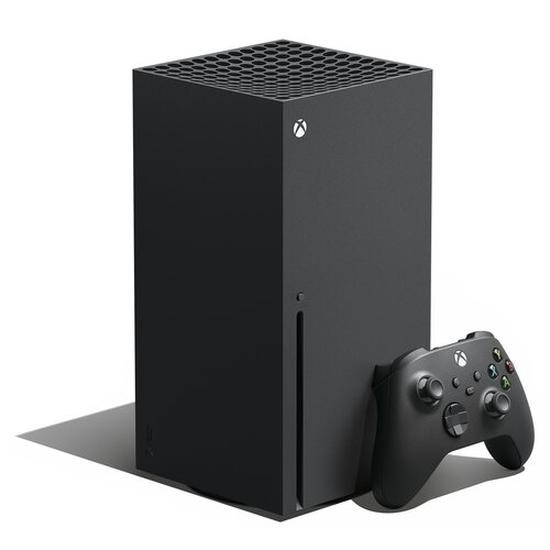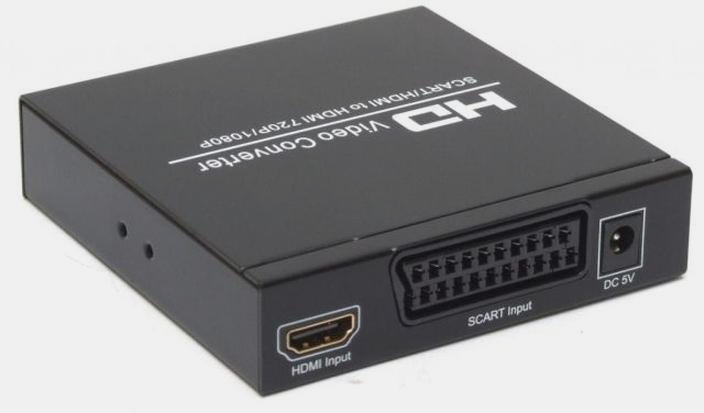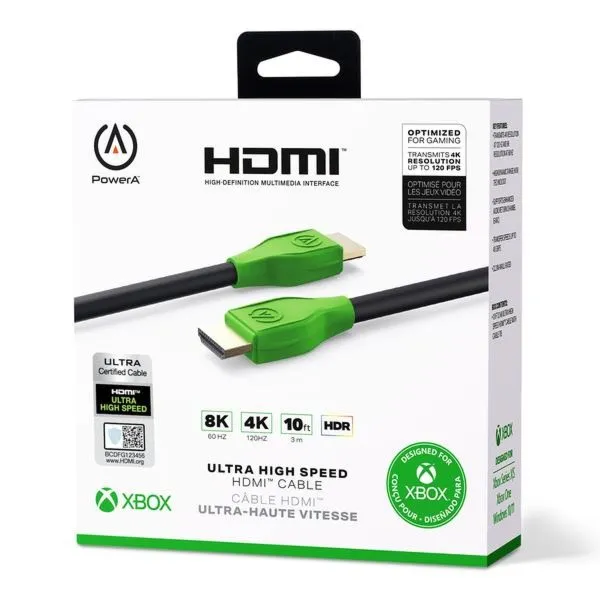
Gdy decyduję się na podłączenie mojego Xboxa do monitora, kluczowe staje się wybranie odpowiednich kabli, które zapewnią maksymalną jakość obrazu i dźwięku. Skoro już poruszamy ten temat to zobacz, jak poprawić jakość obrazu w monitorze LG. Warto zatem zwrócić uwagę na kilka opcji, a najczęściej polecane są kable HDMI. Dzięki nim mogę osiągnąć rozdzielczość 4K przy 60 klatkach na sekundę, co zdecydowanie podnosi komfort grania. Wybór właściwego kabla nie sprowadza się jedynie do jakości obrazu; zależy mi również na tym, aby dźwięk brzmiał czysto i wyraźnie. Dlatego zawsze poszukuję kabli, które wspierają standardy audio, takie jak Dolby Atmos czy DTS:X.
- Wybierz odpowiedni kabel HDMI lub DisplayPort dla najlepszej jakości obrazu i dźwięku.
- Upewnij się, że długość kabla jest odpowiednia do odległości między konsolą a monitorem.
- Sprawdź specyfikacje złączy w monitorze i konsoli przed zakupem kabli lub adapterów.
- Podłącz kabel do konsoli oraz monitora, upewniając się, że są dobrze wpięte.
- Włącz monitor, a następnie konsolę Xbox, a następnie wybierz odpowiednie źródło sygnału na monitorze.
- Dostosuj ustawienia rozdzielczości na konsoli, aby pasowały do możliwości monitora.
- Rozważ użycie wysokiej jakości adapterów, jeśli monitor nie posiada odpowiednich portów.
- Sprawdź kompatybilność adapterów z technologiami, takimi jak FreeSync lub G-Sync, dla lepszej płynności w grach.
- Używaj narzędzi diagnostycznych, aby rozwiązywać problemy z połączeniem, jeśli wystąpią trudności.
- Inwestycja w dobrze wykonane kable i adaptery przynosi długoterminowe korzyści w jakości rozgrywki.
Przede wszystkim muszę zapewnić, że kabel, który wybieram, ma odpowiednią długość. Zwykle nie planuję ustawiać monitora zbyt daleko od konsoli, a zatem 2-3 metry to wystarczająca długość. Niemniej jednak, w przypadku większych przestrzeni mogę potrzebować wytrzymalszego rozwiązania, które nie straci jakości sygnału na dłuższych dystansach. Istotne jest także wzięcie pod uwagę różnych specyfikacji, takich jak klasy HDMI. Klasa 2 HDMI sprawdzi się u większości użytkowników, natomiast jeżeli preferuję jeszcze wyższą jakość, sięgam po kabel z wyższej klasy, np. 2.1, który obsługuje 8K oraz 120 klatek na sekundę.
Wybór między kablami HDMI a DisplayPort
Nie mogę także zapomnieć o alternatywnych rozwiązaniach, takich jak DisplayPort. Mimo że HDMI dominuje na rynku, to DisplayPort również zapewnia świetną jakość obrazu i dźwięku, dodatkowo oferując większą elastyczność w zakresie odświeżania. Osobiście jestem fanem monitorów, które potrafią osiągnąć 144 Hz przy rozdzielczości 1440p. W takiej sytuacji DisplayPort często okazuje się najlepszym rozwiązaniem dla moich gier, zwłaszcza że preferuję płynność w dynamicznych tytułach. Należy jednak pamiętać, że nie wszystkie modele Xboxa obsługują DisplayPort, więc przed zakupem kabli zawsze sprawdzam specyfikację.
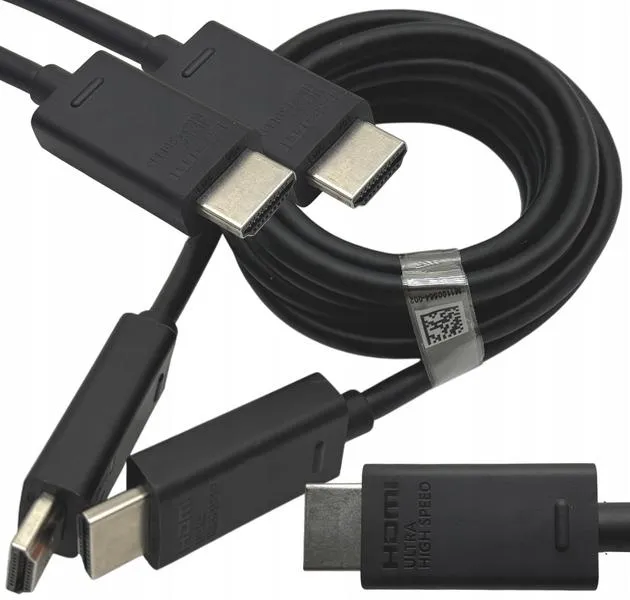
Na koniec warto również rozważyć jakość wykonania kabla. Wybieram te, które mają solidne złącza i często dodatkowe wzmocnienie, ponieważ nie chcę, aby mój kabel psuł się po kilku miesiącach użytkowania. Inwestycja w sprzęt wysokiej jakości przynosi korzyści na dłużej, a także wpływa pozytywnie na moje doświadczenia podczas gry. Dzięki odpowiednim kablom mogę cieszyć się każdym elementem mojego ulubionego tytułu na Xboxie, unikając zakłóceń, które występują przy słabych połączeniach. W końcu każdy detal ma znaczenie, kiedy zasiadam do gry!
Jak prawidłowo podłączyć Xbox do monitora, aby uniknąć problemów
W poniższej liście przedstawiamy szczegółowe kroki, które pomogą Ci skutecznie podłączyć konsolę Xbox do monitora. Warto zwrócić uwagę na takie zagadnienia jak wybór odpowiednich kabli, konfiguracja ustawień oraz proste wskazówki, które pozwolą uniknąć najczęstszych problemów z połączeniem.
- Sprawdź złącza monitora i konsoli: Na początku upewnij się, jakie złącza dostępne są w Twoim monitorze oraz w konsoli Xbox. Wśród typowych złączy znajdują się HDMI, DisplayPort oraz DVI. Jeśli Twój monitor nie posiada portu HDMI, konieczne może być użycie adapterów.
- Wybierz odpowiedni kabel: W przypadku, gdy monitor wyposażony jest w port HDMI, zastosuj kabel HDMI. Kiedy brakuje tego portu, rozważ użycie adaptera, który pozwoli na przesłanie sygnału z Xboxa do monitora (np. z HDMI na DisplayPort). Pamiętaj, aby dobrać kabel o odpowiedniej jakości, aby uniknąć problemów z przesyłem sygnału.
- Podłącz kabel do konsoli i monitora: Następnie włóż jeden koniec kabla do portu HDMI w konsoli Xbox, a drugi koniec do złącza monitora. Upewnij się, że oba końce są solidnie wpięte, żeby nic się nie odłączyło podczas użytkowania.
- Włącz konsolę i monitor: Na początku uruchom monitor, a potem włącz Xboxa. Obserwuj ekran monitora, aby sprawdzić, czy sygnał z konsoli jest prawidłowo rozpoznawany. Jeśli nie widzisz obrazu, przejdź do następnego kroku.
- Wybierz odpowiednie źródło sygnału na monitorze: Użyj przycisku na monitorze lub pilocie, aby przełączyć na odpowiednie źródło sygnału (np. HDMI1, HDMI2), w zależności od portu, do którego podłączyłeś konsolę. Ten krok okazuje się kluczowy, a często bywa pomijany.
- Dostosuj ustawienia rozdzielczości konsoli: Jeśli obraz nadal nie jest widoczny, spróbuj zmienić ustawienia rozdzielczości w konsoli Xbox. Wybierz rozdzielczość, która pasuje do Twojego monitora (na przykład 1080p lub 1440p). Znajdziesz to w ustawieniach konsoli, w sekcji "Ekran i dźwięk".
Wybór odpowiednich kabli to kluczowy element, który może znacząco wpłynąć na jakość rozgrywki. Dzięki nim mam szansę na pełne doświadczenie moich ulubionych tytułów.
Ustawienia wyświetlania na Xboxie – jak skonfigurować rozdzielczość
W poniższej liście przedstawiam najważniejsze kroki, które pozwolą Ci skonfigurować ustawienia wyświetlania na konsoli Xbox, zwłaszcza te dotyczące rozdzielczości. Każdy z punktów zawiera szczegółowe informacje, dzięki którym optymalnie dostosujesz ustawienia do swojego telewizora lub monitora.
- Sprawdzenie kompatybilności telewizora/monitora: Zanim rozpoczniesz proces konfiguracji, upewnij się, że Twój telewizor lub monitor obsługuje interesujące Cię rozdzielczości. Dobrze jest sprawdzić specyfikacje urządzenia, aby dowiedzieć się, jakie rozdzielczości są dostępne.
- Wejście do ustawień konsoli: Aby dostać się do ustawień, przejdź na konsolę Xbox do menu głównego i wybierz opcję „Ustawienia”. Następnie wybierz „Ogólne”, a potem kieruj się do „Ustawienia wyświetlania”. W tym miejscu znajdziesz wszystkie opcje związane z rozdzielczością oraz innymi ustawieniami wyświetlania.
- Wybór rozdzielczości: W sekcji ustawień wyświetlania zobaczysz różnorodne opcje rozdzielczości, takie jak 720p, 1080p, 1440p czy 4K. Wybierz tę, która najlepiej odpowiada Twojemu telewizorowi lub monitorowi. Pamiętaj, że wyższe rozdzielczości mogą wymagać lepszych kabli HDMI oraz większej mocy przetwarzania.
- Ustawienia odświeżania: Po dokonaniu wyboru odpowiedniej rozdzielczości, sprawdź dostępne opcje dotyczące odświeżania. W zależności od modelu telewizora, możesz mieć możliwość ustawienia odświeżania na 30Hz, 60Hz lub wyżej. Wybierz wartość zgodną z możliwościami Twojego wyświetlacza, aby uzyskać płynne przejścia i lepszą jakość obrazu.
- Przetestowanie ustawień: Gdy wprowadzisz wszystkie zmiany, skorzystaj z opcji „Testuj”. Konsola wyświetli obraz w wybranej rozdzielczości oraz odświeżaniu, co umożliwi ocenę jakości. Jeżeli coś wydaje się nie tak, wróć do ustawień i wprowadź kolejne modyfikacje.
Diagnostyka problemów z połączeniem – co robić w razie trudności
Czasami nasz sprzęt komputerowy odmawia współpracy, co stawia nas przed sporym wyzwaniem – problemem z połączeniem. Z doświadczenia mogę powiedzieć, że warto najpierw sprawdzić podstawowe elementy. Zwykle wystarczy upewnić się, że kabel Ethernet jest prawidłowo podłączony lub sprawdzić, czy sieć Wi-Fi w naszym urządzeniu jest włączona. Nieoczekiwane przerwy w dostawie prądu mogą również spowodować, że nasz router straci połączenie, dlatego dobrze jest go czasami zresetować, co zrobimy, odłączając go na 10-15 sekund od zasilania. To prosta czynność, a potrafi zdziałać cuda!
Jeśli przeszliśmy już przez te podstawowe kroki, a problem nadal występuje, warto zacząć zagłębiać się w temat. Mamy bowiem dostęp do narzędzi diagnostycznych, które mogą pomóc w ustaleniu, co tak naprawdę się dzieje. Możemy uruchomić polecenie "ping" w wierszu poleceń, co pozwoli nam sprawdzić, czy nasz komputer łączy się z innymi urządzeniami w sieci. Wystarczy wpisać "ping 8.8.8.8", aby zweryfikować, czy coś jest nie tak z naszym połączeniem. Jeśli nie otrzymamy odpowiedzi, prawdopodobnie mamy do czynienia z problemem z routerem lub samym dostawcą internetu. Często zdarza się, że problemy są globalne i dotyczą wielu użytkowników, więc warto wtedy uzbroić się w cierpliwość.
Diagnostyka problemów z połączeniem jest kluczowa w rozwoju umiejętności technicznych
Nie można jednak zapominać o bardziej zaawansowanych kwestiach. Gdy podstawowe metody zawiodą, warto zainwestować w analizatory sieciowe, które kosztują od 100 do 500 zł. Te urządzenia badają ruch w sieci oraz identyfikują niezgodności, które mogą być przyczyną problemów. Co więcej, niezłym pomysłem jest aplikacja na smartfona, umożliwiająca monitorowanie stanu połączenia. Dzięki niej dowiemy się, jakie są dostępne prędkości transferu oraz stabilność sygnału. Zazwyczaj takie narzędzia są intuicyjne i przyjemne w obsłudze, co sprawia, że nawet mniej techniczni użytkownicy poradzą sobie z ich używaniem.
Na koniec warto pamiętać, że każdy problem z połączeniem internetowym, choć irytujący, ma swoje rozwiązania. Gdy wszystkie wskazówki zawiodą, czas sięgnąć po wsparcie techniczne. Nie bójmy się dzielić doświadczeniami z innymi użytkownikami, ponieważ często wspólne poszukiwanie rozwiązania przynosi lepsze efekty. Dzięki zrozumieniu oraz umiejętnościom diagnostycznym możemy szybko wrócić do ulubionych zajęć w sieci i cieszyć się płynnością łącza – a tym samym komfortem codziennego korzystania z technologii.
Czy wiesz, że wiele problemów z połączeniem można rozwiązać, zmieniając kanał Wi-Fi w ustawieniach routera? Często Wi-Fi działa na kanale, który jest przeciążony przez sąsiednie sieci, co prowadzi do spadku wydajności. Spróbuj przesunąć się na mniej zatłoczony kanał, aby poprawić stabilność połączenia!
Alternatywne metody łączenia Xboxa z monitorem – wykorzystanie adapterów
Łączenie mojego Xboxa z monitorem to temat, który niejednokrotnie przyciągał moją uwagę. Zwracając szczególną uwagę na to, jak uzyskać najwyższą jakość obrazu, starałem się wykorzystać dostępne sprzęty w moim otoczeniu. Na co dzień korzystam z klasycznego kabla HDMI, jednak warto poszukać alternatywnych opcji, które mogą przynieść ciekawe korzyści. Tego rodzaju sytuacje pojawiają się zwłaszcza wtedy, gdy monitor nie dysponuje portem HDMI. W takim przypadku różne adaptery stają się niezwykle pomocne i potrafią znacznie ułatwić życie gracza. Przykładowo, adaptery HDMI do DVI w takiej chwili mogą być prawdziwym ratunkiem, gdy monitor obsługuje jedynie starszy standard. A jak już mowa o tym, poznaj łatwe sposoby na podłączenie monitora do laptopa bez hdmi.
Nie można ukryć faktu, że wybór odpowiedniego adaptera mocno wpływa na jakość obrazu oraz dźwięku. Na rynku dostępne są adaptery, które obsługują rozdzielczość do 1080p, a nawet 4K, co nie tylko otwiera nowe możliwości, ale również znacznie podnosi jakość rozgrywki. Na przykład, korzystając z adaptera HDMI do DisplayPort, mogę cieszyć się wyższą jakością obrazu na nowoczesnych monitorach gamingowych, które oferują częstotliwość odświeżania sięgającą 144 Hz. A jak już mowa o tym, odkryj, jak wykorzystać laptopa jako monitor HDMI dla lepszej jakości obrazu. Taki skok wydajności zdecydowanie zmienia zasady gry, szczególnie podczas intensywnych rozgrywek w online shooterach.
Adaptery mogą znacznie poprawić jakość obrazu Xboxa
Co więcej, niektóre adaptery oferują dodatkowe funkcje, takie jak wsparcie dla technologii FreeSync czy G-Sync, co wprowadza jeszcze większą płynność do rozgrywki. Przy wyborze adaptera warto zwrócić uwagę także na jego jakość wykonania. Natknąłem się na modele, które posiadają aluminiową obudowę i wzmocnienia na kablach, co znacząco wpływa na ich trwałość. Choć cena takich produktów czasem może być wyższa, z pełnym przekonaniem mogę stwierdzić, że warto zainwestować w adapter, który będzie służył dłużej i zapewni lepszą jakość obrazu.
Wybór odpowiedniego sprzętu może całkowicie odmienić doświadczenie grania. Niezależnie od preferencji, korzystanie z nowoczesnych adapterów to krok w stronę lepszej jakości obrazu.
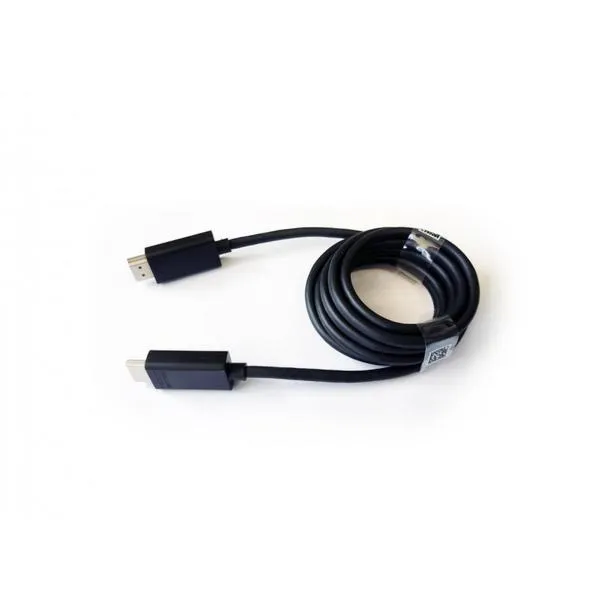
W ostateczności, po przeprowadzeniu wielu testów oraz eksperymentów, mogę z przekonaniem stwierdzić, że alternatywne metody łączenia Xboxa z monitorem za pomocą adapterów to rozwiązanie, które warto rozważyć. Dzięki nim mogę dostosować swój setup do indywidualnych potrzeb oraz maksymalnie wykorzystać możliwości nowoczesnego sprzętu. Bez względu na wybraną kombinację, kluczowe staje się zrozumienie, co oferują poszczególne adaptery i w jaki sposób mogą wpłynąć na moje gamingowe doświadczenia. W końcu każdy z nas zasługuje na jak najwyższą jakość obrazu i dźwięku, szczególnie w chwilach ciszy przed wielką przygodą w wirtualnym świecie!
| Rodzaj adaptera | Obsługiwana rozdzielczość | Funkcje dodatkowe | Jakość wykonania |
|---|---|---|---|
| HDMI do DVI | do 1080p | Brak | Standardowa |
| HDMI do DisplayPort | do 4K | FreeSync, G-Sync | Aluminiowa obudowa, wzmocnienia na kablach |
Czy wiesz, że niektóre adaptery HDMI mogą również obsługiwać dźwięk przestrzenny, co pozwala na lepsze wrażenia audio podczas grania, nawet jeśli korzystasz z monitorów, które nie mają wbudowanych głośników? Warto zwrócić na to uwagę przy wyborze odpowiedniego sprzętu!
Najczęstsze pytania i odpowiedzi (FAQ)
Jakie złącza powinienem sprawdzić przed podłączeniem Xboxa do monitora?Na początku upewnij się, jakie złącza dostępne są w Twoim monitorze oraz w konsoli Xbox. Wśród typowych złączy znajdują się HDMI, DisplayPort oraz DVI.
Jakie kable są najbardziej polecane do podłączenia Xboxa do monitora?Najczęściej polecane są kable HDMI, które pozwalają osiągnąć wysoką jakość obrazu i dźwięku, w tym rozdzielczość 4K przy 60 klatkach na sekundę.
Czy wszystkie modele Xboxa obsługują DisplayPort?Nie wszystkie modele Xboxa obsługują DisplayPort, dlatego przed zakupem kabli warto sprawdzić specyfikację konsoli.
Jak mogę zmienić ustawienia rozdzielczości na konsoli Xbox?Aby zmienić ustawienia rozdzielczości, przejdź do menu ustawień na konsoli, wybierz „Ustawienia”, a następnie „Ogólne” i „Ustawienia wyświetlania”, gdzie możesz dostosować rozdzielczość pasującą do monitora.
Jakie dodatkowe funkcje mogą oferować adaptery HDMI do innych złączy?Niektóre adaptery HDMI do innych złączy, takie jak DisplayPort, mogą oferować dodatkowe funkcje, takie jak wsparcie dla technologii FreeSync czy G-Sync, co zwiększa płynność rozgrywki.