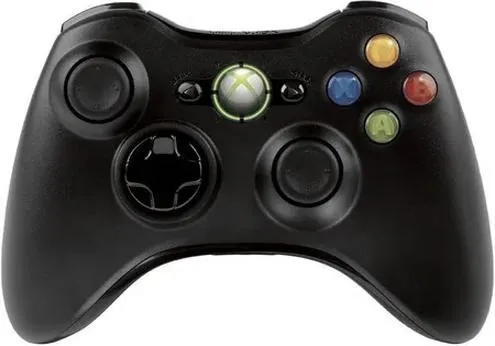
Przygotowanie pada Xbox 360 do połączenia z telefonem może wydawać się skomplikowane, ale w rzeczywistości ten proces jest dość prosty. Skoro jesteśmy w temacie, sprawdź, jak łatwo włączyć bluetooth w Mi Band 5. Zacznij od upewnienia się, że kontroler jest w pełni naładowany lub podłączony do źródła zasilania. W końcu nikt nie pragnie, aby zabawa w ulubione gry nagle się zatrzymała z powodu rozładowanej baterii. Sprawdzenie poziomu energii stanowi kluczowy krok, który często umyka wielu graczom. Zawsze dbam o to, aby mój kontroler miał świeże baterie lub był na stałe podłączony do ładowarki, co zapobiega niespodziankom.
- Sprawdź, czy kontroler Xbox 360 jest w pełni naładowany lub podłączony do zasilania.
- Potrzebny będzie adapter Bluetooth, który umożliwi połączenie pada z telefonem.
- Włącz Bluetooth w telefonie i przygotuj go do wyszukiwania urządzeń.
- Włącz pada Xbox 360, naciskając przycisk Xbox i przycisk synchronizacji.
- Sparuj kontroler z telefonem, wybierając go z listy dostępnych urządzeń.
- Sprawdź, czy połączenie działa poprawnie, uruchamiając aplikację obsługującą kontroler.
- W razie problemów spróbuj zresetować kontroler lub ponownie uruchomić telefon.
- Skorzystaj z aplikacji do dostosowywania ustawień pada dla lepszej personalizacji rozgrywki.
Następnie przekształcenie kontrolera w urządzenie bezprzewodowe staje się niezbędne. Wymagany będzie adapter Bluetooth, który pasuje do twojego telefonu. Wystarczy pobrać odpowiednią aplikację, aby wprowadzić kontroler w tryb parowania. Czasami błądzę w ustawieniach, dlatego radziłbym poświęcić chwilę na zapoznanie się z instrukcją obsługi, aby zrozumieć, jak wprowadzić kontroler w tryb, który umożliwia jego wykrycie przez smartfona. Koniecznie wyłącz inne urządzenia Bluetooth w pobliżu, aby uniknąć zakłóceń. Jeżeli interesują cię podobne zagadnienia to zapoznaj się z prostym przewodnikiem, jak włączyć bluetooth w Peugeot 308.
Właściwe parowanie kontrolera z telefonem
Gdy już przekształcisz pada w tryb parowania, otwórz ustawienia Bluetooth na swoim telefonie. Wyszukaj dostępne urządzenia, a twój kontroler powinien znaleźć się na liście. Aby zakończyć proces parowania, wystarczy wybrać swój kontroler i połączyć go. Kiedy wszystko pójdzie zgodnie z planem, usłyszysz charakterystyczny dźwięk, który oznacza, że twoje urządzenie jest już sparowane. Jeśli napotkasz jakiekolwiek problemy, spróbuj zresetować kontroler lub ponownie uruchomić telefon. To naprawdę kawałek tortu!
Kiedy już zakończysz wszystkie ustawienia, możesz cieszyć się graniem na dużym ekranie, używając swojego telefonu jako kontrolera. Odwiedź inny artykuł, w którym też była o tym mowa. Uwielbiam ten sposób grania, ponieważ daje mi swobodę oraz wygodę, a dodatkowo przypomina mi moje ulubione wspomnienia związane z konsolą Xbox 360. Teraz, gdy wszystko jest gotowe, mogę po prostu usiąść, odprężyć się i delektować grą. Życzę powodzenia w parowaniu i świetnej zabawy!
Jak podłączyć bezprzewodowo pada Xbox 360 do smartfona
W poniższej liście znajdziesz szczegółowe kroki, które pomogą Ci bezproblemowo połączyć pada Xbox 360 z telefonem. Warto przygotować oba urządzenia, a następnie wykonać kilka prostych czynności, aby cieszyć się grą na swoim smartfonie.
- Sprawdź zgodność telefonu - Najpierw upewnij się, że Twój telefon obsługuje Bluetooth oraz jest zgodny z kontrolerem Xbox 360. Optymalnie, aby telefon miał zainstalowany system Android w wersji 4.0 lub nowszej.
- Włącz Bluetooth w telefonie - Następnie przejdź do ustawień swojego telefonu, znajdź sekcję Bluetooth i włącz tę funkcję. To umożliwi telefonowi wyszukiwanie dostępnych urządzeń.
- Włącz pada Xbox 360 - Kolejnym krokiem jest naciśnięcie przycisku Xbox na kontrolerze, co spowoduje jego włączenie. Później naciśnij przycisk synchronizacji (mały przycisk umiejscowiony z przodu pada) i czekaj, aż zacznie migać zielona dioda.
- Sparuj kontroler z telefonem - Na telefonie kliknij na opcję Dodaj nowe urządzenie w sekcji Bluetooth. Znajdź kontroler Xbox 360 na liście dostępnych urządzeń, a następnie kliknij, aby połączyć. Możliwe, że będziesz musiał potwierdzić połączenie, więc upewnij się, że oba urządzenia znajdują się w zasięgu.
- Sprawdź połączenie - Po zakończeniu procesu sparowania, sprawdź, czy kontroler działa poprawnie. Możesz to zrobić, uruchamiając aplikację, która obsługuje kontrolery, lub korzystając z aplikacji do testowania wejść Bluetooth. Koniecznie upewnij się, że wszystkie przyciski działają jak należy.
Najważniejsze wymagania sprzętowe i oprogramowanie
Kiedy przystępuję do wyboru sprzętu komputerowego i oprogramowania, zawsze analizuję kilka kluczowych wymagań. Na początku skupiam się na procesorze, który pełni rolę serca każdej maszyny. Dobry układ, nawet jeśli nie jest najnowszy, powinien posiadać co najmniej cztery rdzenie, aby sprawnie radzić sobie z wieloma zadaniami jednocześnie. W końcu nie chcę, aby mój komputer zwalniał, gdy otwieram kilka okienek przeglądarki, prawda? Również pamięć RAM ma swoją wagę – minimum 8 GB stanowi dzisiaj absolutną podstawę. W przeciwnym razie możemy napotkać uciążliwe lagi oraz nieefektywne działanie programów.
Następnie przystępuję do wyboru karty graficznej, która ma kluczowe znaczenie, zwłaszcza jeśli zamierzam grać w gry lub edytować wideo. Nie każdy musi inwestować w najdroższy model, ale warto zainwestować w coś, co zapewni mi płynne działanie. Współczesne tytuły gier wymagają coraz lepszej grafiki, dlatego tego aspektu absolutnie nie można zbagatelizować. Oprócz tego istotna jest również przestrzeń dyskowa; zawsze preferuję dyski SSD. Dyski te oferują nie tylko większą szybkość, ale także lepszą niezawodność – pomyśl tylko, ile czasu zaoszczędzisz, czekając na załadowanie systemu operacyjnego!
Wybór oprogramowania ma ogromne znaczenie dla wydajności
W kontekście sprzętu, oprogramowanie także odgrywa wiodącą rolę w wydajności komputera. Zdecydowanie warto zainwestować w solidny system operacyjny oraz dodatkowe programy, które rzeczywiście ułatwiają pracę. Osobiście wybieram narzędzia, które odpowiadają moim potrzebom – czasami muszę wypróbować kilka opcji, aby znaleźć idealne rozwiązanie.
Poniżej przedstawiam kilka aplikacji, które uważam za szczególnie przydatne:
Edytory tekstu - do tworzenia dokumentów i raportów.
Programy graficzne - do obróbki zdjęć i projektowania graficznego.
Aplikacje do organizacji pracy - zwiększające efektywność i ułatwiające zarządzanie zadaniami.
Niezależnie od tego, czy chodzi o edytory tekstu, programy graficzne, czy aplikacje do organizacji pracy, kluczowe jest, by wszystko współpracowało ze sobą w harmonii. W końcu nikt nie lubi sytuacji, gdy coś „nie klika”.
Realizując wszystkie te aspekty, czuję się pewniej w swoim otoczeniu pracy. Choć zdarza się, że zapominam o drobnych szczegółach, staram się nie pomijać najważniejszych wymagań. Przemyślany dobór sprzętu oraz oprogramowania nie tylko ułatwia życie, ale również zwiększa moją efektywność. Dzięki temu mogę skoncentrować się na rzeczach, które naprawdę mnie interesują, zamiast marnować czas na zmagania z technologią.
Czy wiesz, że do bezprzewodowego podłączenia pada Xbox 360 do telefonu wymagane jest posiadanie specjalnego adaptera USB do Bluetooth? Standardowe urządzenia w tej wersji nie obsługują bezprzewodowej komunikacji, co może być zaskoczeniem dla wielu użytkowników.
Krok po kroku: proces łączenia pada z urządzeniem mobilnym
Łączenie pada z urządzeniem mobilnym może wydawać się skomplikowane; jednak w rzeczywistości ten proces okazuje się prosty i przyjemny. Jako zapalony gracz, zawsze szukam sposobów, by poprawić swoje doświadczenia z gier. Połączenie pada z moim telefonem przyniosło znakomite rezultaty. Na początku upewniam się, że mój pad jest w pełni naładowany, ponieważ nic nie psuje rozgrywki bardziej niż przerwa spowodowana rozładowanym akumulatorem. Następnie sięgam po telefon, aby włączyć Bluetooth, gdyż to kluczowy krok, bez którego nic się nie uda!
Kiedy już włączam Bluetooth w telefonie, przychodzi czas na uruchomienie pada. Mała wstawka: odkryj, gdzie znajduje się antena NFC w twoim telefonie. Zazwyczaj przytrzymuję przycisk zasilania przez kilka sekund, aż zauważam, że diody LED zaczynają migać. W tym momencie mój pad staje się widoczny dla innych urządzeń, co oznacza, że mogę sparować go z telefonem. Otwieram menu Bluetooth na telefonie i czekam, aż na ekranie wyświetli się nazwa mojego pada. Po kliknięciu na nią potwierdzam, i voilà! Po kilku chwilach otrzymuję informację, że urządzenia są połączone.
Wszystko działa jak w zegarku
W momencie, gdy pad zostaje połączony, mogę w pełni cieszyć się grami na moim telefonie w zupełnie nowy sposób. Czuję, jak kontrola nad postacią staje się bardziej intuicyjna, a każdy ruch doskonale reaguje na moje polecenia. Dla mnie granie na padzie oznacza nie tylko większą przyjemność, lecz także lepszą precyzję oraz komfort. Co więcej, mogę korzystać z aplikacji do dostosowywania ustawień pada, co czyni rozgrywkę jeszcze bardziej spersonalizowaną. To z pewnością ułatwia mi życie jako zapalonemu graczowi, a każda chwila spędzona na grze na telefonie wygląda teraz zdecydowanie bardziej profesjonalnie!
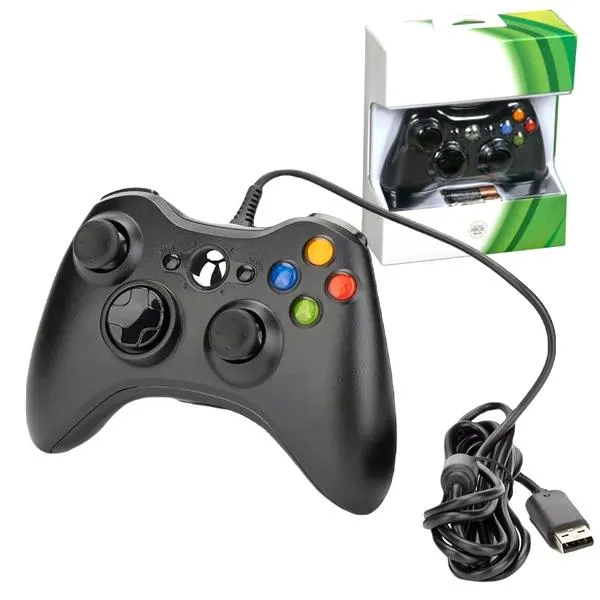
Nie zapomnij, że różne urządzenia mogą mieć różne metody łączenia, dlatego warto sprawdzić instrukcję obsługi zarówno pada, jak i telefonu. Mimo to ogólny proces zazwyczaj wygląda podobnie. Jak tylko znajdziesz swój rytm i nauczysz się, jak łączyć różne urządzenia, przed tobą otworzy się zupełnie nowy świat mobilnej rozrywki. W końcu nie ma nic lepszego niż gra na wygodnym padzie, gdziekolwiek się znajdujesz!
| Krok | Opis |
|---|---|
| 1 | Upewnij się, że pad jest w pełni naładowany. |
| 2 | Włącz Bluetooth w telefonie. Jeżeli zgłębiasz tę tematykę, sprawdź, jak łatwo znaleźć idealne słuchawki bluetooth. |
| 3 | Uruchom pada, przytrzymując przycisk zasilania przez kilka sekund aż diody LED zaczną migać. |
| 4 | Otwórz menu Bluetooth na telefonie i poczekaj na wyświetlenie nazwy pada. |
| 5 | Kliknij na nazwę pada i potwierdź połączenie. |
| 6 | Gdy otrzymasz informację, że urządzenia są połączone, możesz rozpocząć grę. |
Problemy z połączeniem i ich rozwiązania – najczęstsze trudności
Żadne problemy z połączeniem nie frustrują tak, jak te, które zdarzają się, gdy pilnie potrzebujemy dostępu do ważnych informacji. Często doświadczam sytuacji, w której gubię połączenie tuż przed istotnym spotkaniem online. Bez względu na to, czy przyczyny tkwią w braku sygnału Wi-Fi, awarii routera, czy dużej odległości od nadajnika, zawsze znajdzie się coś, co potrafi mnie wyprowadzić z równowagi. W takich momentach czuję, że utknąłem w technologicznej pułapce, a czekanie na rozwiązanie wydaje się trwać wieczność.
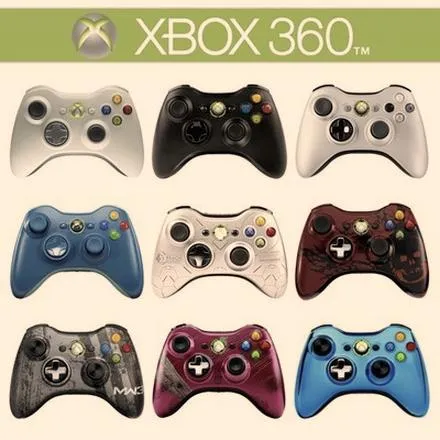
Kiedy zaczynam analizować te kłopoty, najczęściej natrafiam na niewłaściwe skonfigurowanie sprzętu. Z pewnością wielu z nas miało przynajmniej raz do czynienia z sytuacją, gdy po skonfigurowaniu routera nagle znika dostęp do internetu. W takich przypadkach czasami wystarczy zrestartować urządzenie lub dokładnie zweryfikować ustawienia. Jeżeli to nie przynosi rezultatów, rozważam przywrócenie ustawień fabrycznych. Choć może się to wydawać drastyczne, często skutkuje pozytywnym efektem i przywraca łączność. Warto również pamiętać, aby nasze urządzenie znajdowało się w odpowiedniej odległości od nadajnika, ponieważ przeszkody, takie jak ściany, mogą znacząco osłabiać sygnał.
Najczęstsze problemy z połączeniem i ich możliwe rozwiązania
Kolejnym problemem, który często mi się przytrafia, wiąże się z zakłóceniem sygnału przez inne urządzenia. Przykładowo, w domu pełnym sprzętu korzystającego z tego samego pasma Wi-Fi, dochodzi do spowolnienia połączenia. Jak próbuję sobie z tym radzić? W takich momentach przeważnie przełączam sieć na 5 GHz, o ile mój router to umożliwia, ponieważ ta częstotliwość oferuje lepszą prędkość na krótkich dystansach.
Warto zwrócić uwagę na poniższe metody, które mogą pomóc w poprawie jakości połączenia:
- Przełączanie na 5 GHz, jeśli router to pozwala
- Inwestycja w wzmacniacz sygnału
- Użycie systemu mesh w większych mieszkaniach lub domach
Wreszcie, codzienne problemy z połączeniem mogą także wynikać z awarii ze strony dostawcy. Czasami zdarzają się przerwy w działaniu internetu spowodowane konserwacją lub awariami sieci. W takich momentach najrozsądniej jest uzbroić się w cierpliwość, a może nawet warto zrealizować coś offline, dopóki problem nie zostanie rozwiązany. Często dostawcy informują nas o takich przerwach na swoich stronach internetowych, dlatego zaleca się być na bieżąco i sprawdzać ich status. Takie sytuacje uczą elastyczności i przypominają, że nie należy wpadać w panikę – zawsze znajdzie się sposób na skuteczne poradzenie sobie z technologicznymi zawirowaniami!
Ciekawostką jest to, że niektóre routery mają funkcję automatycznego przełączania między pasmami 2,4 GHz a 5 GHz, co może pomóc w optymalizacji połączenia bez potrzeby manualnej ingerencji użytkownika.
FAQ - Najczęstsze pytania i odpowiedzi
Jakie kroki należy wykonać, aby bezprzewodowo podłączyć pada Xbox 360 do telefonu?Aby bezprzewodowo podłączyć pada Xbox 360 do telefonu, należy upewnić się, że kontroler jest naładowany, włączyć Bluetooth w telefonie, uruchomić pada i przejść do menu Bluetooth, aby sparować urządzenia. Po sparowaniu można cieszyć się grą na telefonie.
Jakie wymagania sprzętowe muszą spełniać urządzenia do podłączenia pada?Telefon musi obsługiwać Bluetooth i być zgodny z kontrolerem Xbox 360, najlepiej z systemem Android w wersji 4.0 lub nowszej. Upewnij się, że adapter Bluetooth jest kompatybilny, ponieważ standardowe kontrolery Xbox 360 nie obsługują bezprzewodowej komunikacji.
Czy konieczne jest posiadanie adaptera Bluetooth do podłączenia kontrolera Xbox 360?Tak, do bezprzewodowego podłączenia pada Xbox 360 do telefonu wymagany jest adapter Bluetooth. Adapter ten pozwala na komunikację bezprzewodową, co jest niezbędne do prawidłowego działania kontrolera.
Co zrobić, gdy napotkasz problemy podczas parowania kontrolera z telefonem?Jeśli napotkasz problemy podczas parowania, spróbuj zresetować kontroler lub ponownie uruchomić telefon. Upewnij się również, że inne urządzenia Bluetooth są wyłączone, aby uniknąć zakłóceń w połączeniu.
Jakie korzyści daje użycie pada Xbox 360 do gier na telefonie?Użycie pada Xbox 360 do gier na telefonie zwiększa precyzję i komfort grania, a każdy ruch staje się bardziej intuicyjny. Dodatkowo, masz możliwość dostosowania ustawień pada, co sprawia, że rozgrywka staje się bardziej spersonalizowana i przyjemna.