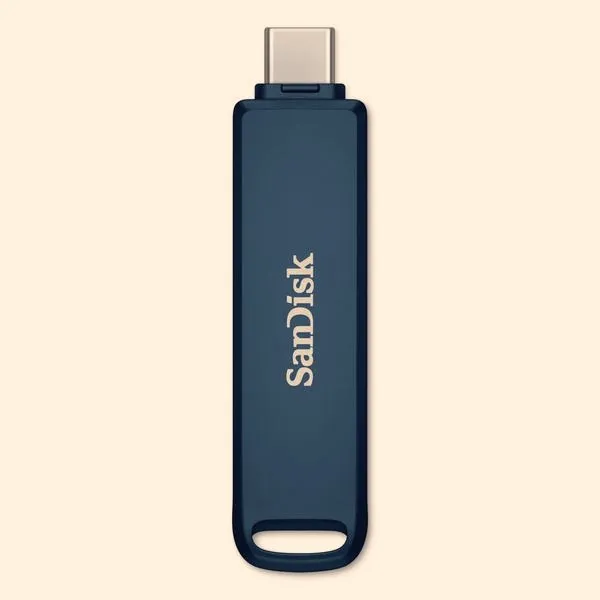
Wybór odpowiedniego formatu pliku dla pendrive’a może wywołać ból głowy, jednak nie martw się! Chętnie pomogę Ci w tej kwestii. Na początku warto zrozumieć, na co należy zwrócić uwagę przy podejmowaniu decyzji. Zastanów się przede wszystkim, na jakich urządzeniach zamierzasz używać swojego pendrive’a. Wśród najpopularniejszych formatów znajdują się exFAT, MS-DOS (FAT32) oraz APFS, a każdy z nich posiada mocne strony, które mogą odpowiadać różnym potrzebom. Na przykład, exFAT sprawdza się doskonale w systemach Windows i Mac, ponieważ obsługuje pliki większe niż 4 GB oraz pozwala na stosunkowo duże wielkości dysków, sięgające nawet 16 eksabajtów!
Wybór formatu powinien opierać się na urządzeniu
Kiedy już wiesz, na jakich urządzeniach planujesz korzystać z pendrive’a, czas przyjrzeć się ograniczeniom poszczególnych formatów. Przeczytaj więcej na tej stronie. MS-DOS (FAT32) świetnie nadaje się, jeśli zależy Ci, aby pendrive działał na niemal każdym systemie operacyjnym. Pamiętaj jednak, że to rozwiązanie ma jedno uciążliwe ograniczenie - nie możesz zapisywać plików większych niż 4 GB. Taka sytuacja może być problematyczna, zwłaszcza gdy chcesz przenieść dużą grę lub film. Z drugiej strony, APFS idealnie sprawdza się na urządzeniach Apple, ale nie będzie pomocny, jeśli zamierzasz wymieniać się danymi z użytkownikami Windows.
Kompatybilność odgrywa ważną rolę w wyborze formatu
Kiedy już zdecydujesz o formacie, warto pomyśleć o przyszłości. Chociaż obecnie Twój pendrive może być używany głównie w laptopie lub komputerze stacjonarnym, co wydarzy się za rok lub dwa? Być może nabędziesz nowy tablet lub inny sprzęt, który będzie miał specyficzne wymagania dotyczące formatowania. Dlatego exFAT, ze swoją wszechstronnością oraz zdolnością do obsługi dużych plików, znajdzie się w zestawie narzędzi każdego zapalonego entuzjasty technologii. Również pamiętaj, że w przypadku korzystania z dysków SSD, APFS może przynieść lepszą wydajność. Przy odpowiednim doborze formatu do Twoich indywidualnych potrzeb oraz stylu życia, pendrive z pewnością stanie się nieocenionym narzędziem!
Jak prawidłowo podłączyć pendrive do iPhone'a i uniknąć problemów z formatowaniem
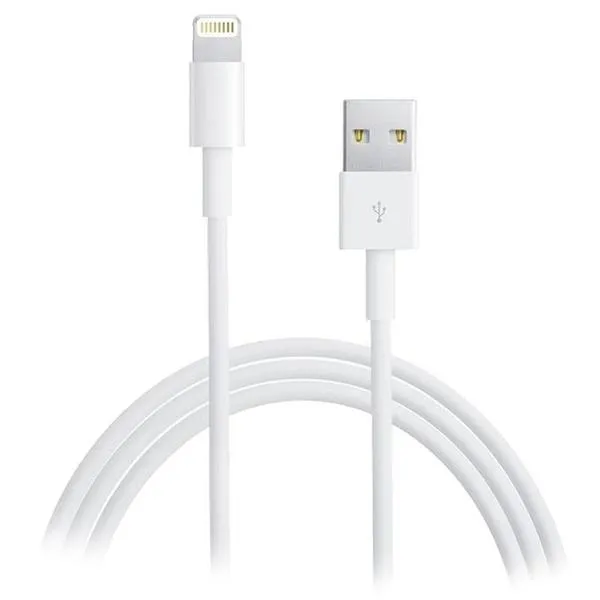
W poniższym artykule przedstawiam szczegółowe kroki, które pomogą Ci prawidłowo podłączyć pendrive do iPhone'a. Dodatkowo omówię, jakie formaty plików najlepiej wybrać, aby uniknąć problemów z kompatybilnością. Wiedza na ten temat pozwoli Ci cieszyć się bezproblemową współpracą z Twoim urządzeniem mobilnym.
- Sprawdzenie wymagań systemowych - Na początku upewnij się, że Twój iPhone ma zainstalowaną najnowszą wersję systemu iOS. Nowsze wersje oprogramowania lepiej obsługują zewnętrzne urządzenia pamięci masowej, co znacząco zmniejsza ryzyko problemów z odczytem pendrive’a.
- Formatowanie pendrive’a - Zanim podłączysz pendrive’a do iPhone'a, sformatuj go w odpowiednim formacie. Najlepszym wyborem będzie exFAT, gdyż obsługuje on duże pliki i jest kompatybilny zarówno z Maciem, jak i Windows. Jeżeli nie planujesz przesyłać plików większych niż 4 GB, rozważ użycie MS-DOS (FAT32). Staraj się unikać formatowania w APFS, ponieważ ten format nie działa na urządzeniach z iOS.
- Wybór odpowiedniego adaptera lub złącza - Po fizycznym podłączeniu pendrive’a do iPhone'a, pierwszym krokiem jest upewnienie się, że używasz kompatybilnego adaptera, na przykład przejściówki Lightning do USB. Sprawdź, czy adapter ma możliwość dostarczania energii, co pozwoli pendrive’owi na odpowiednie zasilanie i gotowość do pracy.
- Użycie aplikacji do zarządzania plikami - Gdy już podłączysz pendrive’a, skorzystaj z aplikacji Pliki na iPhone'ie, aby uzyskać dostęp do jego zawartości. Aplikacja ta umożliwia przeglądanie, kopiowanie oraz przenoszenie plików między urządzeniami. Pamiętaj, aby nie obciążać pendrive’a dużymi plikami, co może skutkować problemami z wydajnością lub uszkodzeniem danych.
- Bezpieczne odłączenie pendrive’a - Po zakończeniu pracy z pendrive’em, pamiętaj, aby go bezpiecznie odłączyć. W tym celu skorzystaj z opcji „Eject” w aplikacji Pliki, co pomoże uniknąć uszkodzeń danych oraz problemów z ich późniejszym odczytem.
Najczęstsze problemy z formatowaniem pendrive'a na iPhone
Formatowanie pendrive'a na iPhone'ie bywa czasem prawdziwym wyzwaniem. Najczęściej występujące problemy obejmują niekompatybilność formatów plików oraz trudności w samoformatowaniu. Gdy próbuję używać pendrive’a w swoim telefonie, często napotykam komunikaty o błędach, które informują mnie, że urządzenie nie zostało rozpoznane. Jeśli ciekawi cię ta tematyka, odwiedź artykuł i dowiedz się, jak łatwo zainstalować Windows 10 z pendrive. Format MS-DOS (FAT32) oraz exFAT, które są najczęściej stosowane, nie zawsze spełniają moje oczekiwania. W końcu, chciałbym, aby pendrive działał zarówno na moim Macu, jak i iPhonie, prawda?
Jednym z najczęstszych problemów, z jakimi się spotykam, staje się sytuacja, w której po sformatowaniu pendrive'a w systemie Windows, nie mogę go otworzyć na iPhonie. Czasami niestety zapominam, że to, co działa na komputerze, niekoniecznie sprawdzi się na telefonie. Format exFAT sprawdza się dobrze między komputerem a innymi systemami, ale iPhone często wymaga specyficznych ustawień. Zbyt duże pliki? To również stanowi problem, gdy przekracza 4 GB dla FAT32, bo przecież nie chcę stracić danych z powodu nieodpowiedniego formatowania.
Kompatybilność formatów jest kluczowa dla poprawnego działania pendrive'a
Przed pierwszym sformatowaniem pendrive'a warto starannie przemyśleć, jaki format wybrać. Jeżeli planuję przesyłać duże pliki, idealnym wyborem będzie exFAT. Natomiast do mniejszych zadań można rozważyć FAT32, mimo ograniczeń, które już dobrze znam. Czy to mnie zniechęca? Wcale nie! Po gruntownym przeszukaniu dostępnych formatów oraz zrozumieniu ich specyfiki, konwersja i dostosowanie stają się o wiele prostsze. Przy odpowiednim podejściu, nawet te techniczne wyzwania stają się osiągalne.
Niezależnie od napotykanych problemów, każdy użytkownik iPhone'a powinien mieć świadomość, że dobry wybór formatu stanowi klucz do sukcesu w korzystaniu z pendrive'a. Skoro jesteśmy w temacie to zobacz, jak łatwo zainstalować system z pendrive. Kiedy zdecyduję się na odpowiedni format, bez trudu przeniosę zdjęcia z wakacji czy pliki robocze. Mimo że proces ten okazuje się frustrujący, satysfakcja po odblokowaniu możliwości swojego pendrive'a w iPhonie jest niezapomniana. Ważne, aby nie tracić zapału i poświęcić chwilę na przemyślenie tego, co i jak planuję zrealizować. Nie wolno się poddawać!
Ciekawostka: Warto wiedzieć, że iPhone obsługuje jedynie pendrive'y, które posiadają własne zasilanie lub są zaprojektowane specjalnie dla urządzeń iOS. Dlatego przed zakupem warto sprawdzić, czy dany model pendrive'a jest kompatybilny z iPhonem!
Jak korzystać z aplikacji do zarządzania plikami na iPhone?
Kiedy rozpoczynam korzystanie z aplikacji do zarządzania plikami na moim iPhone, zazwyczaj pierwszym krokiem staje się otwarcie natywnej aplikacji "Pliki". To centralne miejsce, w którym przeglądam wszystkie moje dokumenty, zdjęcia i inne pliki, niezależnie od miejsca ich przechowywania - czy na urządzeniu, w chmurze, czy na zewnętrznych nośnikach. Aplikacja charakteryzuje się bardzo intuicyjnym interfejsem, co pozwala mi na łatwe przesuwanie, kopiowanie i usuwanie plików. Zazwyczaj poświęcam kilka minut na organizację plików w odpowiednich folderach, aby później szybko odnaleźć to, czego potrzebuję, gdy tylko na to przyjdzie mi ochota.
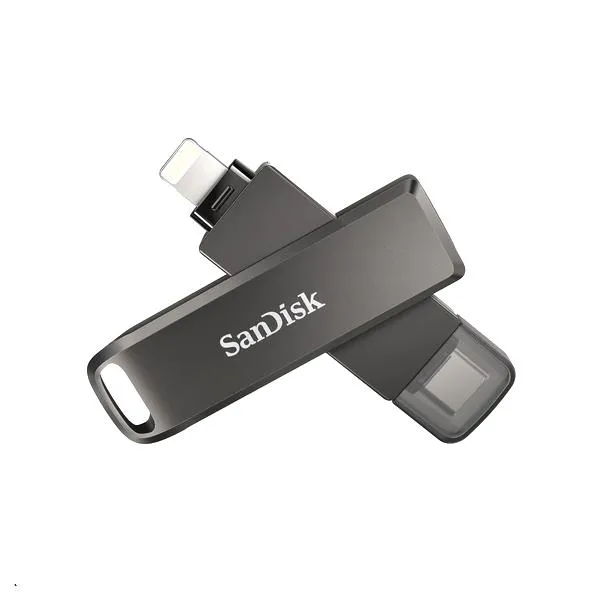
Jednym z moich ulubionych trików staje się wykorzystanie opcji "Znajdź", która umożliwia mi szybkie przeszukiwanie wszystkich dostępnych plików. Wystarczy, że kliknę w pasek wyszukiwania umieszczony na górze ekranu, a następnie wpiszę nazwę pliku lub frazę związaną z jego zawartością. Taki sposób może zaoszczędzić mnóstwo czasu, zwłaszcza kiedy mam do czynienia z setkami różnych dokumentów. Dodatkowo aplikacja umożliwia mi oznaczanie ulubionych plików oraz folderów, co sprawia, że mam je zawsze pod ręką, a znajdowanie istotnych materiałów staje się jeszcze łatwiejsze.
Wykorzystanie chmury w zarządzaniu plikami na iPhone
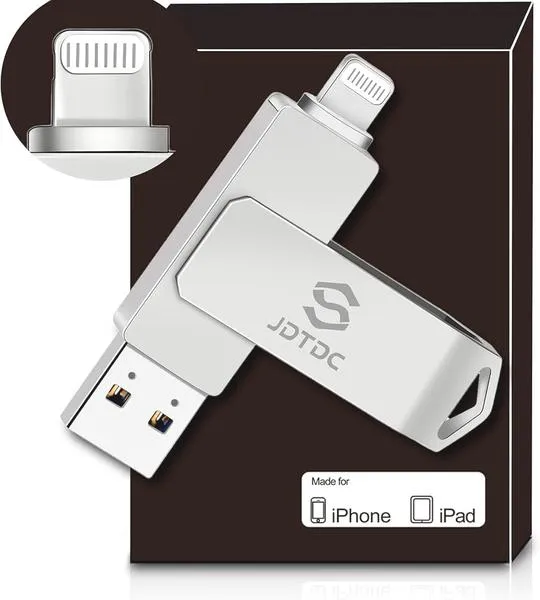
Warto również korzystać z opcji integracji chmurowych systemów, takich jak iCloud, Google Drive czy Dropbox. Dzięki temu przechowuję swoje pliki online, co zapewnia mi dostęp do nich z różnych urządzeń. Na przykład, zapisywanie dokumentów na iCloud sprawia, że mogę je edytować na swoim Macu, a następnie swobodnie przeglądać na iPhonie. Muszę jednak pamiętać o ograniczeniach przestrzeni dyskowej – iCloud oferuje 5 GB za darmo, ale przy większej ilości przechowywanych danych rozważam wykupienie dodatkowej przestrzeni. Uważam, że to świetna opcja dla każdego, kto nie chce martwić się o brak miejsca na swoim urządzeniu.
Kiedy nadchodzi czas na współdzielenie plików, aplikacja "Pliki" również oferuje mi doskonałe rozwiązania. Bezpośrednie udostępnianie dokumentów przez aplikację to dla mnie ogromna zaleta. Korzystam z opcji "Udostępnij", co umożliwia łatwe wysyłanie plików przez e-mail lub wiadomości, a także generowanie linków, dzięki którym inni mogą korzystać z plików bezpośrednio. Cenię sobie tę funkcjonalność, ponieważ często muszę współpracować z innymi, a efektywne zarządzanie plikami sprawia, że moje codzienne zadania stają się znacznie prostsze.
| Krok | Opis |
|---|---|
| 1 | Otwórz natywną aplikację "Pliki" - centralne miejsce do przeglądania dokumentów, zdjęć i innych plików. |
| 2 | Organizuj pliki w folderach, aby szybko je odnaleźć. |
| 3 | Użyj opcji "Znajdź" do szybkiego przeszukiwania plików. |
| 4 | Oznaczaj ulubione pliki i foldery, aby mieć je pod ręką. |
| 5 | Korzystaj z integracji chmurowych systemów (iCloud, Google Drive, Dropbox) do przechowywania plików online. |
| 6 | Edytuj dokumenty na różnych urządzeniach dzięki chmurze. |
| 7 | Udostępniaj pliki bezpośrednio z aplikacji "Pliki" przez e-mail lub wiadomości. |
| 8 | Generuj linki do plików, żeby inni mogli z nich korzystać. |
Ciekawostką jest to, że aplikacja "Pliki" na iPhone pozwala na przeszukiwanie nie tylko lokalnych plików, ale także tych przechowywanych w różnych chmurach, co czyni ją potężnym narzędziem do zarządzania dokumentami w jednym miejscu.
Porady dotyczące przenoszenia dużych plików na pendrive'a
W tym artykule znajdziesz praktyczne porady dotyczące przenoszenia dużych plików na pendrive'a. Wskazówki zawarte w tym tekście pomogą Ci w odpowiednim formatowaniu nośnika, a także w zapewnieniu zgodności z różnymi systemami operacyjnymi, co pozwoli Ci uniknąć problemów z transferem danych.
- Wybór formatu pliku – Zanim rozpoczniesz przenoszenie dużych plików, najważniejsze jest, aby wybrać odpowiedni format systemu plików pendrive'a. Najczęściej stosowane formaty to exFAT, który obsługuje duże pliki oraz działa zarówno na systemach Windows, jak i macOS, i MS-DOS (FAT32), charakteryzujący się większą uniwersalnością, ale ograniczający rozmiar pojedynczego pliku do 4 GB. Dodatkowo, APFS stanowi format specyficzny dla macOS i oferuje lepszą wydajność, choć jest niekompatybilny z Windows. W trakcie wyboru formatu zastanów się, jakie urządzenia będą korzystać z pendrive’a, aby zminimalizować ewentualne problemy z odczytem i zapisem danych.
- Przygotowanie pendrive’a do przenoszenia danych – Zanim rozpoczniesz przenoszenie plików, upewnij się, że pendrive jest odpowiednio sformatowany. Możesz to zrobić, korzystając z menu systemowego – na Macu wykorzystaj aplikację Disk Utility, a na Windowsie otwórz Zarządzanie dyskami. Wybierz format, który najlepiej odpowiada Twoim potrzebom. Ponadto, sprawdź ilość dostępnego miejsca na pendrive'ie, aby upewnić się, że jest wystarczające do przenoszenia dużych plików.
- Podział dużych plików na mniejsze części – Jeżeli pliki, które zamierzasz przenieść, przekraczają limit rozmiaru, szczególnie w przypadku użycia FAT32, warto zatem rozważyć ich podział na mniejsze części. Możesz w tym celu skorzystać z różnych programów, takich jak WinRAR lub 7-Zip, które oferują możliwość kompresji oraz podziału na mniejsze archiwa. Dzięki temu bez trudu przeniesiesz je na pendrive'a, a po dotarciu na odpowiednie urządzenie, będziesz mógł złożyć je w całość.