Zanim skopiuję pliki z telefonu na pendrive, sprawdzam, czy oba urządzenia są gotowe. Ładuję smartfon przynajmniej do 30%, a jeśli przenoszę dużo zdjęć lub filmów, podłączam go do ładowarki. Upewniam się też, że telefon pomieści wybrane pliki, a pendrive — całą ich porcję. Zostawiam na nośniku dodatkowe 10–20% wolnego miejsca, żeby nie zapełnić go całkowicie.
- Przed kopiowaniem sprawdź zgodność złącza i obsługę USB OTG, stan naładowania telefonu oraz ilość wolnego miejsca na pendrivie. Pozostaw na nim trochę zapasu.
- W menedżerze plików poszukaj muzyki w folderach takich jak Music, Audio lub Download. Utworów pobranych z serwisów streamingowych nie zawsze da się skopiować jako zwykłych plików.
- Wybierz „Kopiuj”, a nie „Przenieś”, i wskaż folder docelowy na pendrivie. Oryginały pozostaną w telefonie do czasu sprawdzenia kopii.
- Dobierz format pamięci do telefonu i rozmiaru plików: FAT32 nie obsługuje pojedynczych plików większych niż 4 GB, a exFAT może nie być zgodny z każdym urządzeniem. Formatowanie usuwa dane z pendrive’a.
- Podczas transferu nie odłączaj nośnika. Po zakończeniu otwórz kilka utworów z pendrive’a, a następnie bezpiecznie wysuń pamięć.
- Jeśli kopiowanie bezpośrednio z telefonu nie działa, użyj adaptera OTG, komputera lub przesyłania bezprzewodowego. Przy problemach sprawdź kabel, tryb USB, uprawnienia, wolne miejsce i zgodność formatu plików.
- Uporządkuj utwory w folderach i sprawdź, czy urządzenie docelowe odtwarza ich format. Zachowaj dodatkową kopię ważnych plików.
Najpierw porządkuję zawartość telefonu: wybieram konkretne albumy i foldery, usuwam zbędne duplikaty, a ważne dokumenty grupuję w jednym miejscu. Przy dużych zbiorach sprawdzam ich rozmiar w ustawieniach pamięci lub menedżerze plików. Jeśli przenoszę na przykład 2 GB zdjęć i nagrań, upewniam się, że pendrive ma co najmniej tyle wolnego miejsca — najlepiej znacznie więcej. Dzięki temu oszczędzam czas i unikam komunikatu o braku pamięci w trakcie kopiowania.
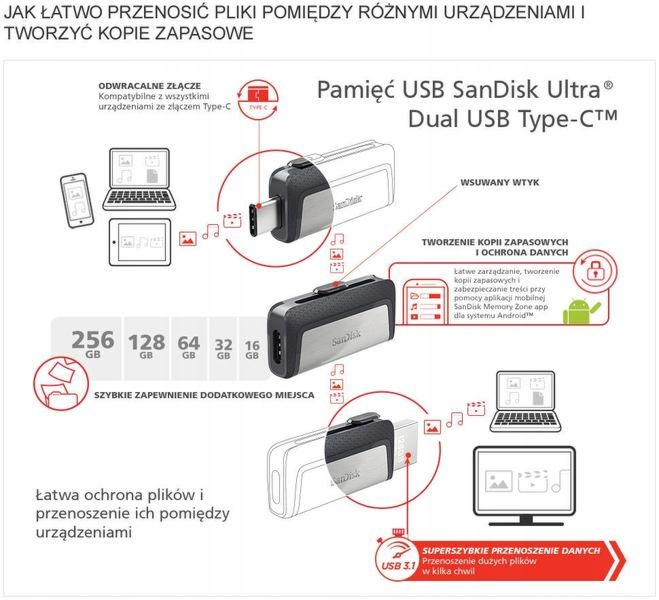
Następnie sprawdzam, czy pendrive pasuje do telefonu. Wiele smartfonów z Androidem obsługuje USB OTG, które umożliwia podłączenie zewnętrznego nośnika. Czasem wystarczy pendrive ze złączem USB-C, a czasem potrzebuję przejściówki USB-C–USB-A. W iPhonie rodzaj złącza zależy od modelu — może to być USB-C albo Lightning — dlatego dobieram odpowiedni nośnik lub adapter. Jeśli telefon nie wykryje pendrive’a, sprawdzam połączenie, odwracam wtyczkę USB-C i upewniam się, że w ustawieniach lub menedżerze plików zezwoliłem na dostęp do pamięci zewnętrznej.
Nie ryzykuj utraty plików — bezpiecznie skopiuj zdjęcia i filmy
Przed kopiowaniem sprawdzam format pendrive’a. FAT32 działa z wieloma telefonami i komputerami, ale nie zapisze pojedynczego pliku większego niż 4 GB. Dlatego przy długich nagraniach wideo wygodniejszy może być exFAT, który obsługuje duże pliki i jest szeroko zgodny z nowszym sprzętem. NTFS bywa mniej praktyczny przy bezpośrednim podłączeniu do telefonu, ponieważ nie każdy smartfon potrafi go odczytywać i zapisywać bez dodatkowego wsparcia. Jeśli muszę sformatować nośnik, najpierw kopiuję jego zawartość w bezpieczne miejsce — formatowanie usuwa zapisane dane.
Gdy telefon rozpozna pendrive, otwieram aplikację „Pliki”, „Moje pliki” albo inny menedżer plików. Zaznaczam potrzebne elementy, wybieram „Kopiuj” lub „Przenieś”, a następnie wskazuję folder na nośniku. Zdjęć i filmów najczęściej szukam w folderach DCIM, Pictures oraz Movies, natomiast pobranych dokumentów — w katalogu Download. Wybieram kopiowanie zamiast przenoszenia, bo dzięki temu oryginały pozostają w telefonie, dopóki nie sprawdzę, czy pliki z pendrive’a otwierają się poprawnie.
Przy większej paczce danych nie odłączam nośnika, nawet jeśli telefon przez chwilę nie reaguje. Skopiowanie 500 zdjęć może zająć kilka minut, a filmu o wielkości 8 GB — znacznie więcej, zależnie od szybkości pamięci, złącza i telefonu. Po zakończeniu otwieram kilka plików bezpośrednio z pendrive’a oraz porównuję liczbę elementów lub rozmiar folderu z oryginałem. Dopiero wtedy wybieram w systemie opcję wysunięcia albo bezpiecznego odłączenia USB. Wyjęcie nośnika podczas zapisu może uszkodzić pliki lub system plików, dlatego nie pomijam tego kroku.
Jeśli telefon nie ma zgodnego złącza albo kopiowanie przez USB jest niewygodne, korzystam z komputera jako pośrednika. Podłączam smartfon przewodem USB, odblokowuję go i wybieram tryb przesyłania plików — zwykle MTP na Androidzie. W przypadku iPhone’a zatwierdzam komunikat „Zaufaj temu komputerowi?” i w razie potrzeby wpisuję kod urządzenia. Potem kopiuję pliki na komputer, podłączam pendrive i przenoszę je na nośnik. Mogę też przesłać je bezprzewodowo za pomocą aplikacji synchronizującej lub chmury, ale potrzebuję stabilnego Wi‑Fi i odpowiedniej ilości miejsca. Przy łączu 100 Mb/s przesłanie 1 GB może teoretycznie zająć około 80 sekund, choć w praktyce zwykle trwa dłużej.
Na koniec nadaję folderom czytelne nazwy, na przykład „Zdjęcia_wakacje_2026”, i nie usuwam kopii z telefonu, dopóki nie sprawdzę, czy pendrive działa prawidłowo. Jak już tu wpadłeś to zobacz, jak zamienić telefon w monitor monitor. Ważne dokumenty przechowuję dodatkowo na komputerze albo w chmurze, ponieważ mały nośnik łatwo zgubić lub uszkodzić. Gdy sprawdzę zgodność złącza, format, wolne miejsce i poprawność skopiowanych plików, mogę mieć pewność, że dane są bezpieczne i dostępne tam, gdzie ich potrzebuję.
Jak przenieść muzykę z telefonu na pendrive
Wykonaj poniższe kroki, aby skopiować pliki audio, zachować ich oryginały i rozwiązać typowe problemy z formatem, połączeniem lub brakiem miejsca.
- Podłącz pendrive do telefonu. Użyj przejściówki USB OTG albo pamięci ze złączem pasującym do telefonu. Jeśli telefon nie wykrywa pendrive’a, sprawdź, czy obsługuje OTG i czy pamięć ma odpowiedni format.
- Odszukaj pliki muzyczne. Otwórz menedżer plików i sprawdź foldery, takie jak
Music,DownloadlubAudio. Pamiętaj jednak, że aplikacje streamingowe mogą zapisywać pobraną muzykę w zabezpieczonej formie, której nie skopiujesz jako zwykłych plików. - Skopiuj pliki, zamiast je przenosić. Zaznacz utwory, wybierz „Kopiuj”, a następnie wskaż folder na pendrivie. Dzięki temu zachowasz oryginały w telefonie, dopóki nie sprawdzisz kopii.
- Sprawdź wolne miejsce i format pendrive’a. Upewnij się, że pamięć pomieści wybrane pliki. Jeśli kopiowanie dużego pliku kończy się błędem, pendrive może używać systemu FAT32, który nie obsługuje pojedynczych plików większych niż 4 GB. Z kolei exFAT zwykle usuwa to ograniczenie, choć nie każdy telefon go obsługuje.
- Sprawdź kopię i bezpiecznie odłącz pamięć. Otwórz kilka utworów bezpośrednio z pendrive’a. Jeśli działają, użyj w telefonie opcji wysunięcia lub odłączenia pamięci, a dopiero potem wyjmij pendrive.
Zgrywanie muzyki na pendrive przez komputer krok po kroku
Najpierw sprawdzam, czy na pendrivie wystarczy miejsca na całą muzykę, i podłączam go do portu USB. Następnie otwieram Eksplorator plików w Windows lub Finder na Macu i upewniam się, że nośnik pojawił się na liście dysków. Jeśli komputer prosi o sformatowanie pamięci, sprawdzam, czy nie ma na niej ważnych plików — formatowanie je usunie. W większości urządzeń sprawdzą się systemy FAT32 lub exFAT; wybór zależy od zgodności sprzętu i rozmiaru plików.
Potem odnajduję folder z utworami, na przykład w formacie MP3, WAV, AAC lub FLAC. Zaznaczam wybrane pliki, przytrzymując Ctrl w Windows albo Command na Macu, i kopiuję je skrótem Ctrl+C lub Command+C. Otwieram pendrive, po czym wklejam muzykę skrótem Ctrl+V lub Command+V. Mogę też przeciągnąć pliki do okna nośnika. Pasek postępu pokazuje, ile danych pozostało do skopiowania. Czas kopiowania zależy od liczby utworów, ich jakości oraz szybkości portu i pamięci USB.
Muzyka zawsze pod ręką: porządek, zgodny format i bezpieczne odłączenie
Aby szybko znaleźć nagrania, tworzę na pendrivie foldery według wykonawców, albumów lub gatunków. Dbam też o czytelne nazwy plików i sprawdzam, czy radio samochodowe lub wieża obsługuje ich format. Starsze urządzenia mogą odtwarzać MP3, ale nie rozpoznawać FLAC. Gdy kopiowanie się zakończy i zniknie pasek postępu, bezpiecznie wysuwam nośnik: w Windows klikam ikonę USB przy zegarze, a na Macu — symbol wysuwania obok nazwy pendrive’a w Finderze.
Na koniec odłączam pamięć i testuję kilka utworów na docelowym urządzeniu. Jeśli muzyka się nie wyświetla, sprawdzam lokalizację plików, zgodność formatu i to, czy poprawnie wysunąłem pendrive. Przy kopiowaniu większej biblioteki zostawiam trochę wolnego miejsca, aby później łatwiej dodawać albumy i ograniczyć ryzyko problemów z zapisem.
Przenoszenie plików bezpośrednio z telefonu przez adapter usb
Gdy chcę przenieść zdjęcia, filmy lub dokumenty z telefonu bez użycia komputera, korzystam z adaptera USB OTG. Podłączam go do gniazda USB-C albo Lightning, a następnie do jego drugiego końca wpinam pendrive lub czytnik kart pamięci. Zanim zacznę, sprawdzam zgodność adaptera z telefonem oraz format pamięci zewnętrznej, na przykład exFAT. Dzięki temu kopiuję pliki bezpośrednio między urządzeniami, nawet bez dostępu do Wi-Fi.
Po podłączeniu nośnika otwieram aplikację Pliki lub inny menedżer plików, znajduję pamięć USB i zaznaczam potrzebne pozycje. Następnie kopiuję lub przenoszę zdjęcia, nagrania wideo, muzykę i dokumenty. W przypadku dużych plików wybieram kopiowanie, ponieważ w razie problemu oryginał pozostaje w pamięci telefonu. Szybkość transferu zależy od adaptera i pendrive’a: standard USB 3.0 osiąga teoretycznie do 5 Gb/s, ale w praktyce przesyłanie zwykle trwa dłużej.
Zdjęcia i pliki bezpiecznie trafiają na nowy nośnik
Cały proces zajmuje zwykle kilka chwil: wybieram folder źródłowy, wskazuję miejsce docelowe i czekam na zakończenie kopiowania. Jeśli przenoszę kilka tysięcy zdjęć, najpierw sprawdzam ilość wolnego miejsca, a później porównuję liczbę plików w obu lokalizacjach. Nie odłączam pendrive’a podczas transferu. Zamiast tego wysuwam go w aplikacji lub ustawieniach telefonu, aby ograniczyć ryzyko uszkodzenia danych.
Adapter pozwala mi też przenosić pliki z karty SD. Podłączam czytnik do telefonu, a następnie wybieram potrzebne materiały. Przy dłuższym kopiowaniu lub korzystaniu z dysku zewnętrznego przydaje się adapter z dodatkowym gniazdem zasilania. Jeśli telefon nie wykrywa nośnika, sprawdzam wtyczkę, format pamięci i zgodność z OTG. Czasem wystarczy odblokować ekran albo ponownie podłączyć akcesorium.
Wskazówka: przy kopiowaniu muzyki przez adapter OTG upewnij się, że pendrive ma format obsługiwany przez telefon — exFAT sprawdza się przy dużych plikach, ale nie każdy model go obsługuje.
Najczęstsze błędy przy kopiowaniu muzyki i sposoby ich rozwiązania
Lista obejmuje częste problemy z kopiowaniem muzyki między telefonem a komputerem oraz sposoby ich rozwiązania.
- Komputer nie wykrywa telefonu. Najpierw sprawdź, czy kabel USB przesyła dane, a nie tylko ładuje urządzenie. Następnie odblokuj telefon i zaakceptuj komunikat o zaufaniu do komputera. W Androidzie wybierz tryb USB „Urządzenie multimedialne (MTP)”, a na iPhonie stuknij „Zaufaj”. Jeśli komputer nadal nie widzi telefonu, odłącz go, uruchom ponownie oba urządzenia i podłącz ponownie.
- Wybrano niewłaściwy tryb USB. Tryb „Aparat (PTP)” służy głównie do przesyłania zdjęć. Dlatego, aby skopiować muzykę i inne pliki, wybierz „Urządzenie multimedialne (MTP)”. Potem otwórz telefon w sekcji „Ten komputer” lub „Mój komputer” i skopiuj utwory do odpowiedniego folderu.
- Kopiowanie przez Wi-Fi nie działa. Upewnij się, że telefon i komputer korzystają z tej samej sieci Wi-Fi, a aplikacja do synchronizacji ma wymagane uprawnienia. Na iPhonie możesz też użyć iTunes i włączyć synchronizację przez Wi-Fi. Po przesłaniu sprawdź bibliotekę lub folder wskazany w aplikacji.
- Przesyłanie przez Bluetooth jest niedostępne lub się przerywa. Włącz Bluetooth na obu urządzeniach, połóż je blisko siebie i sparuj, potwierdzając zgodny kod PIN. Ponieważ Bluetooth działa wolniej niż USB lub Wi-Fi, przy większej liczbie utworów użyj kabla albo aplikacji do przesyłania plików.
- Pliki nie pojawiają się na drugim urządzeniu. Poczekaj, aż przesyłanie się zakończy, a następnie sprawdź folder docelowy. Jeśli korzystasz z chmury, np. Google Drive lub Dropbox, zaloguj się na to samo konto na obu urządzeniach i sprawdź, czy mają dostęp do internetu. Niestabilne połączenie może opóźnić synchronizację.
- Brakuje miejsca lub utwory kopiują się niekompletnie. Sprawdź ilość wolnej pamięci w telefonie i komputerze. Jeśli urządzenie jest zapełnione, usuń zbędne pliki albo wybierz inne miejsce zapisu. Duże zestawy muzyki kopiuj partiami, a kabla ani aplikacji nie odłączaj i nie zamykaj przed zakończeniem transferu.
- Skopiowana muzyka się nie odtwarza. Sprawdź, czy plik nie jest uszkodzony i czy odtwarzacz obsługuje jego format. Jeśli transfer został przerwany, skopiuj plik ponownie. Możesz też użyć aplikacji do synchronizacji, która przeniesie go bezpośrednio do biblioteki muzycznej.