Zmiana telefonu nie musi oznaczać utraty ulubionych zdjęć — możesz łatwo przenieść je na nowe urządzenie za pomocą Bluetooth. W tym artykule pokażę krok po kroku, jak przygotować oba telefony, nawiązać połączenie i przesłać fotografie bez zbędnych komplikacji. Podpowiem też, co zrobić, gdy urządzenia nie chcą się sparować lub transfer nie przebiega prawidłowo.
- Włącz Bluetooth na obu telefonach, sparuj je i potwierdź kod.
- W galerii wybierz zdjęcia, dotknij „Udostępnij” i wskaż Bluetooth.
- Zaakceptuj odbiór i sprawdź galerię, folder „Pobrane” lub „Bluetooth”.
- Jeśli transfer zawiedzie, sprawdź widoczność, odległość i parowanie.
- Bluetooth nadaje się do kilku zdjęć; albumy wyślij przez Quick Share, AirDrop, kabel lub chmurę.
Przed wysłaniem zdjęć naładuj oba telefony, włącz Wi‑Fi i Bluetooth oraz odblokuj ekrany. A jak już mowa o tym to Sprawdź proste sposoby włączania Bluetooth w laptopie Lenovo. Ustaw widoczność urządzeń dla wszystkich w pobliżu, a przy pierwszym połączeniu zaakceptuj prośbę lub potwierdź kod na obu telefonach. Trzymaj je w odległości 1–2 metrów.

Na dwóch urządzeniach z Androidem użyj Quick Share, a na iPhone’ach — AirDrop. Na Androidzie zaznacz zdjęcia w galerii, wybierz „Udostępnij”, potem „Quick Share” i telefon odbiorcy. Na iPhonie włącz Wi‑Fi i Bluetooth, ustaw AirDrop na „Wszyscy przez 10 minut” lub „Tylko kontakty”, a następnie wskaż odbiorcę w arkuszu udostępniania. Przed wysłaniem dużej galerii przetestuj transfer na 2–3 zdjęciach.
Wi‑Fi Direct przesyła albumy szybciej i bez utraty jakości
Do przesyłania albumów wybierz Quick Share, AirDrop lub inną metodę wykorzystującą Wi‑Fi Direct. Zwykle działa szybciej niż Bluetooth i zachowuje oryginalną jakość zdjęć. Bluetooth sprawdza się przy pojedynczych plikach, ale transfer wielu zdjęć może trwać długo lub się nie powieść. Jeśli telefon odbiorcy nie pojawia się na liście, ponownie włącz Wi‑Fi i Bluetooth, sprawdź widoczność urządzenia i zaakceptuj parowanie.
Najpierw sprawdź wolne miejsce w telefonie odbiorcy: 100 zdjęć po 4 MB zajmuje około 400 MB. Podczas kopiowania nie zamykaj galerii ani ekranu transferu; poczekaj na potwierdzenie zakończenia na obu urządzeniach. Jeśli połączenie bezprzewodowe zawiedzie, użyj kabla USB obsługującego przesyłanie danych albo chmury, takiej jak Dysk Google czy iCloud. W przypadku chmury zaloguj telefony na właściwe konta i zapewnij stabilne połączenie internetowe, aby pobrać pliki.
Jak przesłać zdjęcia między telefonami za pomocą Bluetooth
Wykonaj poniższe kroki, aby przesłać zdjęcia przez Bluetooth. Podpowiadamy też, kiedy warto wybrać tę metodę i jak rozwiązać problemy z transferem.
- Oceń, czy Bluetooth sprawdzi się w tej sytuacji. Wybierz tę metodę, gdy wysyłasz kilka zdjęć i nie masz internetu ani Wi‑Fi. Ponieważ Bluetooth przesyła dane wolno, do całych albumów, filmów i dużych plików użyj Quick Share, AirDrop, kabla USB albo chmury.
- Sparuj telefony. Włącz Bluetooth na obu urządzeniach, otwórz jego ustawienia i wybierz drugi telefon z listy. Następnie potwierdź parowanie na obu ekranach, jeśli pojawi się prośba.
- Wybierz zdjęcia i rozpocznij wysyłanie. W galerii zaznacz fotografie, otwórz menu Udostępnij i wybierz Bluetooth. Potem wskaż telefon odbiorcy.
- Zaakceptuj pliki i sprawdź, gdzie trafiły. Na drugim telefonie zatwierdź odbiór. Po transferze poszukaj zdjęć w galerii lub folderze pobranych plików — lokalizacja zależy od urządzenia.
- Napraw problem z transferem. Sprawdź, czy oba telefony mają włączony Bluetooth, są widoczne dla siebie i znajdują się blisko. Jeśli transfer nie rusza lub kończy się błędem, rozłącz urządzenia, sparuj je ponownie i wyślij jedno zdjęcie. Gdy to nie pomoże, uruchom ponownie telefony albo wybierz inną metodę przesyłania.
| Etap lub metoda | Dane | Szczegóły |
|---|---|---|
| Włącz Bluetooth | 2 telefony | Aktywuj na obu |
| Parowanie | 1 raz | Ustawienia → Bluetooth → wybierz urządzenie → zaakceptuj kod |
| Wysyłanie | Galeria → Udostępnij | Wybierz Bluetooth i telefon odbiorcy |
| Odbiór | 1 potwierdzenie | Zaakceptuj transfer na drugim telefonie |
| Brak transferu | 5 kontroli | Widoczność, parowanie, ekran odblokowany, miejsce, ponowne uruchomienie |
| Bluetooth | 1–kilka zdjęć | Niska szybkość; bez internetu |
| Wi‑Fi Direct / Quick Share | Albumy i filmy | Szybciej niż Bluetooth |
| Kabel USB | Duże zbiory | Stabilny transfer; bez sieci |
Przesyłanie zdjęć przez Bluetooth krok po kroku
Bluetooth pozwala przesłać kilka zdjęć bez dostępu do internetu ani Wi-Fi. Ponieważ działa wolniej niż Quick Share czy AirDrop, lepiej sprawdza się przy pojedynczych fotografiach niż przy całej galerii. Naładuj oba telefony i trzymaj je w odległości kilku metrów.
Włącz Bluetooth na obu telefonach: otwórz Ustawienia, wybierz sekcję Bluetooth i poczekaj, aż urządzenia pojawią się na liście. Poczytasz o tym na tej stronie. Następnie wskaż telefon odbiorcy i potwierdź parowanie na obu ekranach. Jeśli zobaczysz kod, sprawdź, czy jest taki sam. Odblokuj telefon odbiorcy, aby łatwiej zaakceptować plik.
Zaakceptuj przesyłanie, aby odebrać zdjęcia
W galerii przytrzymaj wybrane zdjęcie, a następnie zaznacz kolejne, jeśli chcesz wysłać ich więcej. Dotknij ikony Udostępnij, wybierz Bluetooth i wskaż sparowany telefon. Odbiorca musi zaakceptować przesyłanie. Po zakończeniu poszukaj zdjęć w folderze Bluetooth, Pobrane lub w galerii — lokalizacja zależy od modelu i systemu.
Bluetooth przydaje się, gdy nie masz pod ręką internetu ani sieci Wi-Fi. Przy większej liczbie zdjęć warto jednak wybrać szybszą metodę przesyłania.
Jeśli transfer nie ruszy, upewnij się, że Bluetooth działa na obu telefonach, odbiorca zaakceptował plik, a urządzenia są blisko siebie. Następnie wyłącz i włącz Bluetooth albo usuń parowanie i połącz telefony ponownie. Szybkość przesyłania zależy od rozmiaru zdjęć i jakości połączenia, dlatego kilka fotografii wyślesz łatwiej niż duży album. Przy wielu plikach wybierz Wi-Fi — zwykle działa znacznie szybciej.
Wskazówka: Jeśli zdjęcia nie pojawią się od razu w galerii, sprawdź folder „Pobrane” lub „Bluetooth” — telefon może zapisać tam odebrane pliki.
Co zrobić, gdy transfer Bluetooth nie działa
Gdy transfer Bluetooth nie działa, sprawdź widoczność i parowanie urządzeń, ustawienia odbioru oraz uprawnienia aplikacji. Te kroki pomogą ustalić, czy problem dotyczy połączenia, telefonu czy wysyłania plików.
- Włącz Bluetooth i widoczność na obu urządzeniach. Sprawdź, czy Bluetooth działa na obu telefonach, a odbiorca jest widoczny dla innych urządzeń. Na czas próby otwórz ustawienia Bluetooth i zbliż telefony do siebie.
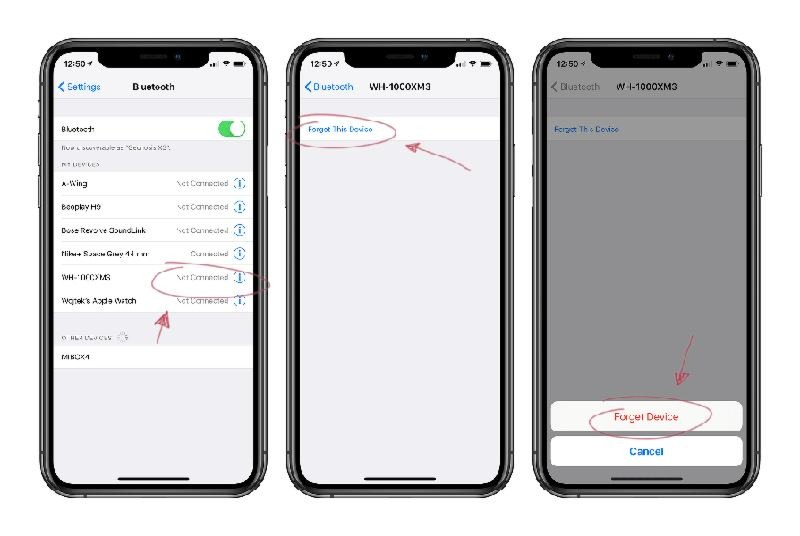
- Usuń parowanie, a potem połącz telefony ponownie. Jeśli urządzenia są już sparowane, usuń je z listy, wyłącz i włącz Bluetooth, a następnie ponów parowanie. Zaakceptuj kod lub prośbę o połączenie na obu telefonach.
- Potwierdź odbiór pliku i sprawdź powiadomienia. Odbiorca może wymagać zaakceptowania transferu, dlatego odblokuj jego ekran i sprawdź, czy nie czeka tam powiadomienie o odbiorze.
- Wyślij inny, mniejszy plik. Bluetooth działa wolno, więc do testu wybierz pojedyncze zdjęcie lub dokument zamiast albumu czy dużego filmu. Jeśli inne pliki przechodzą, problem może dotyczyć konkretnego zdjęcia albo aplikacji galerii.
- Uruchom ponownie telefony i sprawdź uprawnienia. Restart może usunąć chwilowy błąd. Upewnij się też, że aplikacja wysyłająca ma dostęp do zdjęć, plików i urządzeń w pobliżu. Jeśli transfer działa w innej aplikacji, lecz nie w galerii, sprawdź ustawienia galerii lub aplikacji systemowej.
- Przy większej liczbie plików wybierz inną metodę. Bluetooth sprawdza się przy kilku zdjęciach bez internetu, ale przesyła dane wolno i może zawodzić przy dużych plikach. Do całych albumów użyj Wi‑Fi Direct, Quick Share lub AirDrop, a także kabla USB albo chmury.
Ograniczenia Bluetooth i szybsze sposoby przesyłania zdjęć
Bluetooth sprawdza się przy przesyłaniu pojedynczych zdjęć bez internetu, ale przy większej galerii działa wolno i bywa kapryśny. Łączenie telefonów oraz akceptowanie transferu może sprawiać problemy, a komunikaty o błędach nie zawsze wyjaśniają ich przyczynę. Dlatego używam Bluetootha głównie awaryjnie — do kilku zdjęć, nie całego albumu.
Głównym ograniczeniem jest niska przepustowość: zdjęcie o rozmiarze 5 MB może przesyłać się kilkanaście sekund, a paczka 500 MB — kilkadziesiąt minut, zależnie od telefonów i warunków połączenia. Choć Bluetooth nie wymaga internetu, transfer dużych plików oznacza długie czekanie; połączenie może się też przerwać, zmuszając do ponownego rozpoczęcia kopiowania.
Setki zdjęć bez czekania — Wi-Fi błyskawicznie przenosi całe albumy
Przy większej liczbie zdjęć wybierz Quick Share na Androidzie, AirDrop na urządzeniach Apple lub inne narzędzie korzystające z bezpośredniego połączenia Wi-Fi. Jeśli interesuje cię ta tematyka to sprawdź, jaki pendrive najlepiej sprawdzi się do zdjęć. Dzięki nim prześlesz gigabajty danych w kilka minut, zwykle bez utraty jakości i bez użycia domowego internetu. Wystarczy włączyć wymagane funkcje łączności na obu telefonach, zaznaczyć pliki i zaakceptować odbiór.
Przy dużych archiwach stabilnym rozwiązaniem jest też kabel USB-C, który nie obciąża sieci. Z kolei Dysk Google lub iCloud zapewnią dostęp do zdjęć z różnych urządzeń, choć szybkość transferu zależy od łącza i dostępnego miejsca. Bluetooth zostaw na pojedyncze fotografie; przy setkach zdjęć Wi-Fi, kabel lub chmura oszczędzą czas.
Wskazówka: przed transferem dużej galerii przez Wi‑Fi podłącz oba telefony do zasilania i trzymaj je blisko siebie — ograniczysz ryzyko przerwania kopiowania.