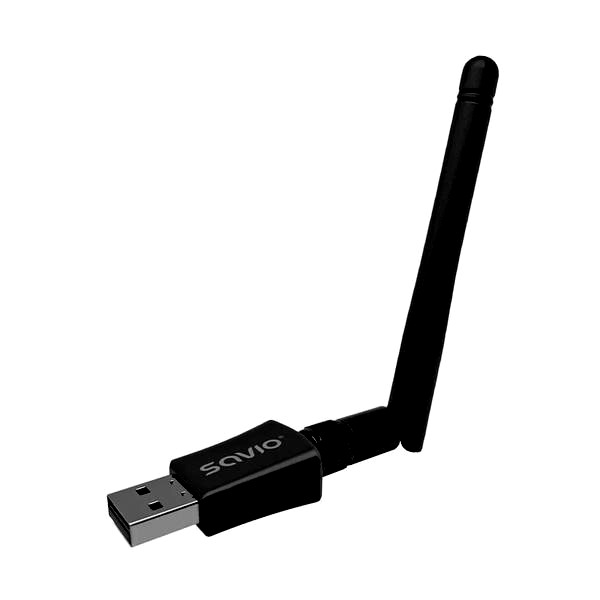
Podłączenie słuchawek JBL do laptopa z systemem Windows 10 można zrealizować w prosty sposób, wymagający jedynie kilku kroków. Na początek upewnij się, że słuchawki są naładowane, a ich status możesz sprawdzić, zwracając uwagę na świecącą diodę LED. Następnie sprawdź, czy Twój laptop obsługuje Bluetooth, co możesz uczynić, przechodząc do Menedżera urządzeń, gdzie znajdziesz odpowiednią sekcję. Skoro o tym mówimy, sprawdź jak łatwo zaktualizować sterowniki bluetooth w Windows 10. Jeżeli zdarzyło się, że laptop nie ma wbudowanego Bluetooth, rozważ zakup adaptera USB Bluetooth 5.0, który zapewnia lepszą stabilność sygnału.
- Upewnij się, że słuchawki JBL są naładowane oraz sprawdź, czy laptop obsługuje Bluetooth.
- Włącz tryb parowania słuchawek, przytrzymując odpowiednie przyciski, aż dioda zacznie migać.
- Włącz Bluetooth na laptopie i upewnij się, że jest aktywny.
- Dodaj słuchawki do listy urządzeń Bluetooth i potwierdź połączenie.
- Ustaw słuchawki JBL jako domyślne urządzenie audio w ustawieniach dźwięku na laptopie.
- W przypadku problemów z parowaniem, upewnij się, że słuchawki nie są podłączone do innego urządzenia oraz zresetuj Bluetooth, jeśli to konieczne.
- Regularnie aktualizuj system i sterowniki Bluetooth, aby zminimalizować problemy z połączeniem.
Włącz tryb parowania słuchawek JBL
Po upewnieniu się, że sprzęt jest gotowy, możesz przystąpić do sparowania słuchawek. Włącz słuchawki, przytrzymując przycisk zasilania, a następnie naciśnij przycisk Bluetooth lub ten wielofunkcyjny przez około 3-7 sekund, aż dioda zacznie migać na niebiesko. W międzyczasie, na laptopie kliknij ikonę „Start”, wejdź w „Ustawienia” i przejdź do zakładki „Urządzenia”. Jeśli masz czas i chęci, sprawdź, jak łatwo skonfigurować dwa ekrany na laptopie i monitorze. Tam w sekcji Bluetooth włącz przełącznik, jeżeli jest wyłączony. Następnie dodanie nowego urządzenia sprowadza się do kliknięcia „Dodaj urządzenie Bluetooth lub inne” oraz wybrania swoich słuchawek, gdy pojawią się na liście.
Potwierdzenie parowania oraz ustawienie dźwięku
Po dokonaniu wyboru słuchawek system poprosi o potwierdzenie parowania. A skoro o tym mowa to sprawdź ceny słuchawek bezprzewodowych i odkryj zaskakujące fakty. Często łączy się automatycznie, bez potrzeby wpisywania kodu, a jednocześnie wysyła odpowiedni komunikat do słuchawek. Po zakończeniu parowania warto ustawić JBL jako domyślne urządzenie do odtwarzania dźwięku. Możesz to zrobić, klikając prawym przyciskiem myszy na ikonę głośnika w pasku zadań, następnie przechodząc do zakładki „Odtwarzanie”, wybierając JBL i klikając „Ustaw jako domyślne”. Aby upewnić się, że wszystko działa, odtwórz coś na YouTube lub w innej aplikacji dźwiękowej.
Kiedy pierwsze parowanie zakończy się sukcesem, słuchawki będą łączyć się automatycznie przy każdym kolejnym włączeniu, pod warunkiem, że Bluetooth w laptopie pozostanie aktywny. Jeśli wystąpią jakiekolwiek problemy, na przykład brak dźwięku lub trudności w połączeniu, rozważ zresetowanie Bluetooth lub ponowne sparowanie, pamiętając, by słuchawki nie były podłączone do innego urządzenia. Gdy już wykonasz te kilka kroków, będziesz mógł cieszyć się doskonałym brzmieniem swoich słuchawek JBL na laptopie.
Jak łatwo włączyć słuchawki JBL i uniknąć problemów z parowaniem
W poniższej liście zamieściłem szczegółowe kroki, które pomogą Ci włączyć słuchawki bezprzewodowe JBL oraz przeprowadzić skuteczne parowanie z laptopem lub innym urządzeniem. Ponadto, przedstawione punkty zawierają nie tylko podstawowe czynności, ale również przydatne wskazówki, które pozwolą Ci uniknąć typowych problemów związanych z bezprzewodowym połączeniem.
- Przygotuj słuchawki do parowania Upewnij się, że Twoje słuchawki JBL są naładowane. Sprawdź diodę LED lub etui ładujące w przypadku modeli z tym wyposażeniem. Następnie włącz słuchawki, przytrzymując przycisk zasilania oraz przycisk Bluetooth lub multifunkcyjny przez 3–7 sekund, aż dioda zacznie migać na niebiesko lub biało. Dodatkowo, usłyszysz sygnał dźwiękowy informujący o trybie parowania. Pamiętaj, że metoda ta może różnić się w zależności od modelu, dlatego najlepiej zajrzeć do instrukcji producenta, aby poznać szczegóły.
- Włącz Bluetooth na laptopie Na swoim laptopie kliknij przycisk Start, a następnie wybierz Ustawienia i przejdź do sekcji Urządzenia. Kolejnym krokiem jest wybranie opcji Bluetooth i inne urządzenia, a następnie upewnienie się, że przełącznik Bluetooth jest włączony. Jeżeli jest szary, musisz użyć adaptera USB Bluetooth. Dla uniknięcia kłopotów z parowaniem, zaktualizuj system Windows oraz sterowniki Bluetooth.
- Dodaj słuchawki do listy połączeń W widoku Urządzenia kliknij przycisk "Dodaj urządzenie Bluetooth lub inne". Wybierz Bluetooth, a następnie odczekaj chwilę, aż na liście dostępnych urządzeń pojawi się nazwa Twoich słuchawek (np. JBL Tune 125TWS). Wybierz je, a system poprosi o potwierdzenie. Zatwierdź parowanie przez akceptację żądanego kodu na obu urządzeniach; zazwyczaj połączenie ustanawia się automatycznie.
- Ustaw słuchawki JBL jako domyślne urządzenie audio Aby upewnić się, że dźwięk z laptopa będzie odtwarzany przez słuchawki, kliknij prawym przyciskiem myszy na ikonę głośnika na pasku zadań i wybierz "Dźwięki". W zakładce Odtwarzanie wybierz swoje słuchawki JBL, a następnie kliknij "Ustaw jako domyślne". Zatwierdź zmiany, klikając "OK". Na koniec, odtwórz dowolny dźwięk (na przykład muzykę z YouTube), aby sprawdzić poprawność połączenia.
Postępując zgodnie z powyższymi krokami, włączysz swoje słuchawki JBL i skutecznie nimi zarządzisz. Jeżeli jednak napotkasz jakiekolwiek trudności, spróbuj zrestartować laptopa lub usuń i ponownie połącz słuchawki, co często rozwiązuje problem.
Najczęstsze problemy z parowaniem słuchawek JBL i jak ich uniknąć
Słuchawki bezprzewodowe JBL stanowią doskonały wybór dla każdego miłośnika muzyki. Mimo to, czasami można napotkać trudności podczas ich parowania. Wiele osób, w tym ja, regularnie spotyka się z problemami, które mogą zniechęcać do korzystania z tych urządzeń. Najczęściej występującym problemem okazuje się brak widoczności słuchawek w menedżerze Bluetooth. Często ma to związek z niedostatecznym naładowaniem słuchawek, dlatego zawsze warto upewnić się, że są one w pełni naładowane, zanim rozpoczniemy próby ich sparowania.
Warto również pamiętać o zasięgu. Słuchawki powinny znajdować się nie dalej niż 10 metrów od urządzenia, z którym próbujemy się połączyć. Poza tym, należy unikać przeszkód takich jak ściany czy metalowe przedmioty, które mogą zakłócać sygnał Bluetooth. Dodatkowo, zdarza się, że użytkownicy zapominają włączyć tryb parowania – zazwyczaj wystarczy przytrzymać przycisk zasilania przez kilka sekund, aż dioda zacznie migać na niebiesko. Ponadto, każdy model może posiadać nieco inny sposób uruchamiania trybu parowania, dlatego warto zapoznać się z instrukcją obsługi.
Właściwe kroki do parowania słuchawek JBL z laptopem
Gdy już spełnimy wszystkie niezbędne wymagania, możemy przejść do procesu parowania. Na początku włączamy Bluetooth w naszym laptopie, klikając ikonę ustawień, a następnie przechodzimy do sekcji „Urządzenia”. W tym miejscu klikamy „Dodaj urządzenie Bluetooth” i z listy wybieramy nasze słuchawki. Jak już zgłębiasz ten temat to odwiedź artykuł o łatwym podłączeniu słuchawek bezprzewodowych. Jeśli pojawi się prośba o kod, akceptujemy go na obu urządzeniach. Po zakończeniu procesu parowania usłyszymy sygnał potwierdzający pomyślne połączenie.
Jednak nie zawsze parowanie przebiega bez problemów. Czasami mogą wystąpić trudności takie jak brak dźwięku czy opóźnienia w przesyłaniu informacji. W takich momentach warto sprawdzić, czy słuchawki zostały ustawione jako domyślne urządzenie odtwarzania. Poza tym, upewnijmy się, że korzystamy z najnowszej wersji systemu oraz sterowników Bluetooth. Dlatego wykonując te kroki i stosując się do wskazówek, możemy znacząco zwiększyć szanse na bezproblemowe połączenie słuchawek JBL z naszymi urządzeniami.
| Problem | Opis | Rozwiązanie |
|---|---|---|
| Brak widoczności słuchawek w menedżerze Bluetooth | Słuchawki mogą nie być widoczne z powodu niskiego poziomu naładowania. | Upewnij się, że słuchawki są w pełni naładowane przed próbą parowania. |
| Zasięg | Słuchawki powinny znajdować się w odległości maksymalnie 10 metrów od urządzenia. | Unikaj przeszkód, takich jak ściany czy metalowe przedmioty, które mogą zakłócać sygnał. |
| Tryb parowania | Użytkownicy mogą zapomnieć włączyć tryb parowania. | Przytrzymaj przycisk zasilania przez kilka sekund, aż dioda zacznie migać na niebiesko. Sprawdź instrukcję obsługi dla konkretnego modelu. |
| Brak dźwięku lub opóźnienia | Może wystąpić brak dźwięku lub opóźnienia w przesyłaniu informacji po sparowaniu. | Sprawdź, czy słuchawki są ustawione jako domyślne urządzenie odtwarzania i upewnij się, że masz najnowszą wersję systemu oraz sterowników Bluetooth. |
Czy wiedziałeś, że niektóre modele słuchawek JBL wyposażone są w funkcję, która automatycznie wyłącza urządzenie po określonym czasie nieaktywności? To może przyczynić się do problemów z parowaniem, jeśli na przykład słuchawki zostały automatycznie wyłączone podczas próby połączenia. Aby uniknąć tego kłopotu, warto regularnie sprawdzać stan naładowania i włączenia słuchawek przed próbą parowania.
Dodatkowe funkcje i aplikacje dla słuchawek JBL na Windows 10
W poniższej liście przedstawiamy przydatne dodatkowe funkcje i aplikacje, które znacząco poprawią korzystanie ze słuchawek JBL na systemie Windows 10. Każdy punkt omówimy w szczegółach, aby zapewnić jasne zrozumienie ich działania oraz korzyści, jakie przynoszą.
- Aplikacja JBL Headphones - To dedykowana aplikacja, dostępna na urządzeniach z systemem Android i iOS, która umożliwia zarządzanie ustawieniami słuchawek. Dzięki niej użytkownicy mogą dostosować korektor dźwięku (EQ) oraz sprawdzić i zaktualizować oprogramowanie sprzętowe słuchawek. W aplikacji znajdziesz różne profile dźwiękowe, co pozwala na dostosowanie brzmienia według własnych preferencji.
- JBL QuantumENGINE - Oprogramowanie dedykowane dla słuchawek gamingowych JBL oferuje zaawansowane funkcje, takie jak dostosowywanie dźwięku przestrzennego, zmiana profili audio oraz zarządzanie ustawieniami mikrofonu. To narzędzie maksymalnie wykorzystuje potencjał słuchawek w grach, co zapewnia immersywne doznania dźwiękowe.
- Automatyczne łączenie - Użytkownicy systemu Windows 10 mogą aktywować opcję automatycznego łączenia dla słuchawek JBL. Dzięki tej funkcji, po pierwszym sparowaniu, słuchawki łączą się automatycznie przy każdym uruchomieniu Bluetooth na laptopie. Ułatwia to korzystanie z urządzenia, ponieważ nie trzeba ponownie przeprowadzać procesu parowania.
- Aktualizacje systemu i sterowników - Kluczowym elementem jest regularna aktualizacja systemu Windows oraz sterowników Bluetooth. Aktywną opcję aktualizacji znajdziesz w Ustawieniach (Start > Ustawienia > Aktualizacja i zabezpieczenia). Nowe aktualizacje mogą poprawić stabilność połączenia oraz jakość dźwięku słuchawek, a także rozwiązać potencjalne problemy z kompatybilnością.
Jak zapewnić stabilne połączenie Bluetooth między słuchawkami a laptopem
Aby zapewnić stabilne połączenie Bluetooth między słuchawkami a laptopem, kluczowe staje się cieszenie się doskonałym dźwiękiem bez zbędnych zakłóceń. Na początku upewnij się, że słuchawki są w pełni naładowane. Zazwyczaj lampka LED wskaże ich stan, a warto mieć na uwadze, że niektóre modele wykorzystują specjalne etui ładujące. Kolejnym krokiem jest posiadanie laptopa z wbudowanym Bluetooth, co można łatwo sprawdzić w Menedżerze urządzeń. W przypadku braku takiej funkcji, inwestycja w adapter USB Bluetooth 5.0 znacząco poprawi stabilność połączenia.
Sam proces parowania trwa zazwyczaj tylko kilka minut. Wystarczy włączyć tryb parowania w słuchawkach, co zazwyczaj wiąże się z przytrzymaniem odpowiedniego przycisku przez kilka sekund. Następnie, na laptopie, przejdź do Ustawień i wybierz sekcję Bluetooth, gdzie aktywujesz opcję i dodasz swoje słuchawki. Pamiętaj, aby upewnić się, że nie ma przeszkód, takich jak ściany czy metalowe przedmioty, które mogą wpływać na zasięg, wynoszący zazwyczaj do 10 metrów.
Regularne aktualizacje systemu i sterowników gwarantują stabilność połączenia
Po pomyślnym połączeniu urządzeń warto pamiętać o regularnych aktualizacjach systemu oraz sterowników Bluetooth. Z doświadczenia wiem, że zawsze warto zainstalować najnowszą wersję Windows i zaktualizować sterowniki, co znacząco zminimalizuje błędy parowania. Na przykład, jeżeli korzystasz z Windows 10, wykonaj to przez Ustawienia > Aktualizacja i zabezpieczenia > Windows Update. Dzięki temu przyspieszysz działanie połączenia i zredukujesz ryzyko opóźnień czy braku dźwięku.
Nie zapominaj także, jak istotny jest wybór odpowiedniego miejsca do korzystania z Bluetooth. W przypadku, kiedy router Wi-Fi znajduje się w pobliżu, jego obecność może zakłócać sygnał. Zmniejszając odległość między laptopem a słuchawkami oraz eliminując źródła zakłóceń, znacząco poprawisz jakość dźwięku. Skoro już poruszamy ten temat, sprawdź, jak wybrać idealne słuchawki douszne. W razie problemów z połączeniem, warto także rozważyć ponowne sparowanie urządzeń. Moje doświadczenia potwierdzają, że nadmiar sparowanych urządzeń często prowadzi do nieporozumień, dlatego warto usuwać te, które nie są aktualnie używane.
Ciekawostką jest, że niektóre słuchawki JBL wyposażone są w technologię aptX, która znacząco poprawia jakość dźwięku przesyłanego przez Bluetooth, zmniejszając opóźnienia i zapewniając lepsze wrażenia podczas słuchania muzyki oraz oglądania filmów.
Najczęstsze pytania (FAQ)
Jak sprawdzić, czy słuchawki JBL są naładowane?Aby sprawdzić, czy słuchawki JBL są naładowane, zwróć uwagę na świecącą diodę LED lub etui ładujące w przypadku modeli z tym wyposażeniem.
Co zrobić, jeśli laptop nie ma wbudowanego Bluetooth?Jeżeli laptop nie ma wbudowanego Bluetooth, warto rozważyć zakup adaptera USB Bluetooth 5.0, który zapewnia lepszą stabilność sygnału.
Jak włączyć tryb parowania słuchawek JBL?Aby włączyć tryb parowania, włącz słuchawki, przytrzymując przycisk zasilania oraz przycisk Bluetooth lub multifunkcyjny przez 3–7 sekund, aż dioda zacznie migać na niebiesko lub biało.
Co zrobić, jeśli słuchawki nie łączą się automatycznie при każdym włączeniu?Jeżeli słuchawki nie łączą się automatycznie, upewnij się, że Bluetooth w laptopie pozostaje aktywny oraz sprawdź, czy słuchawki nie są podłączone do innego urządzenia.
Jak rozwiązać problemy z brakiem dźwięku po sparowaniu słuchawek?W przypadku braku dźwięku po sparowaniu, sprawdź, czy słuchawki są ustawione jako domyślne urządzenie odtwarzania oraz upewnij się, że korzystasz z najnowszej wersji systemu i sterowników Bluetooth.