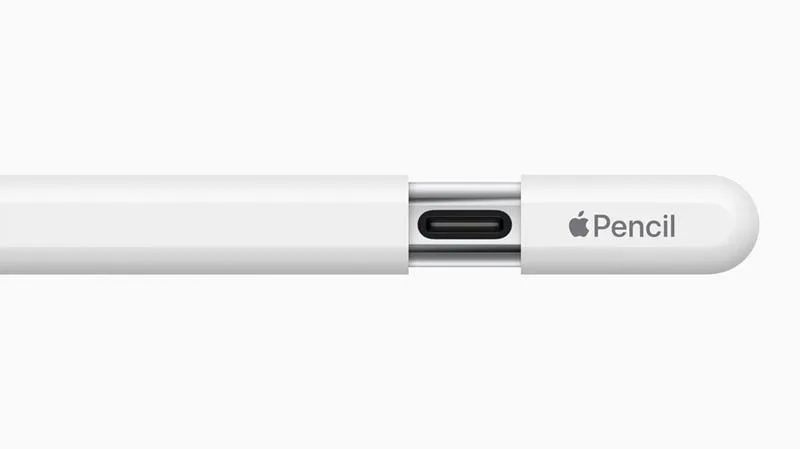
Łączenie Apple Pencil z iPadem to bardzo prosty proces, który umożliwia pełne wykorzystanie możliwości rysika. W pierwszej kolejności upewnij się, że Twój Apple Pencil pasuje do modelu iPada, który posiadasz. Na przykład, Apple Pencil 1. generacji współpracuje z modelami takimi jak iPad mini (5. generacji) oraz iPad Air (3. generacji). Z kolei nowszy Apple Pencil 2. generacji, który posiada port USB-C, ma swoje kompatybilne modele. Gdy sprawdzisz zgodność, przejdź do łączenia urządzeń.
- Upewnij się, że posiadasz odpowiedni model iPada kompatybilny z Apple Pencil USB-C.
- Podłącz Apple Pencil do portu USB-C w iPadzie.
- Wybierz komunikat „Stuknij, aby połączyć” na ekranie iPada, aby aktywować rysik.
- Przetestuj działanie Apple Pencil w aplikacji, aby upewnić się, że połączenie jest prawidłowe.
- W razie potrzeby powtórz te same kroki, aby ponownie połączyć rysik z iPadem.
- Zapoznaj się z różnymi aplikacjami wspierającymi Apple Pencil, aby w pełni wykorzystać jego możliwości.
- Regularnie sprawdzaj ustawienia Bluetooth, aby uniknąć problemów z połączeniem.
Następnie sięgnij po swój Apple Pencil. W przypadku modelu z USB-C, wystarczy, że podłączysz go do portu w iPadzie. Wówczas na ekranie powinno pojawić się okno z komunikatem „Stuknij, aby połączyć”. Po kliknięciu na ten komunikat Apple Pencil automatycznie nawiąże połączenie z iPadem. Dzięki temu będziesz gotowy do rysowania, notowania lub sterowania ekranem dotykowym. Co ważne, Apple Pencil pozostanie połączony, dopóki nie wyłączysz Bluetooth w iPadzie lub nie uruchomisz go ponownie.
Łączenie Apple Pencil przebiega sprawnie i szybko
Nie zapominaj, że jeśli kiedykolwiek zajdzie potrzeba połączenia Apple Pencil z innym iPadem, wystarczy, że powtórzysz te same kroki. Po ustanowieniu połączenia możesz korzystać z rysika bez żadnych przeszkód. W razie zerwania połączenia, wystarczy ponownie wykonać opisane wcześniej czynności. W ten sposób masz pewność, że zawsze będziesz mógł z powodzeniem korzystać z zalet swojego Apple Pencil, niezależnie od sytuacji.
Kiedy już masz wszystko odpowiednio ustawione, serdecznie zachęcam do odkrywania różnorodnych aplikacji, które pozwolą Ci w pełni wykorzystać potencjał Apple Pencil. Rysowanie, szkicowanie, robienie notatek, a może edytowanie zdjęć – możliwości są nieograniczone. Dlatego warto poświęcić chwilę, aby odkryć, jak Apple Pencil może wzbogacić Twoje doświadczenia z iPadem. Rozpocznij już teraz poznawanie funkcjonalności tego wspaniałego narzędzia i ciesz się każdą chwilą, którą spędzisz z nim!
Jak w łatwy sposób podłączyć Apple Pencil USB-C do iPada – krok po kroku
Poniższa lista zawiera szczegółowe kroki, które pomogą Ci podłączyć Apple Pencil USB-C do iPada. Każdy z etapów znacząco wpłynie na prawidłowe połączenie rysika z urządzeniem oraz zapewni jego efektywne działanie.
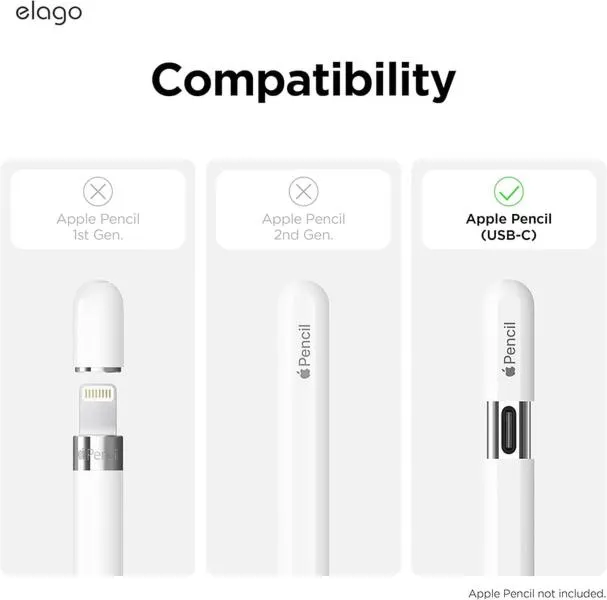
- Upewnij się, że Twój iPad obsługuje Apple Pencil USB-C: Zanim zaczniesz podłączać rysik, sprawdź, czy model iPada, który posiadasz, jest zgodny z Apple Pencil USB-C. Ta wersja rysika działa z iPadem mini (6. generacji), iPadem (10. generacji), iPadem Air (4. i 5. generacji) oraz iPadami Pro (od 11 do 12,9-calowych od 3. do 6. generacji). Zebranie dokładnych informacji na temat zgodności modelu jest kluczowe, aby rysik działał poprawnie.
- Podłącz Apple Pencil do iPada: Włóż końcówkę Apple Pencil USB-C do portu USB-C w Twoim iPadzie. Upewnij się, że połączenie jest stabilne, aby uniknąć jakichkolwiek trudności z ładowaniem. Po podłączeniu zaczekaj chwilę, aż na ekranie pojawi się informacja o rozpoczęciu ładowania.
- Aktywuj Apple Pencil na iPadzie: Gdy rysik został prawidłowo podłączony, na ekranie powinien w pełni ukazać się komunikat „Stuknij, aby połączyć”. Naciśnij na ten komunikat, aby aktywować Apple Pencil. Ta aktywacja utrzyma się, dopóki nie wyłączysz Bluetootha, nie uruchomisz urządzenia na nowo lub nie sparujesz rysika z innym urządzeniem.
- Sprawdź działanie Apple Pencil: Gdy proces połączenia zakończy się sukcesem, przetestuj działanie rysika, na przykład dorysowując coś w aplikacji Notatki lub innym programie graficznym. Zwróć uwagę, czy rysik działa płynnie oraz czy reakcje iPada odpowiadają Twoim oczekiwaniom. W razie jakichkolwiek problemów spróbuj ponownie połączyć rysik, stosując się do wcześniej przedstawionych kroków.
Zgodność Apple Pencil USB-C z różnymi modelami iPada
W poniższej liście znajdziesz szczegółowe informacje na temat zgodności Apple Pencil z różnymi modelami iPadów. Dodatkowo znajdziesz również instrukcje dotyczące łączenia rysika w parę oraz jego ładowania. Zapoznanie się z tymi informacjami umożliwi Ci pełne wykorzystanie możliwości Apple Pencil w Twojej pracy z iPadem.
- Apple Pencil (1. generacji): To pierwszy model rysika Apple, który współpracuje z wieloma starszymi iPadami. Zgodny jest z iPadem mini (5. generacji), a także z iPadem (6., 7., 8., 9. i 10. generacji). Oprócz tego obsługuje iPady Air (3. generacji) oraz iPady Pro 9,7‑calowe, 10,5‑calowe i 12,9‑calowe (1. i 2. generacji). Aby połączyć rysik, wystarczy stuknąć w opcję "Stuknij, aby połączyć". Po udanym połączeniu możesz odłączyć rysik od przewodu USB‑C, a Apple Pencil pozostanie aktywny aż do wyłączenia Bluetooth lub restartu iPada.
- Apple Pencil (2. generacji): Ten rysik charakteryzuje się większymi możliwościami i współpracuje z nowszymi modelami iPadów. Obsługuje iPady mini (6. generacji), iPady Air (4. i 5. generacji) oraz cały ekosystem iPad Pro w wersji 11‑calowej (1., 2., 3. i 4. generacji) oraz 12,9‑calowej (3., 4., 5. i 6. generacji). Proces łączenia, podobnie jak w przypadku pierwszej generacji, jest również prosty – wystarczy stuknąć w ekran iPada, aby nawiązać połączenie.
- Apple Pencil (USB-C): Najnowszy rysik Apple zapewnia współpracę z różnorodnymi modelami iPadów, obejmującymi iPada mini (6. generacji i A17 Pro), iPada (10. generacji i A16), iPady Air (4. i 5. generacji) oraz iPady Pro 11‑calowe (1., 2., 3. i 4. generacji) i 12,9‑calowe (3., 4., 5. i 6. generacji). Po połączeniu Apple Pencil w parę, jak w przypadku wcześniejszych modeli, wystarczy odłączyć go od przewodu do ładowania. Rysik pozostanie aktywny aż do momentu ponownego uruchomienia iPada lub zmiany połączenia.
Jak ładować Apple Pencil po połączeniu z iPadem
Ładowanie Apple Pencil po połączeniu z iPadem to naprawdę prosta sprawa, która w znacznym stopniu ułatwia zarówno pracę, jak i zabawę. Gdy już sparujesz swój rysik z iPadem, wystarczy, że podłączysz go do odpowiedniego złącza. Jeśli korzystasz z Apple Pencil pierwszej generacji, naładujesz go, podłączając do złącza Lightning w iPadzie. Natomiast w przypadku modeli drugiej generacji, proces ładowania polega na umiejscowieniu rysika na bocznej krawędzi iPada, gdzie magnetycznie przyłącza się do urządzenia. To naprawdę takie proste!
Kiedy podłączysz Apple Pencil, zauważysz, że na ekranie iPada pojawia się animacja potwierdzająca ładowanie. To świetny sposób, aby upewnić się, że rysik działa i ma wystarczająco dużo energii. Ważne jest, aby wiedzieć, że Apple Pencil może pozostać połączony z iPadem nawet po zakończeniu ładowania. Niemniej jednak, pamiętaj, że po każdym uruchomieniu iPada lub wyłączeniu Bluetooth może być konieczne ponowne sparowanie obu urządzeń.
Ważne informacje na temat zgodności rysika z iPadem
Zanim rozpoczniesz ładowanie swojego Apple Pencil, warto upewnić się, czy jest on zgodny z Twoim modelem iPada. W przypadku pierwszej generacji rysika, sprawdź, czy pasuje do starszych modeli iPada. Z kolei druga generacja współpracuje z nowszymi modelami, a Apple Pencil USB-C jest zgodny z najnowszymi iPadami mini, iPadami Air oraz iPadami Pro. Znalezienie odpowiedniego urządzenia jest kluczowe, aby w pełni wykorzystać możliwości, jakie oferuje Apple Pencil.
Nie zapominaj również, że całkowity czas ładowania Apple Pencil jest stosunkowo krótki, co oznacza, że nie musisz długo czekać. Kilkanaście minut wystarczy, aby naładować rysik do poziomu, który umożliwia jego długotrwałe użytkowanie. Dzięki temu możesz skoncentrować się na kreatywnych zadaniach, nie martwiąc się o rozładowanie baterii w najmniej oczekiwanym momencie.
| Model Apple Pencil | Metoda ładowania | Zgodność z iPadem | Animacja potwierdzająca ładowanie | Czas ładowania |
|---|---|---|---|---|
| Pierwsza generacja | Podłączenie do złącza Lightning | Starsze modele iPada | Tak | Kilka minut |
| Druga generacja | Umiejscowienie na bocznej krawędzi iPada | Nowsze modele, w tym iPad mini, iPad Air, iPad Pro | Tak | Kilka minut |
Ciekawostką jest, że ładowanie Apple Pencil to nie tylko kwestia energii – dzięki inteligentnym czujnikom rysik potrafi rozpoznać różne siły nacisku oraz kąt nachylenia, co pozwala na uzyskanie różnorodnych efektów rysunkowych i pisarskich, zbliżających cyfrowe doświadczenia do tradycyjnego rysowania.
Rozwiązywanie problemów z połączeniem Apple Pencil USB-C i iPada
Ostatnio miałem problem z połączeniem mojego Apple Pencil z iPadem, co przysporzyło mi sporo frustracji. Na początku sprawdziłem, czy wszystkie elementy są kompatybilne, ponieważ korzystam z Apple Pencil USB-C. Okazało się, że muszę posiadać iPada z odpowiedniej generacji, aby móc cieszyć się płynnością pracy. Niezwykle istotne jest, aby upewnić się, że nasz model iPada wspiera odpowiednią generację rysika, ponieważ w przeciwnym razie możemy utknąć w martwym punkcie. Kiedy już to zweryfikowałem, postanowiłem ponownie spróbować połączyć oba urządzenia. Jak już śledzisz takie zagadnienia to odwiedź artykuł, aby szybko nauczyć się łączenia telefonów z słuchawkami Bluetooth.
Aby połączyć rysik z iPadem, wystarczy wykonać jedno proste kliknięcie. Na ekranie wyświetla się komunikat „Stuknij, aby połączyć”, więc dokładnie to zrobiłem. Po chwili miałem nadzieję, że wszystko będzie działać. Niestety, zdarzyło mi się, że po odłączeniu Apple Pencil od ładowania, połączenie zerwało się. Z tego, co się dowiedziałem, może to mieć miejsce w momencie, gdy iPad zostanie ponownie uruchomiony lub jeśli zmodyfikuję ustawienia Bluetooth. Dlatego warto pamiętać, że jeżeli odczujemy nagłą utratę połączenia, wystarczy ponownie przeprowadzić procedurę parowania.
Ważność sprawdzenia ustawień Bluetooth
Nie ma nic gorszego niż frustracja związana z technologią, szczególnie gdy zależy nam na wydajności. Dlatego, gdy napotkasz trudności z połączeniem Apple Pencil, warto zrobić mały przegląd ustawień Bluetooth na swoim iPadzie. Upewnij się, że Bluetooth jest włączony oraz że urządzenie jest widoczne dla innych akcesoriów. Czasami wystarczy przełączyć Bluetooth w tryb wyłączenia i ponownie go włączyć, co często skutecznie rozwiązuje problemy.
Warto również pamiętać, że nasz Apple Pencil ma pewne ograniczenia. Możemy stracić połączenie, jeśli spróbujemy używać go z innym iPadem bez wcześniejszego odparowania. Dzięki tym strategiom udało mi się ostatecznie wyeliminować problem z połączeniem, a teraz mogę bez przeszkód korzystać z Apple Pencil, ciesząc się zgranym duetem moich produktów Apple. Mam nadzieję, że Ty również szybko znajdziesz rozwiązanie swoich problemów i osiągniesz maksymalną wydajność w codziennym użytkowaniu!
Ciekawostką jest, że Apple Pencil USB-C automatycznie przełącza się w tryb oszczędzania energii po chwili bezczynności, co może prowadzić do zerwania połączenia z iPadem. Warto więc regularnie sprawdzać status połączenia, aby uniknąć niespodzianek podczas pracy.